# Trzecia rola
#### Osoba odpowiedzialna za faktycznie nadanie uprawnienia w systemie firmy (technik)→ Panel technika**
**
**Wejdź na trzeci z adresów** jaki dostałeś na maila i użyj danych do logowania dla **"technik"**. Zostaniesz zalogowany na panel technika.
**Widok “Panel Technika”** przedstawia wnioski jakie czekają na realizację w systemie docelowym firmy i potwierdzenie wykonania tej czynności w rejestrze uprawnień przez technika. Zawiera podobny zakres informacji jak "Panel decyzyjny" czyli:
- jaka ilość wniosków oczekuje na decyzję
- kto wysłał dany wniosek
- na kogo został wysłany
- jaki kontekst
- typ wniosku (priorytetowy/standardowy/automatycznie wygenerowany)
- kiedy wniosek został wysłany
- na jaki profil w jakim systemie
- data obowiązywania
- czy jest to wniosek o nowe uprawnienie czy o modyfikację/odebranie
- numer zgłoszenia
- komentarz managera oraz osoby decyzyjnej jeśli został wprowadzony.
[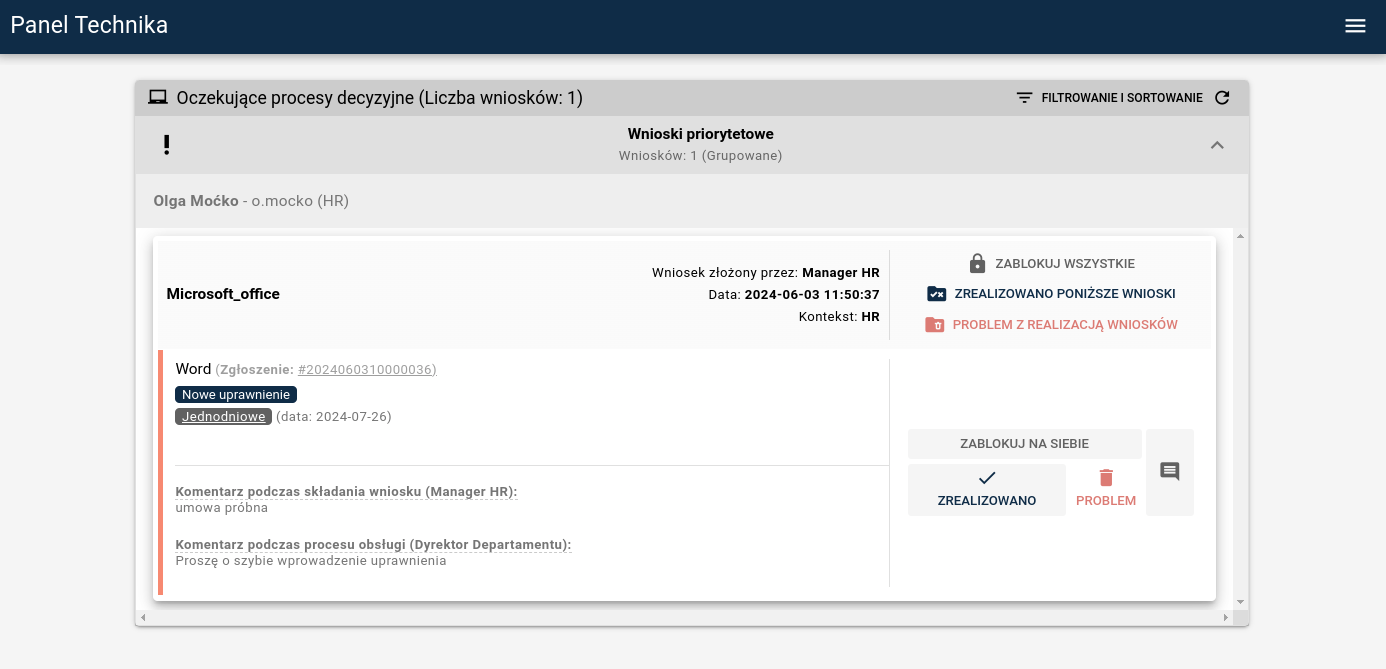](https://docs.intalioservices.com/uploads/images/gallery/2024-06/g1gyq7Cwi6s5FMrx-image-1717410935114.png)
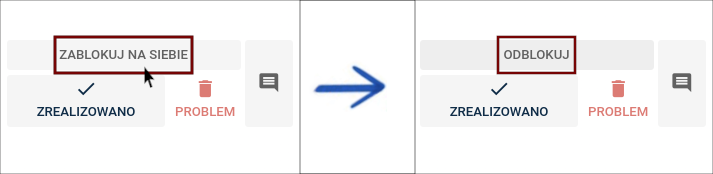
W pierwszej kolejności zaznacz opcję **“Zablokuj na siebie”**. Zabezpieczy to sytuację, w której ktoś inny próbował by wprowadzić to samo uprawnienie w tym samym czasie.
[](https://docs.intalioservices.com/uploads/images/gallery/2024-06/oSG9IDNnTgv1lcLC-image-1717413116064.png)
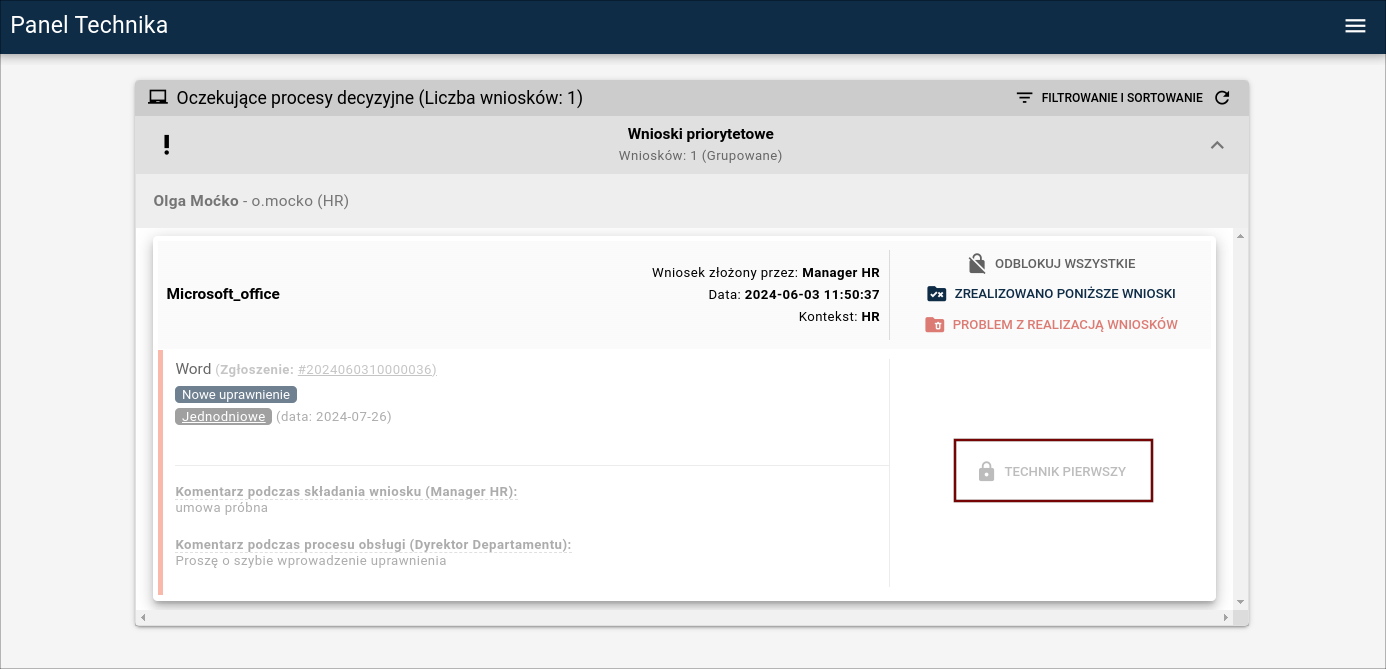
Poniżej widok panelu innego przykładowego technika, w momencie gdy zablokujemy wniosek na siebie.
[](https://docs.intalioservices.com/uploads/images/gallery/2024-06/jcu9sEsAeRGgqOMG-image-1717415920441.png)
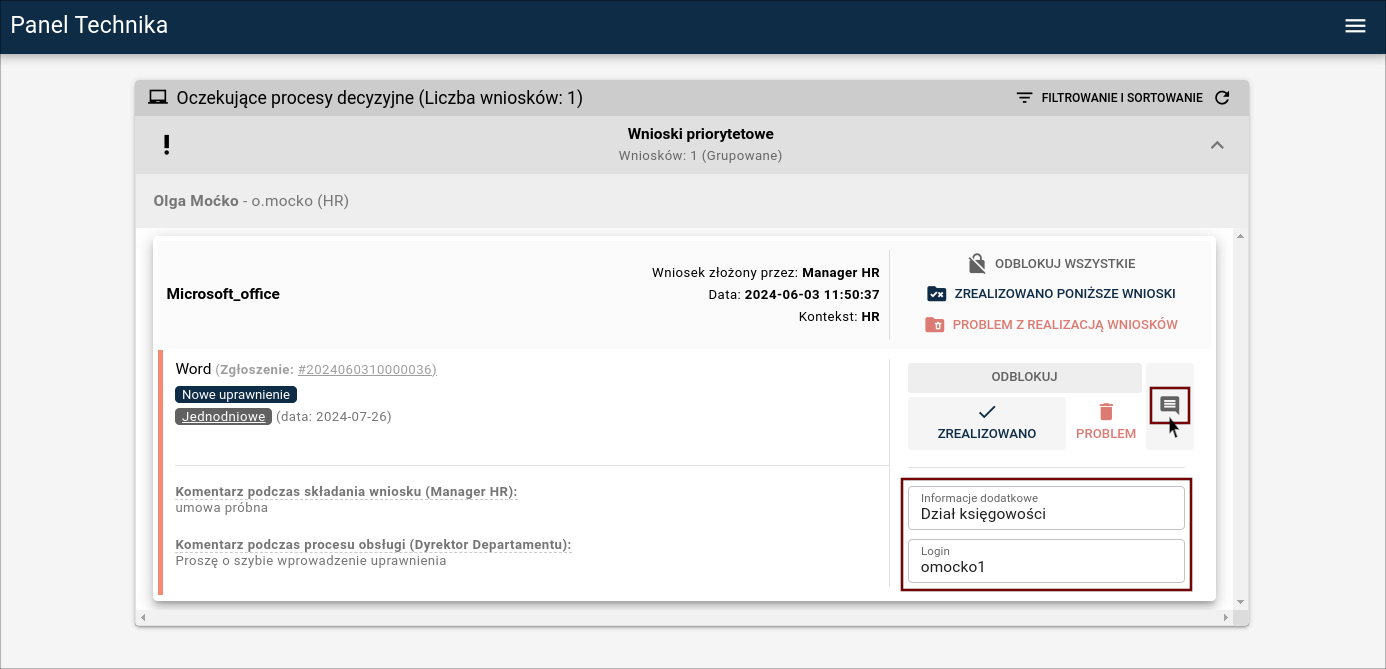
Jako technik także możesz dodać do wniosku komentarz lub dodatkowe informacje.
- by tego dokonać kliknij w **dymek** i w polu, które się rozwinie, wpisz pożądane informacje.
[](https://docs.intalioservices.com/uploads/images/gallery/2024-06/HhkIGvkUQwpI9Ptt-image-1717416670375.png)
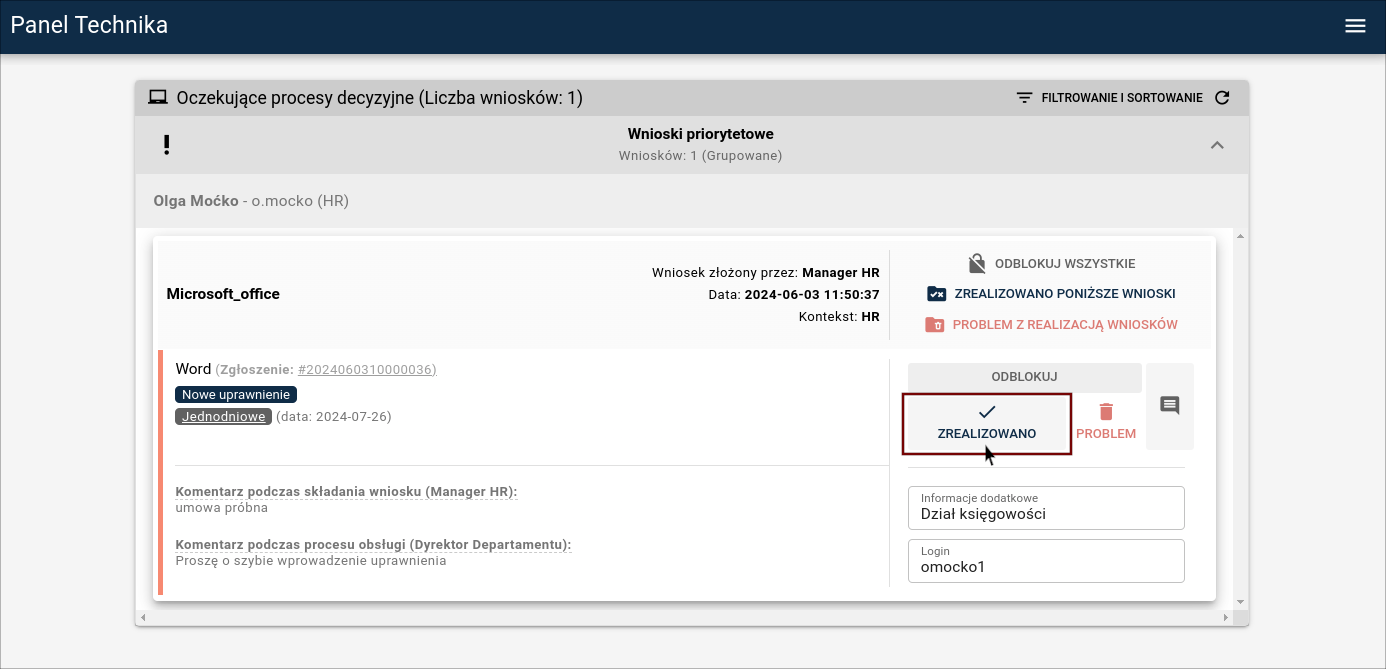
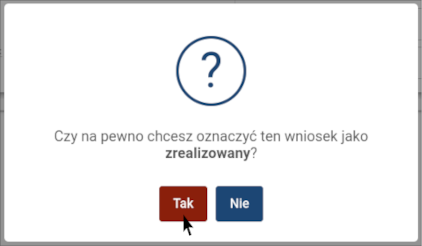
Po wprowadzeniu danego uprawnienia w docelowym systemie technik poświadcza jego nadanie klikając **“ZREALIZOWANO”**.
[](https://docs.intalioservices.com/uploads/images/gallery/2024-06/10FKoR39m1W18VuX-image-1717416815886.png)
[](https://docs.intalioservices.com/uploads/images/gallery/2024-06/FGu7LHiIUfkKtsHW-image-1717417382042.png)
Tym samym wniosek przeszedł pełen proces akceptacji. Wszystkie jego kroki zostały zapisane w rejestrze uprawnień.
Kliknij **“Wyloguj”** z menu po prawej stronie ekranu.
---
[Przekierowanie do czwartej roli (Analityk)](https://docs.intalioservices.com/books/intalio-access-management-iam/page/czwarta-rola)