# Pierwsza rola
#### Osoba składająca wniosek (manager)→ Panel wysyłania wniosków.
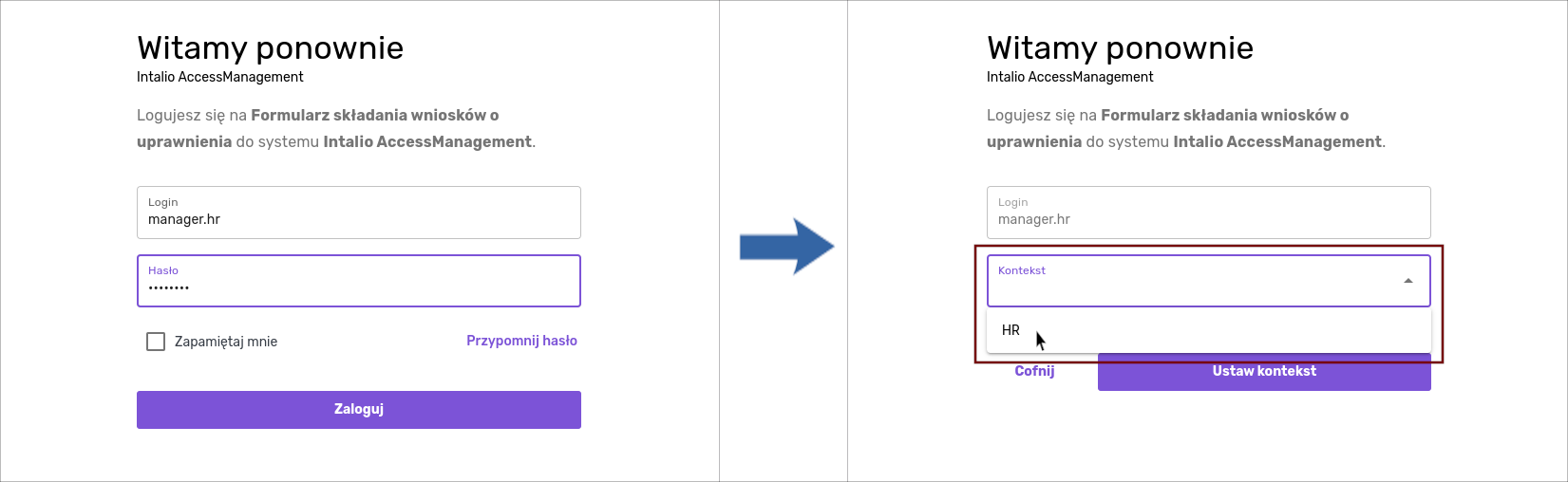
**Wejdź na pierwszy z adresów** jaki dostałeś na maila i użyj danych do logowania dla **"manager.hr"**.
Po kliknięciu **“Zaloguj”** wybierz **kontekst** **“HR”** i kliknij **“Ustaw kontekst”**, a zostaniesz zalogowany na panel wysyłania wniosków.
[](https://docs.intalioservices.com/uploads/images/gallery/2023-10/bLkc9nZwKuomsiKR-logowanieikontekst3.png)
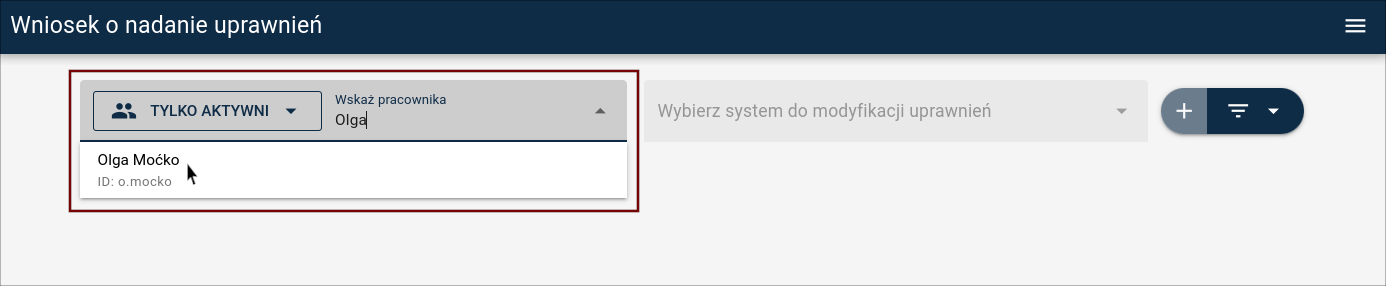
By wysłać wniosek **wskaż pracownika**:
- w wyszukiwarce wystarczy wpisać kilka pierwszych liter imienia lub nazwiska by ta wyświetliła listę pasujących osób
- chcesz wysłać wniosek na dane **Olga Moćko** wprowadź więc jej dane.
[](https://docs.intalioservices.com/uploads/images/gallery/2024-06/UyIUFUHM0kWrW2M5-image-1717404584398.png)
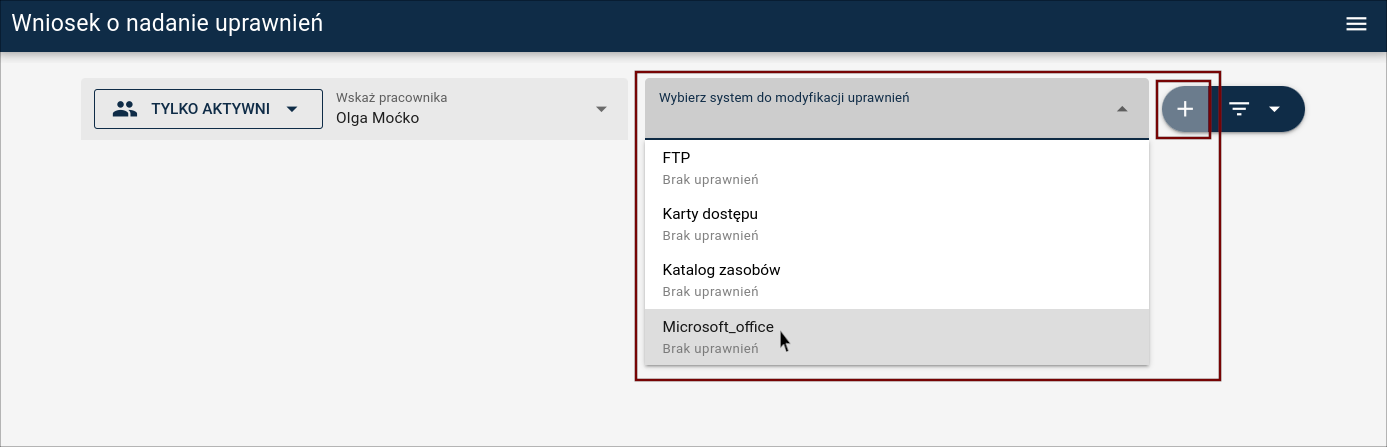
Następnie **wybierz system** do modyfikacji uprawnień:
- po kliknięciu w “Wybierz system do modyfikacji uprawnień” wyświetli się lista dostępnych (dla danego kontekstu) systemów
- wybierz **“Microsoft\_Office”** a następnie kliknij **“plus”** po prawej stronie wyszukiwarki, co spowoduje otwarcie zakładki profili danego systemu.
[](https://docs.intalioservices.com/uploads/images/gallery/2024-06/NZIqlqjSnFs99NIT-image-1717494500016.png)
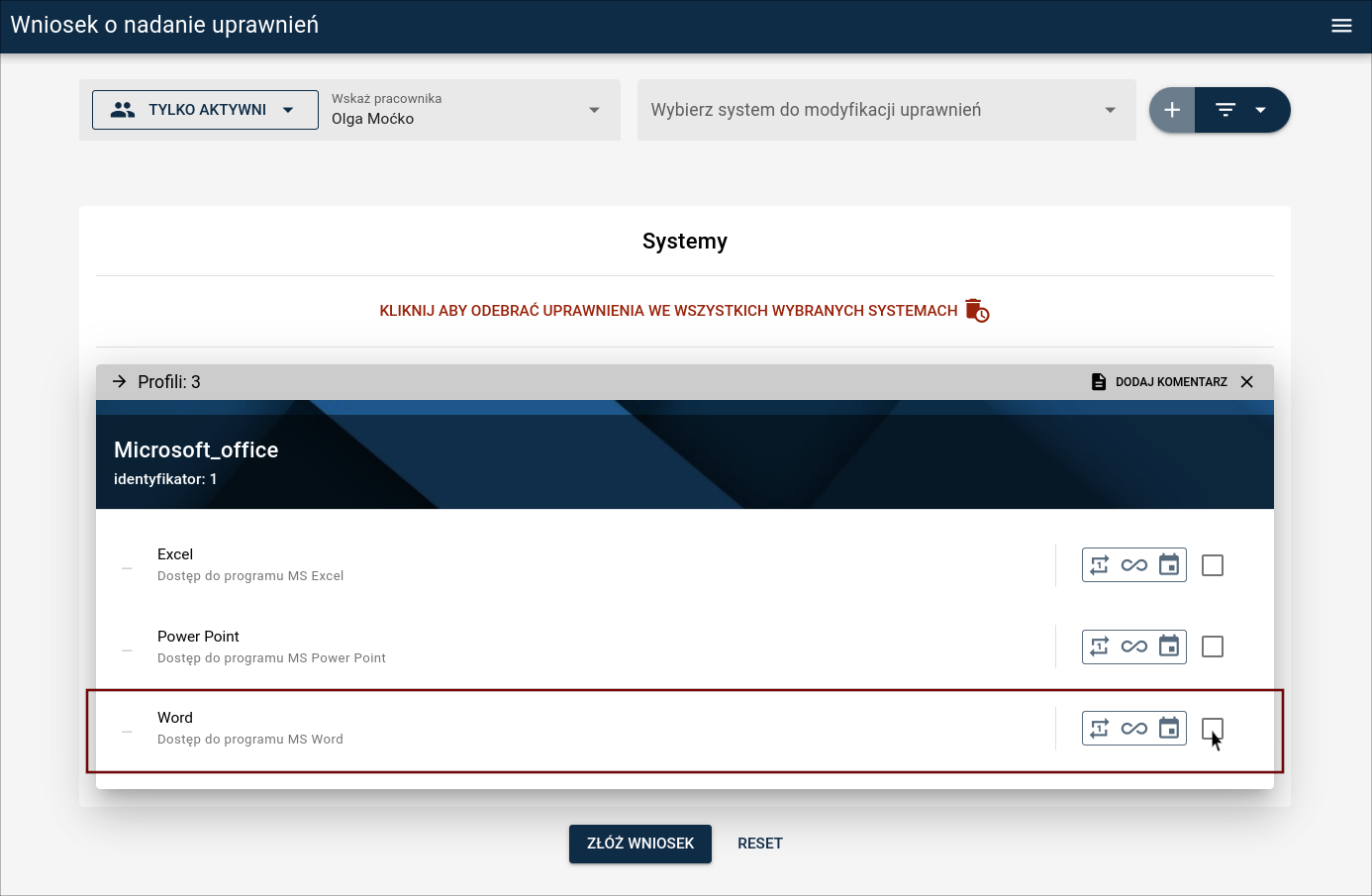
Dalej **wybierz profil**:
- w przykładzie chcemy złożyć wniosek na pakiet **Word** więc wybieramy tę opcję zaznaczając “checkboxa”, w którym pojawi się “ptaszek”.
[](https://docs.intalioservices.com/uploads/images/gallery/2024-06/Xdn1KJ49uV7zdupF-image-1717405771780.png)
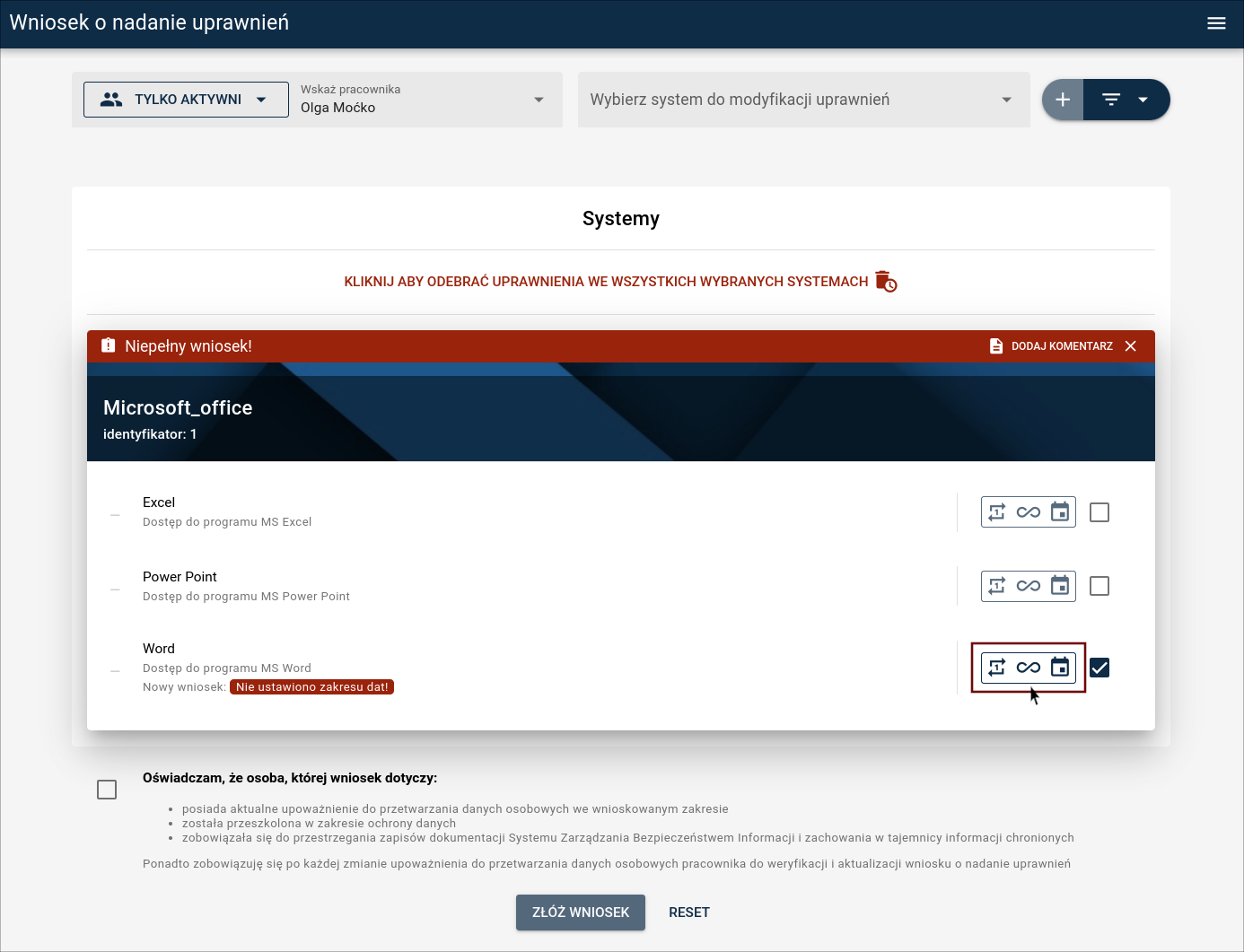
W kolejnym kroku **wybierz czas** na jaki ma obowiązywać uprawnienie:
- do dyspozycji masz **trzy predefiniowane opcje** (jednodniowe, bezterminowa, z zakresem dat). Po dokonaniu wyboru otworzy się kalendarz. **Wybierz datę** i kliknij **"OK"**.
[](https://docs.intalioservices.com/uploads/images/gallery/2024-06/oL9vaApklZGT25hv-image-1717406783786.png)
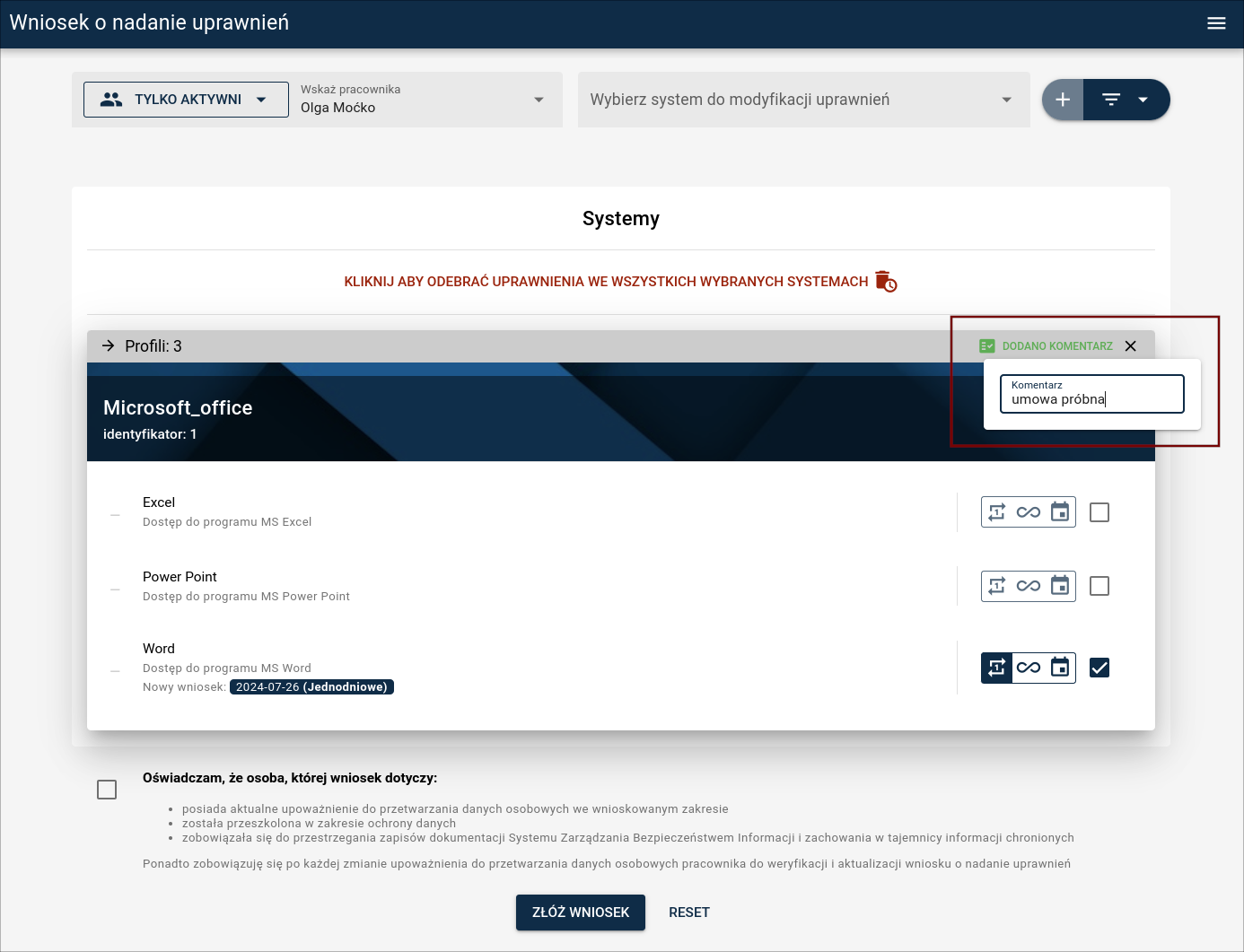
Do wniosku **można także dodać komentarz**, który będzie widoczny na każdym kolejnym etapie procesowania:
- by tego dokonać kliknij **“Dodaj komentarz”** w prawym górnym rogu wyświetlonego profilu. Gdy komentarz zostanie dodany, napis podświetli się **na zielono**.
[](https://docs.intalioservices.com/uploads/images/gallery/2024-06/w1fBcGc9strXAOBk-image-1717407133080.png)
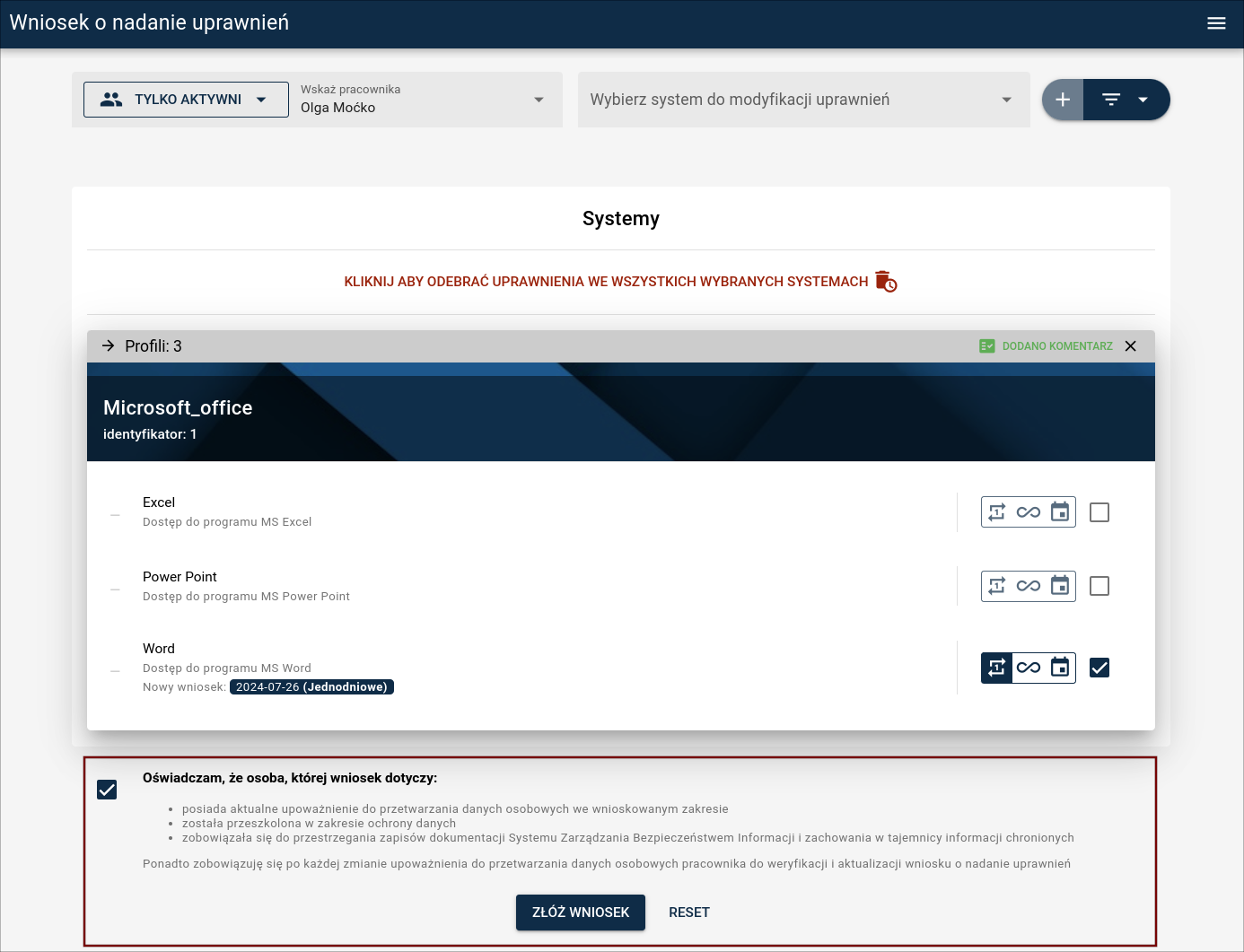
Tak przygotowany wniosek jest gotowy do wysyłki. By tego dokonać należy jeszcze **potwierdzić oświadczenie** na dole strony, a następnie kliknąć **“ZŁÓŻ WNIOSEK”**.
[](https://docs.intalioservices.com/uploads/images/gallery/2024-06/AKmB0S5aUAwWzelj-image-1717407240449.png)
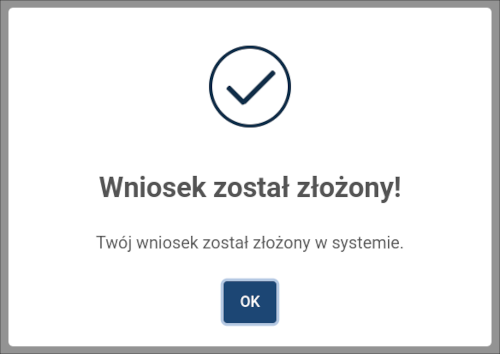
Po chwili strona pokaże **informację potwierdzającą wysłanie wniosku,** który w tym momencie trafił na kolejny etap procesu akceptacji uprawnienia.
[](https://docs.intalioservices.com/uploads/images/gallery/2024-06/FGlLsHi5z7RY4yg3-image-1717407633382.png)
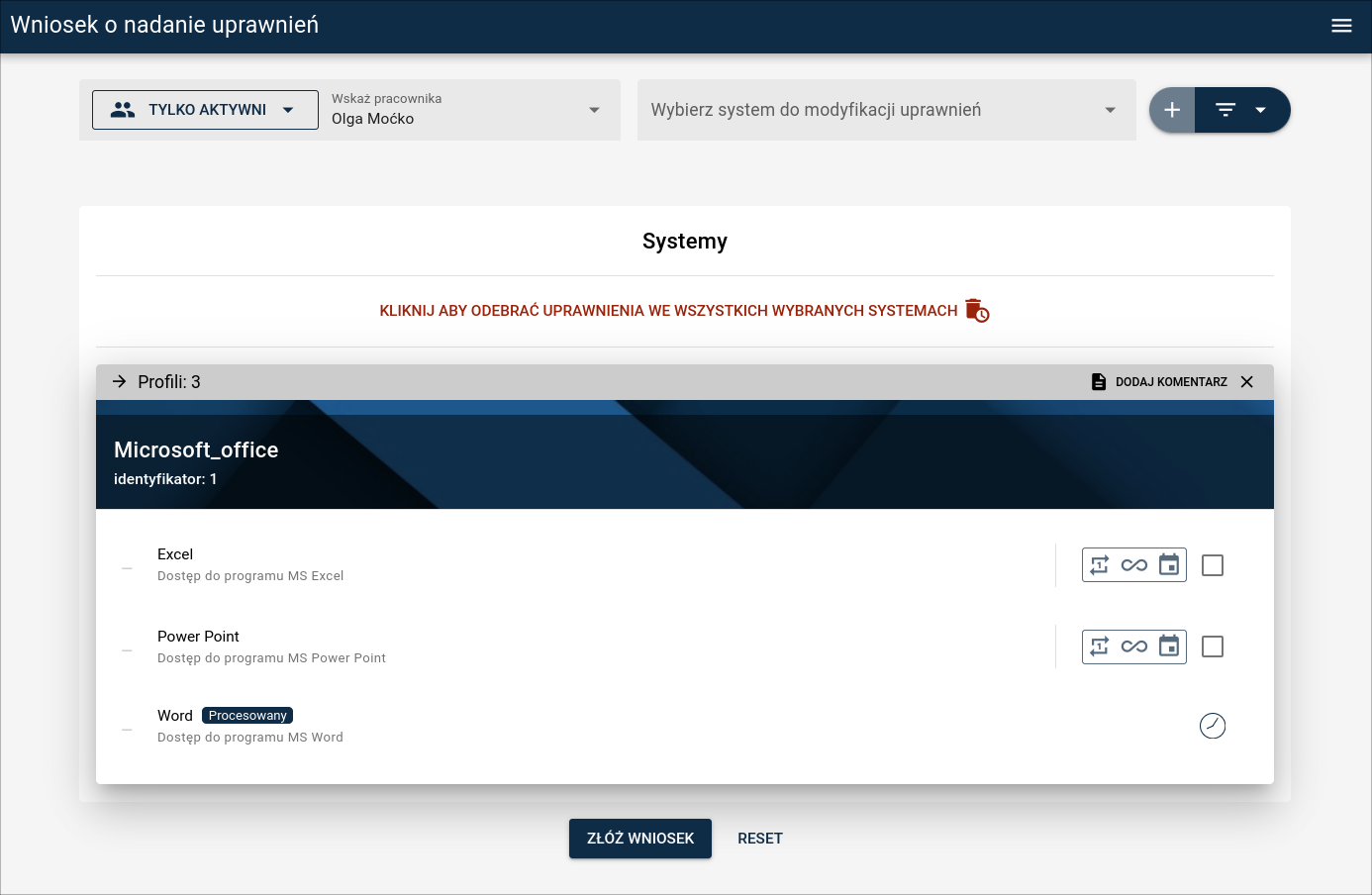
**Jeśli** w tej chwili (nie musisz tego robić) **ponownie wybierzesz** z wyszukiwarki **Olgę Moćko** oraz **system Microsoft** zobaczysz, że przy tej konkretnej pozycji pokaże się informacja o procesowaniu.
[](https://docs.intalioservices.com/uploads/images/gallery/2024-06/gsJwMWG9QyRYHXKI-image-1717407598303.png)
Kliknij **“Wyloguj”** z menu po prawej stronie ekranu.
---
**W tym wypadku proces akceptacji ma 3 stopnie**:
1. wysłanie wniosku
2. akceptacja przez osobę decyzyjną
3. wprowadzenie uprawnienia w systemie firmy przez technika.
**Ilość kroków akceptacyjnych zależy od zapotrzebowania klienta**.
---
[Przekierowanie do drugiej roli (dyrektor departamentu)](https://docs.intalioservices.com/books/intalio-access-management-iam/page/nowa-strona-cf0)