# Piąta rola
#### Administrator → Panel administracji.
**Wejdź na piąty z adresów** jaki dostałeś na maila i użyj danych do logowania dla **"admin"**. Zostaniesz zalogowany na panel administratora.
Panel Administracji **umożliwia** **konfigurację** oraz **zarządzanie** różnymi aspektami **IAM**.
**Wcześniej** jako "**manager.hr"** wysłałeś wniosek o uprawnienia na profil **Word** systemu **Microsoft\_office** dla **Olgi Moćko.** Proces ten składał się z 3 kroków:
1. wysłanie wniosku jako manager kontekstu HR
2. akceptacja przez dyrektora departamentu
3. wprowadzenie uprawnienia w systemie firmy przez technika.
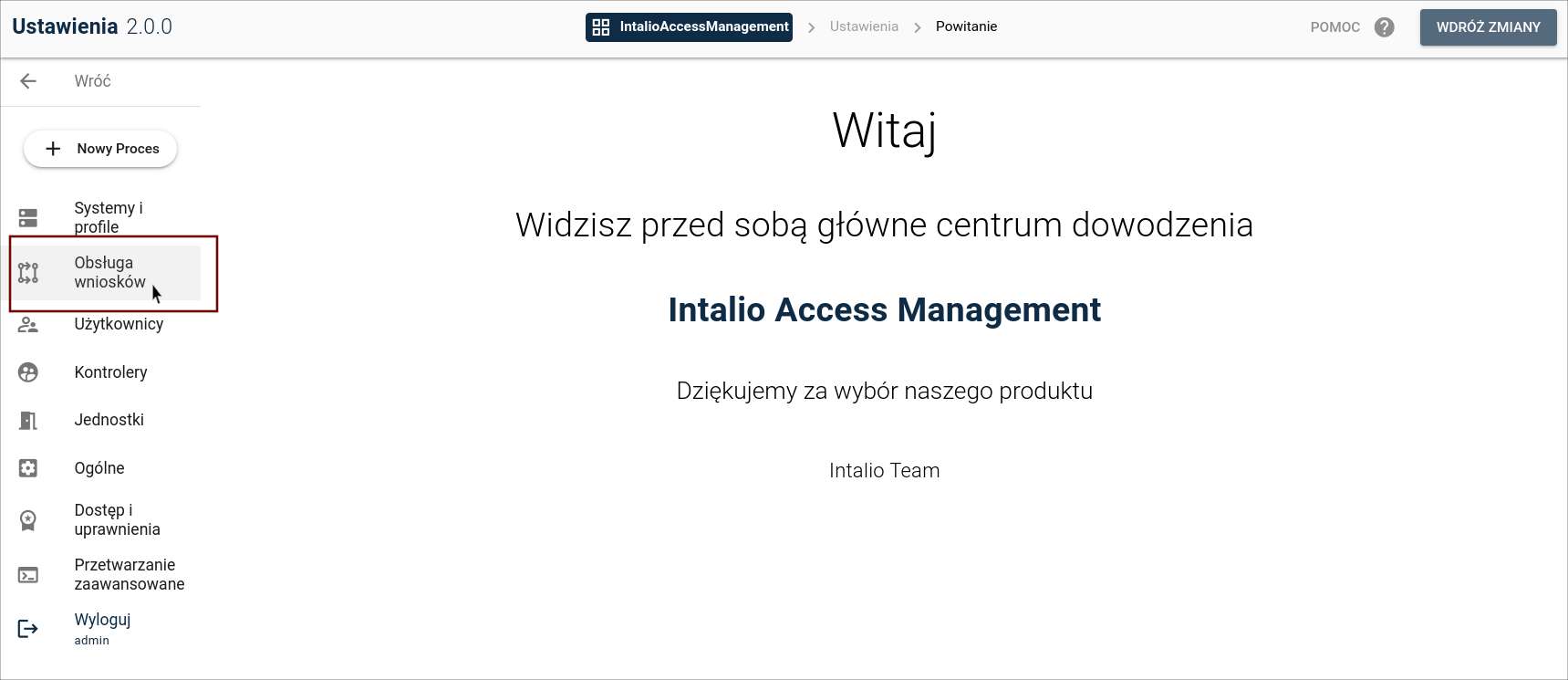
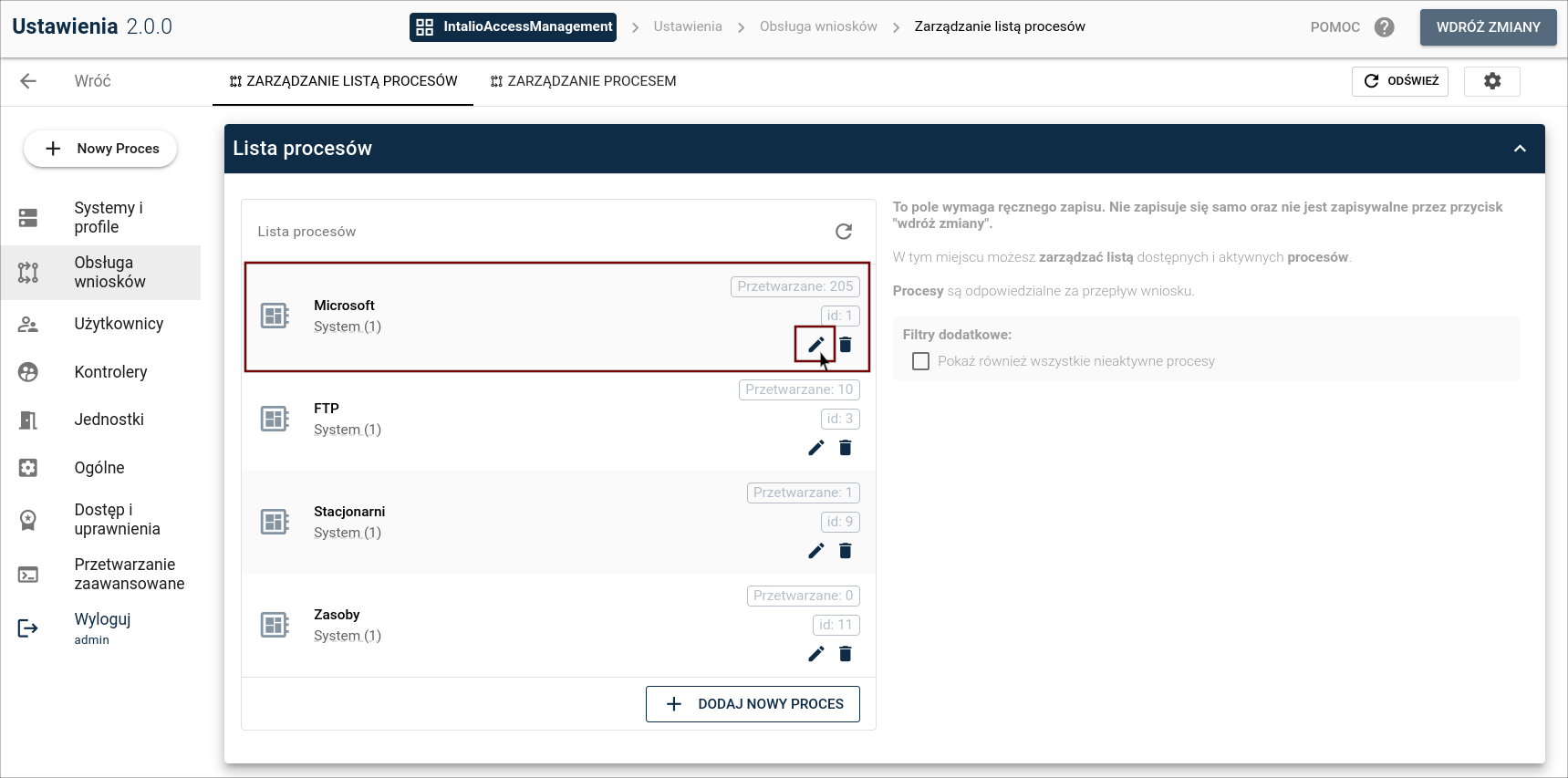
By zobaczyć jak wygląda **wcześniej skonfigurowana droga** dla tego procesu kliknij w **"Obsługa wniosków"** i aktywuj możliwość edycji wybierając ołówek przy elemencie "Microsoft".
[](https://docs.intalioservices.com/uploads/images/gallery/2024-06/yqA2dztwq4BoZmxL-image-1717498243714.png)
[](https://docs.intalioservices.com/uploads/images/gallery/2024-06/mQhQzB6rnH1bRQVL-image-1717523196641.png)
Sekcja **"Obsługa wniosków"** umożliwia **tworzenie** i **zarządzanie** **listą procesów.** Procesy pełnią kluczową rolę w przepływie wniosków przez system, określając **procedury** i **etapy realizacji** wniosku.
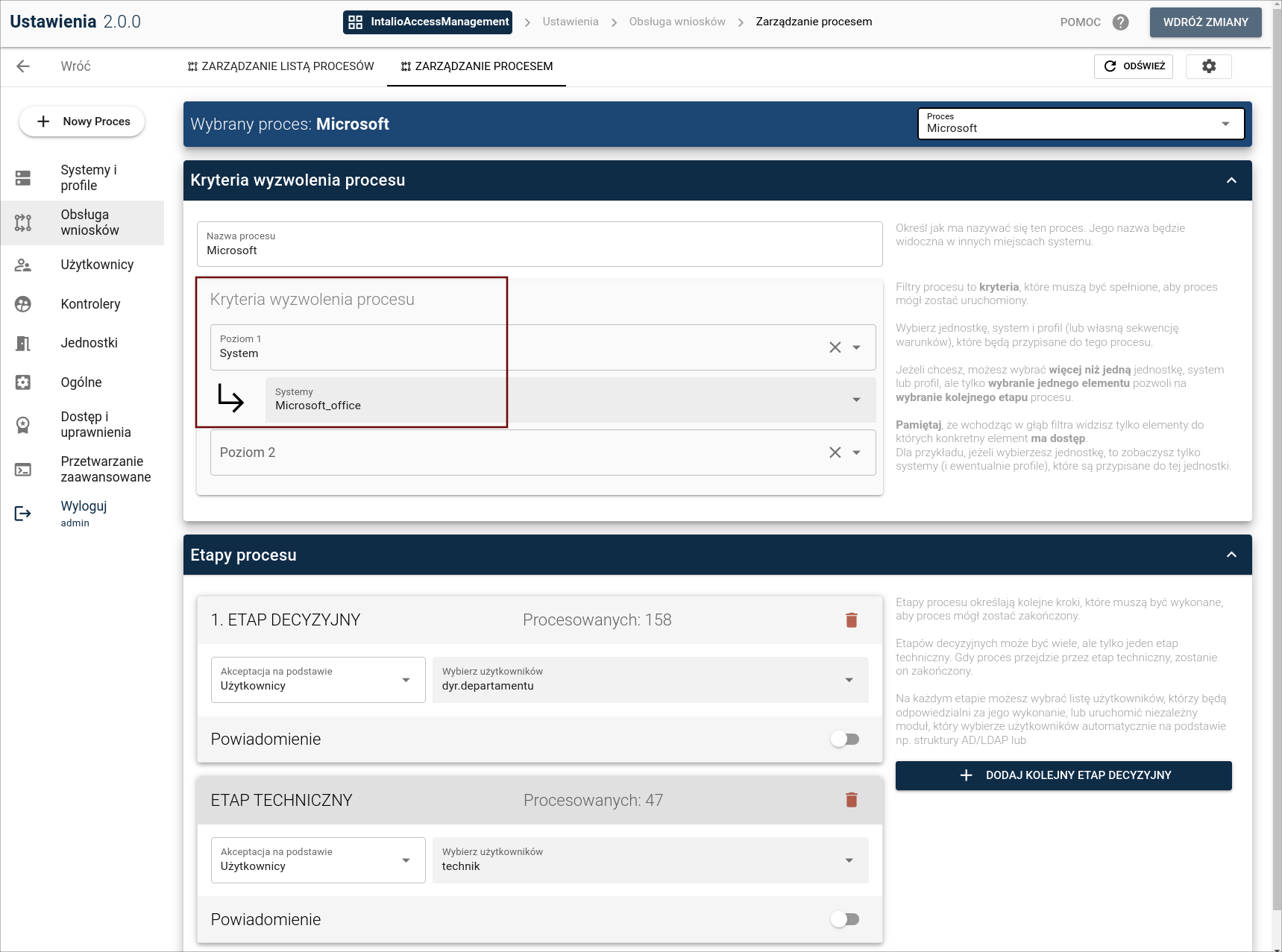
Zauważ, że **kryteria wyzwolenia procesu** w tym przypadku obejmują na **poziomie 1 "System"** i **wskazano "Microsoft\_Office".** Poziom drugi nie jest skonfigurowany. Oznacza to, że **wszystkie wnioski spełniające to kryterium** (i nie spełniające żadnego innego) będą **kierowane tą ścieżką.**
**Zarządzanie procesami:** Podczas konfiguracji procesu administrator ma możliwość ustalenia **jakie jednostki, systemy czy profile zostaną przypisane do danej ścieżki**. Konfiguracja jest elastyczna, co pozwala na tworzenie różnorodnych kombinacji. (np jednostka→ system→ profil lub system→ jednostki).
[](https://docs.intalioservices.com/uploads/images/gallery/2024-06/qfwwUzwnhsgJqZSt-image-1717498662031.png)
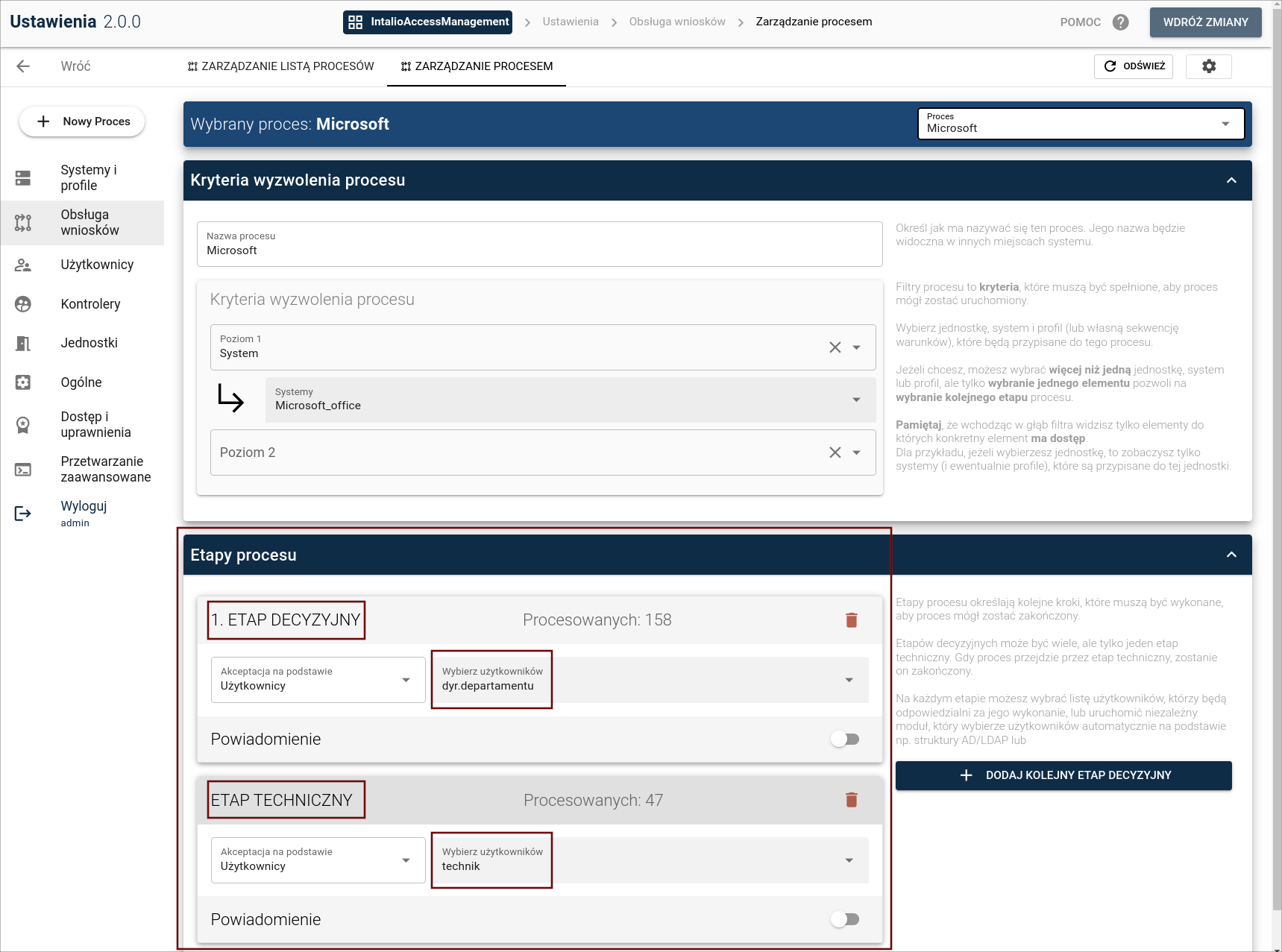
Standardowy proces rozpatrywania wniosku obejmuje złożenie wniosku, a następnie podjęcie odpowiednich działań przez technika. W **przykładzie** dla demo **dodaliśmy jeden krok decyzyjny**. Chcieliśmy by wnioski o dostęp do pakietu Microsoft office w pierwszej kolejności "przechodziły przez ręce" Dyrektora Departamentu.
[](https://docs.intalioservices.com/uploads/images/gallery/2024-06/p9o118GwKidx6SdF-image-1717500349517.png)
---
Pozostawimy tematykę wcześniej składanego wniosku już za sobą. Teraz zobaczysz jak wygląda **przypisywanie pracowników** do **kontekstu**, oraz mapowan**i**e **systemów/profili**.
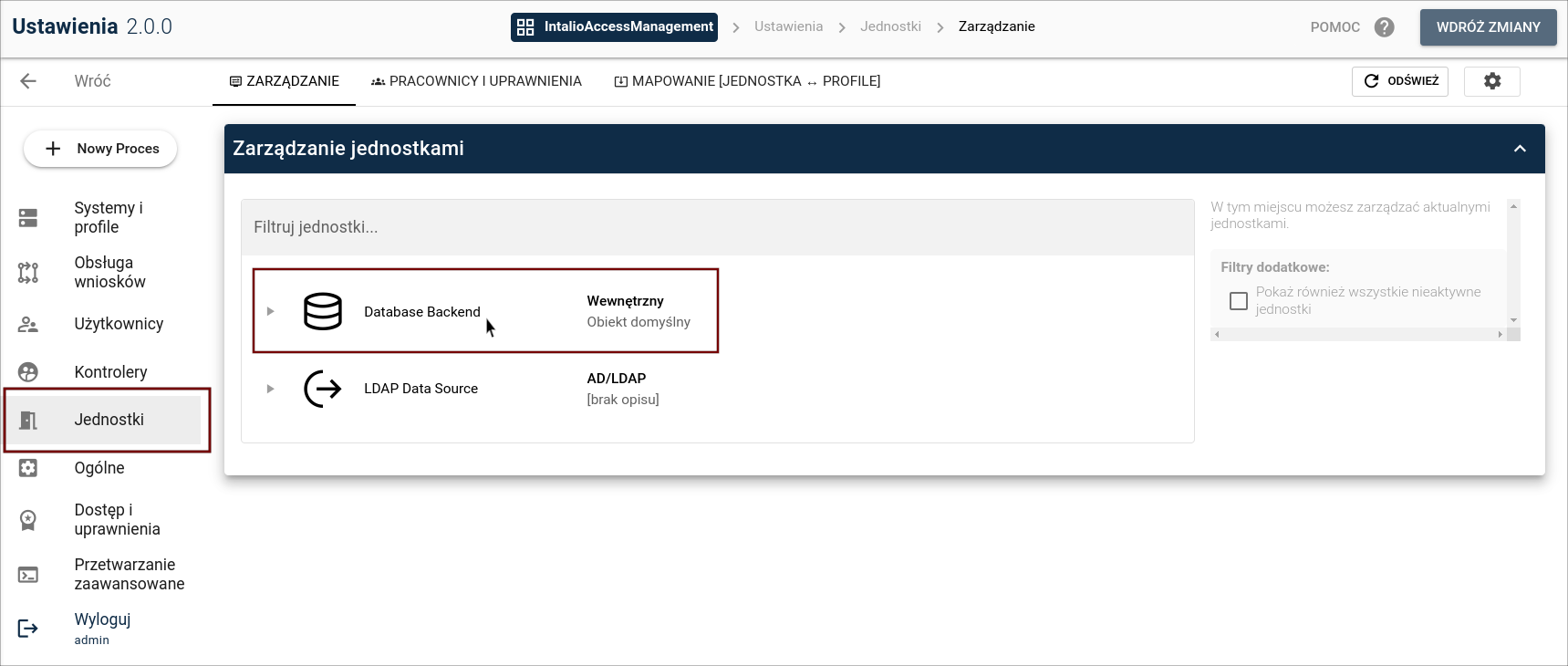
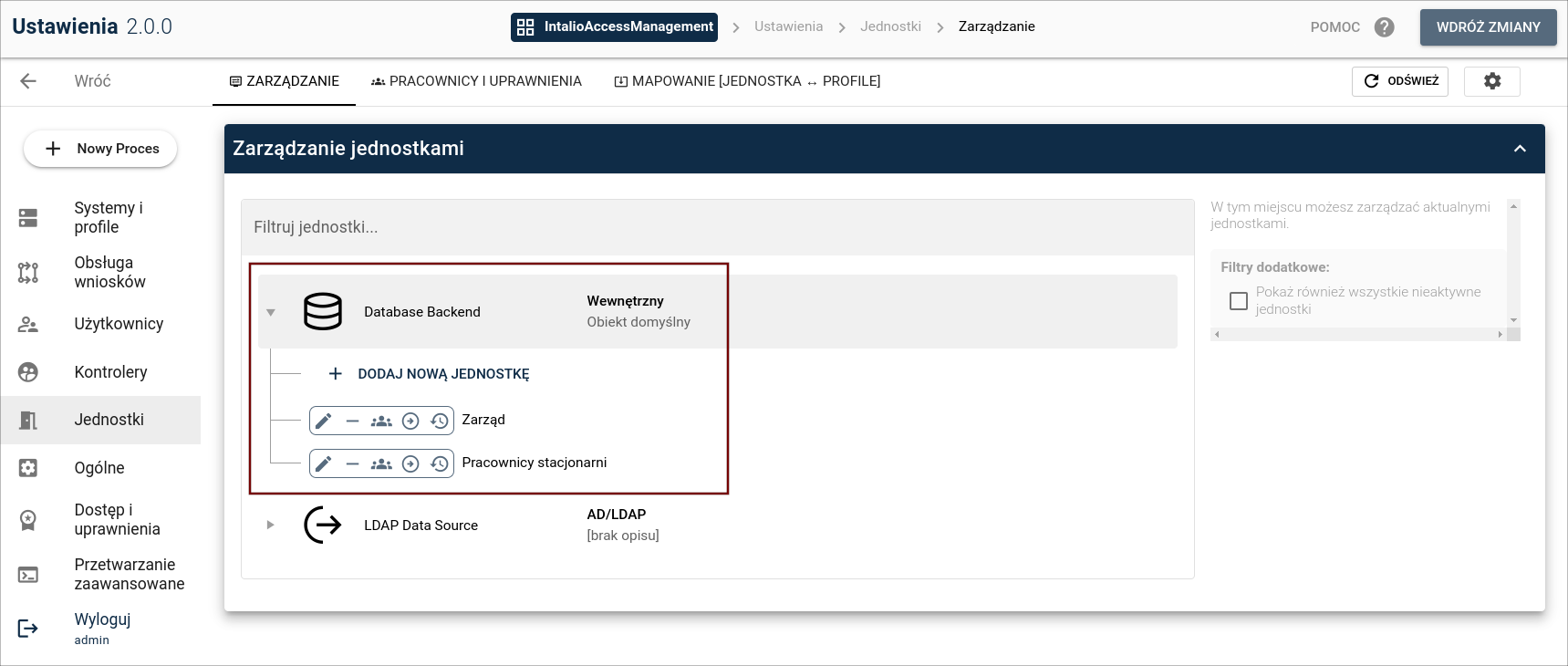
**Kontekst jest jednostką** definiującą określony typ użytkowników o wspólnych cechach lub uprawnieniach. Przykładowo kontekst "HR" obejmuje wszystkich pracowników działu HR.
Wybierz zakładkę **"Jednostki",** dalej kliknij na trójkąt przy **"Database Backend**" a twoim oczom ukarze się lista naszych przykładowych kontekstów.
[](https://docs.intalioservices.com/uploads/images/gallery/2024-06/Ao5kXRgKXMqDU0P2-image-1717501110713.png)
[](https://docs.intalioservices.com/uploads/images/gallery/2024-06/Ap1JG5u3lthe97EP-image-1717501293695.png)
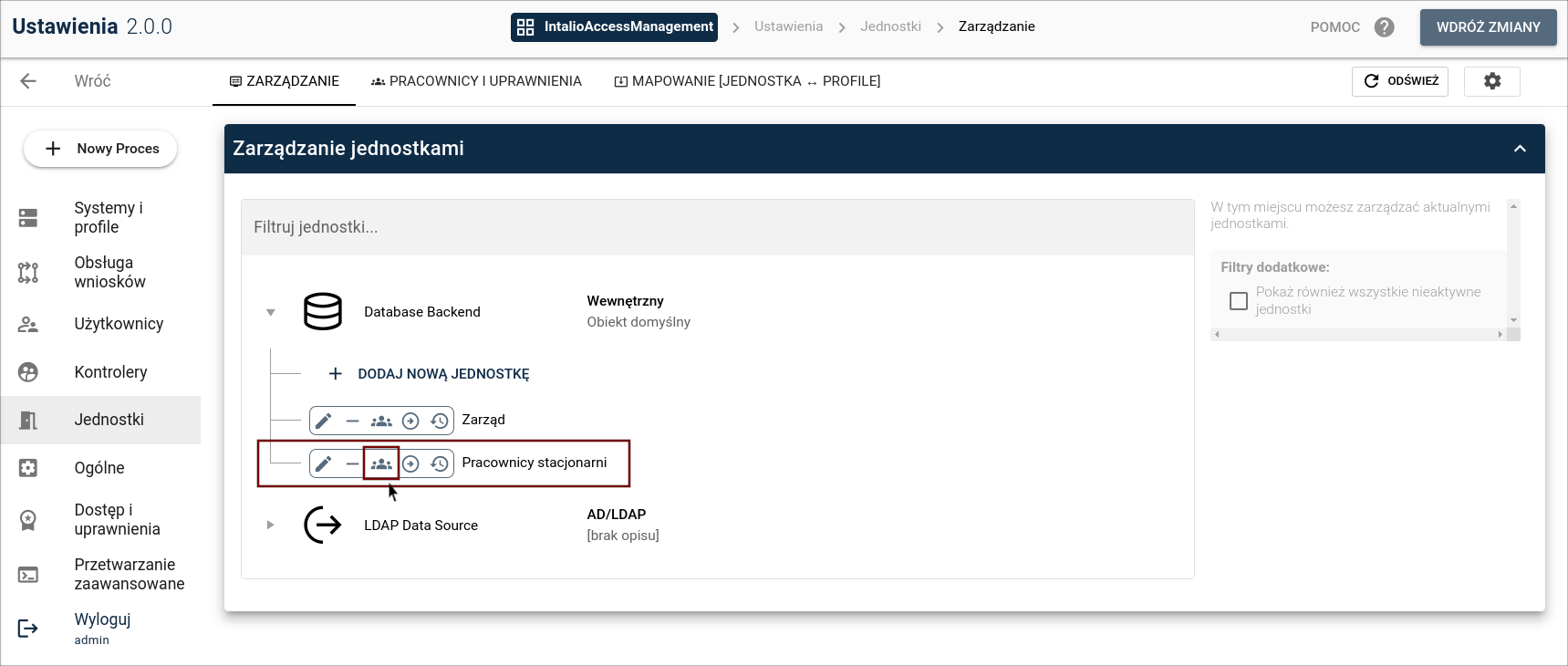
**Dodawanie managera:** chcemy by **"manager.hr"**, na którego logowałeś się na samym początku demo posiadał też **rolę** **managera** w **innym kontekście** (**"Pracownicy stacjonarni"**)
- By tego dokonać kliknij na ikonę **"Zarządzaj pracownikami"** przy właśnie tej jednostce. Panel przekieruje cię do nowej zakładki.
[](https://docs.intalioservices.com/uploads/images/gallery/2024-06/GHnaebcyGGi1CKwT-image-1717503097870.png)
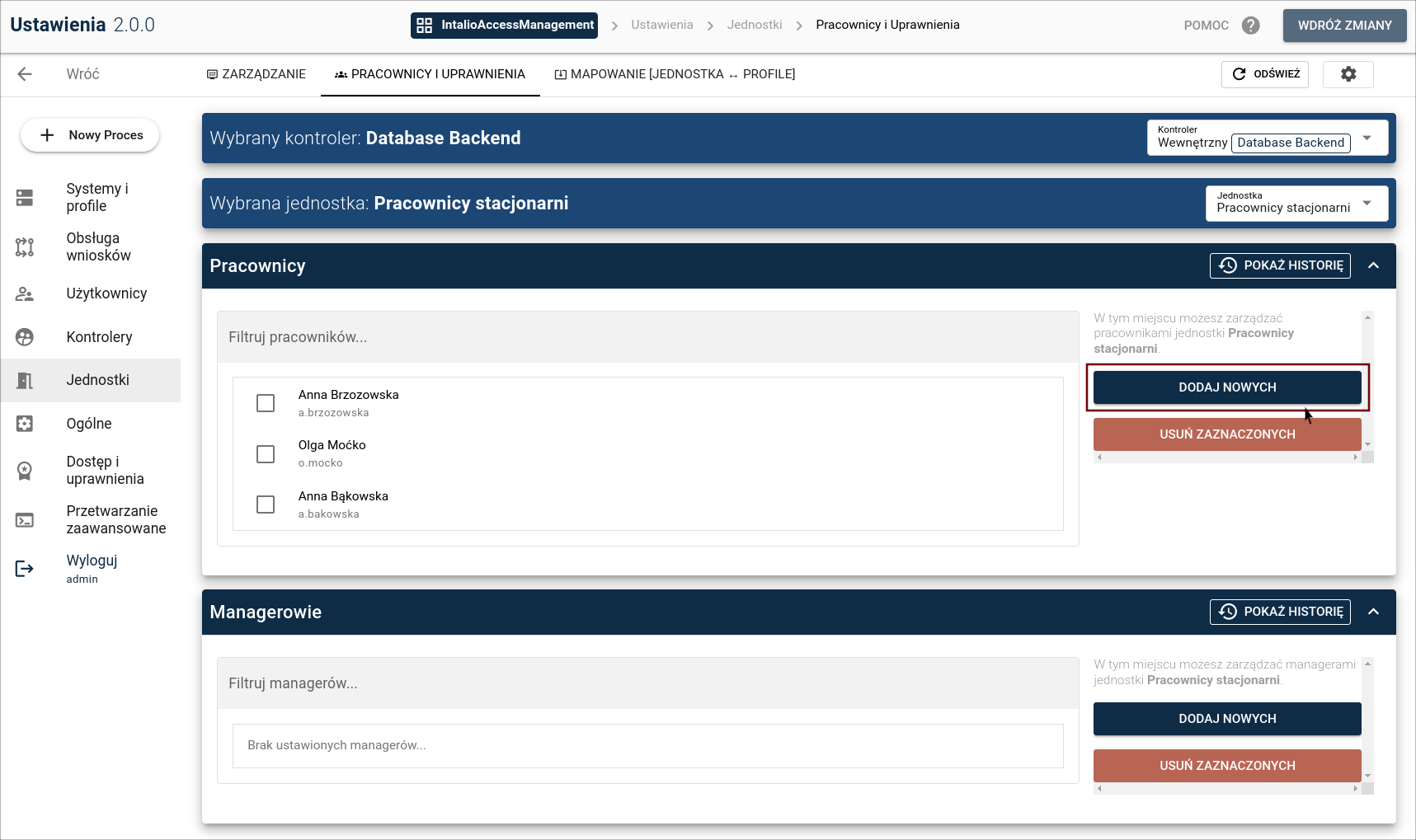
Managerem jednostki może stać się jedynie pracownik wcześniej do niej dodany
- By dodać pracownika kliknij "**Dodaj nowych**", w wyszukiwarce wybierz **manager.hr. Zaznacz go i potwierdź swój wybór.**
**[](https://docs.intalioservices.com/uploads/images/gallery/2024-06/P7a6t0ZkO3lrNnr6-image-1717520334817.png)**
[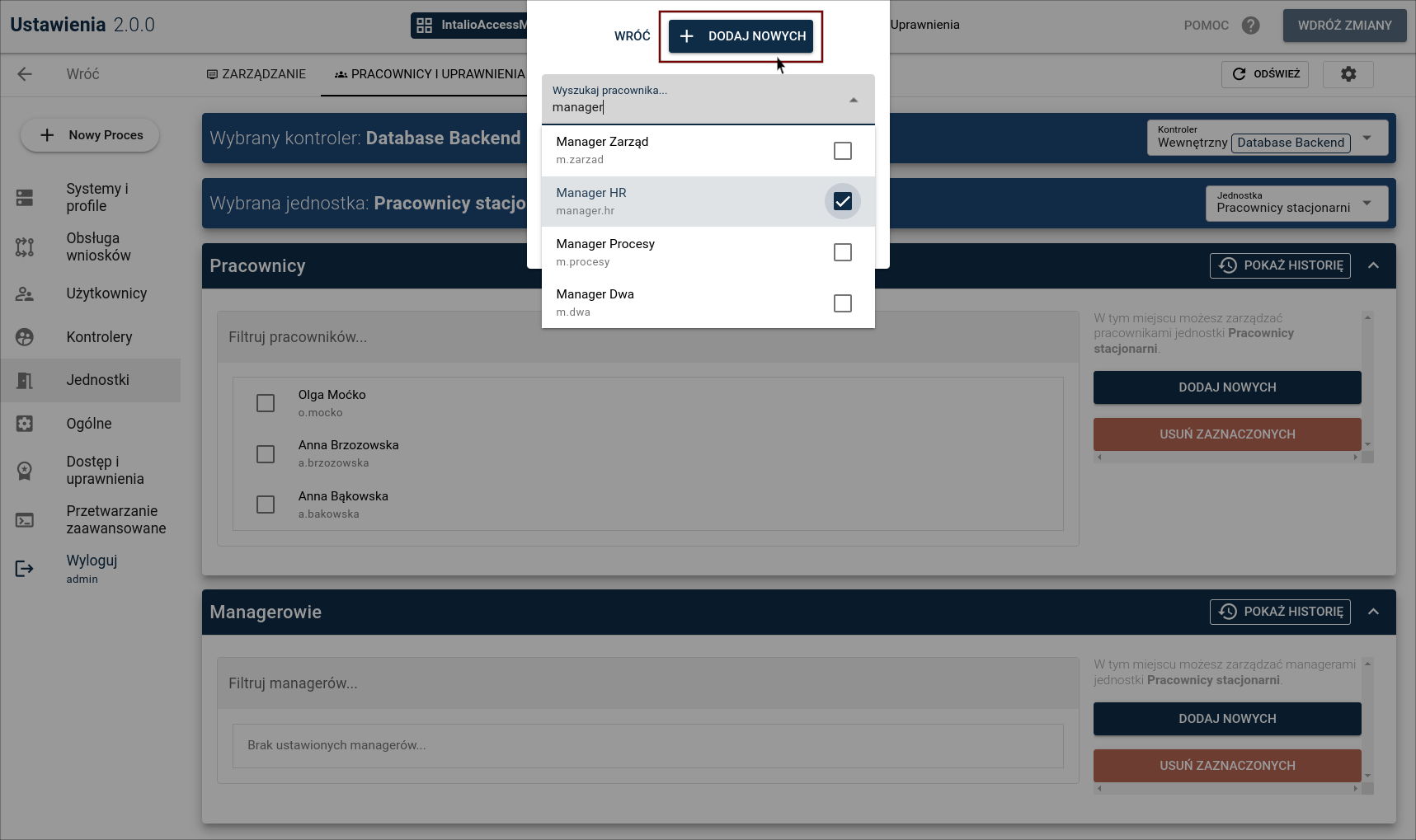](https://docs.intalioservices.com/uploads/images/gallery/2024-06/YA07jmbdxFYeBETi-image-1717520560715.png)
[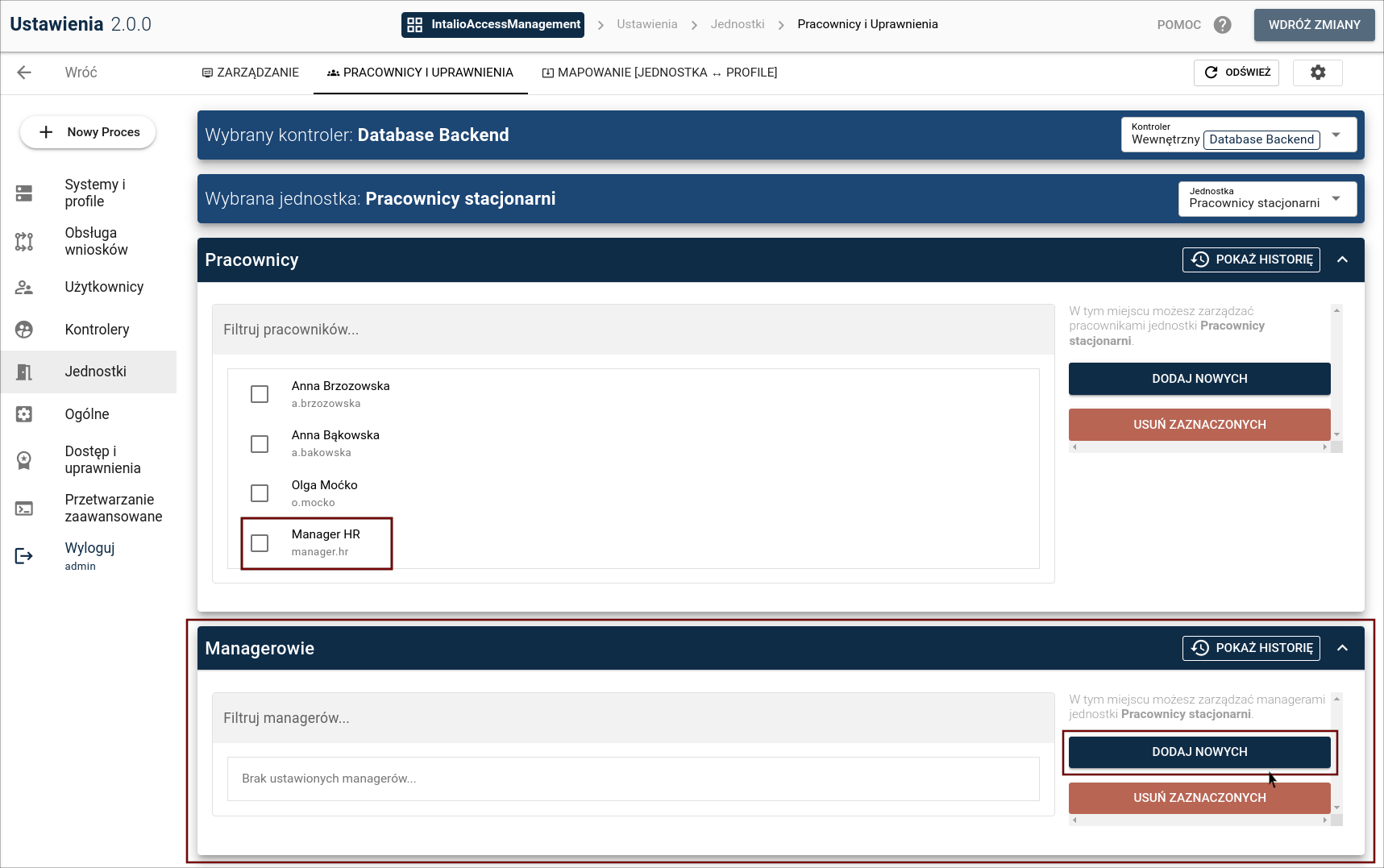](https://docs.intalioservices.com/uploads/images/gallery/2024-06/M5oos9WOpeUjEwNI-image-1717520814948.png)
**Poniżej listy pracowników** przypisanych do jednostki jest **sekcja** dla **managerów.** W tej chwili jest pusta. Kliknij **"Dodaj nowych"** i wyszukaj **"manager.hr"**. Zaznacz go i potwierdź swój wybór
- Tym sposobem **kontekst "Pracownicy stacjonarni" zyskał managera**.
[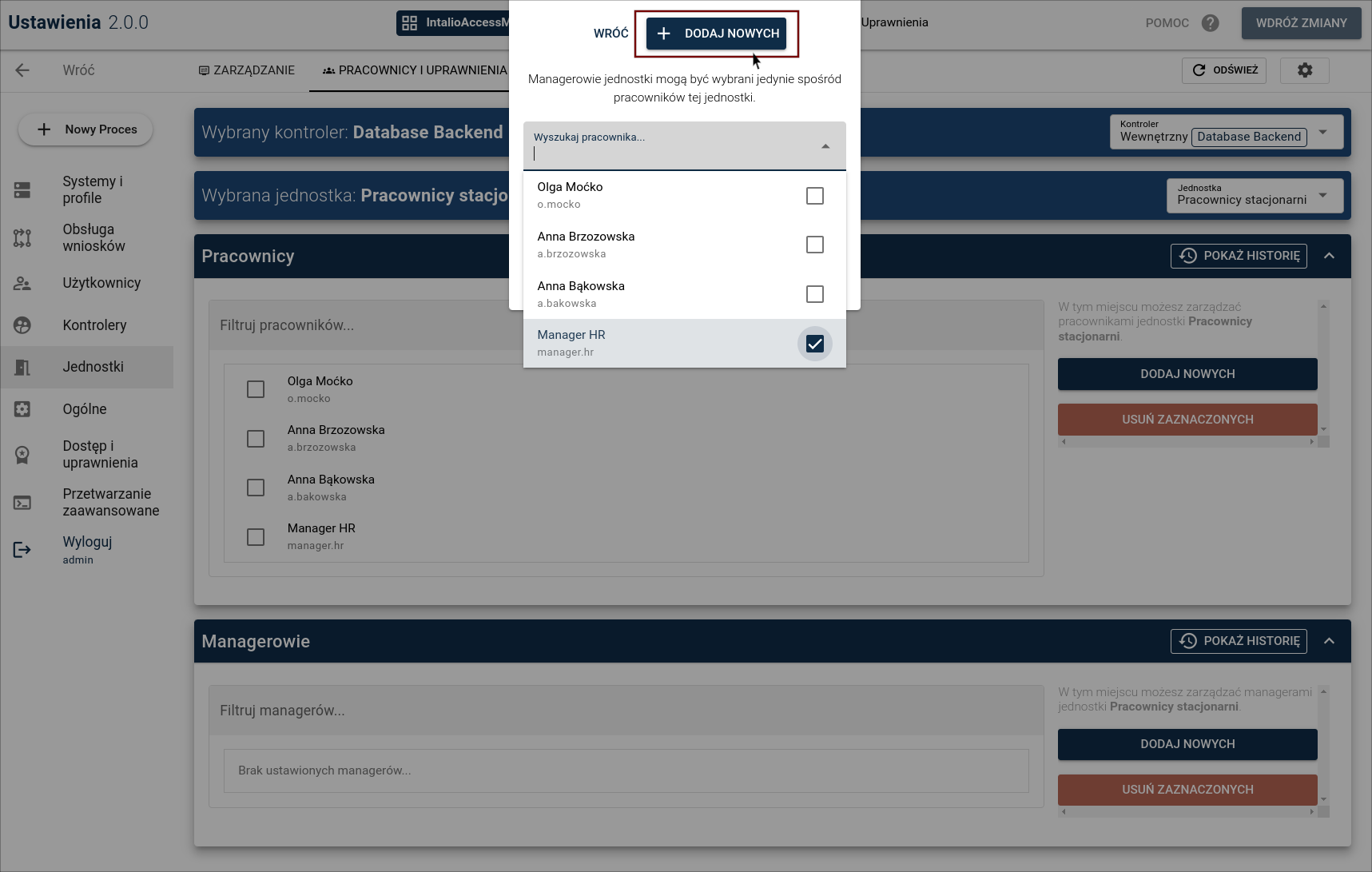](https://docs.intalioservices.com/uploads/images/gallery/2024-06/XSuXeMwJvkOsly27-image-1717505235578.png)
[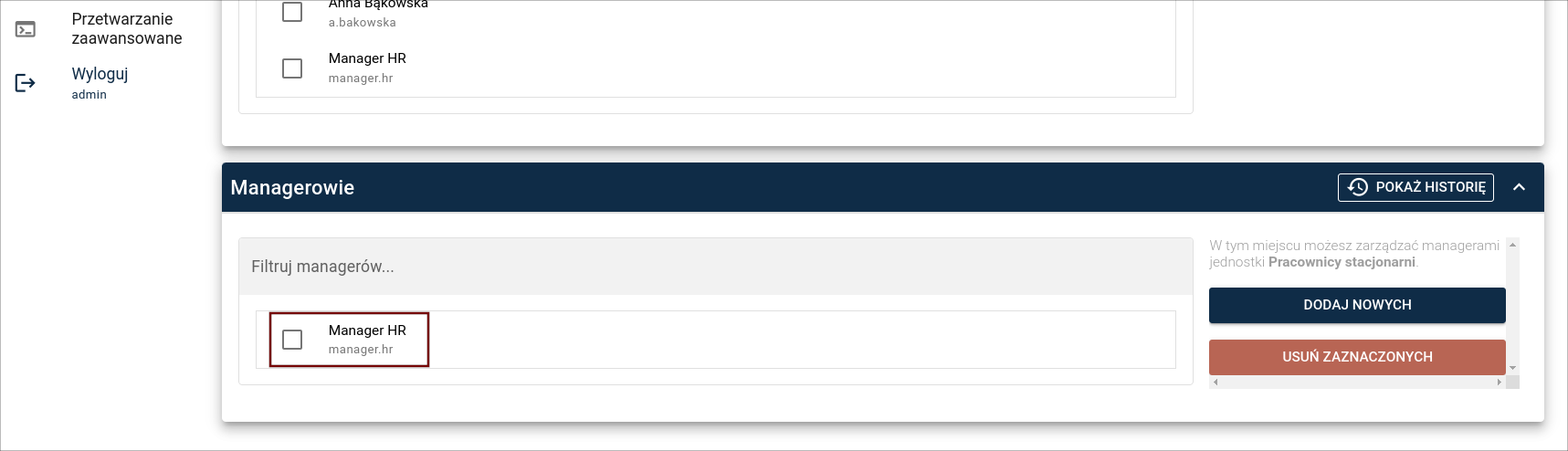](https://docs.intalioservices.com/uploads/images/gallery/2024-06/AkNL5fvFiVefqIkU-image-1717505350665.png)
**Otwórz dodatkowe** okno przeglądarki w trybie **incognito** (tak by **nie zamykać panelu administracji**). **Wejdź na pierwszy z adresów** jaki dostałeś na maila i użyj danych do logowania dla **"manager.hr"**.
Teraz podczas logowania będziesz miał też do wyboru **nowy kontekst**. Wybierz go.
[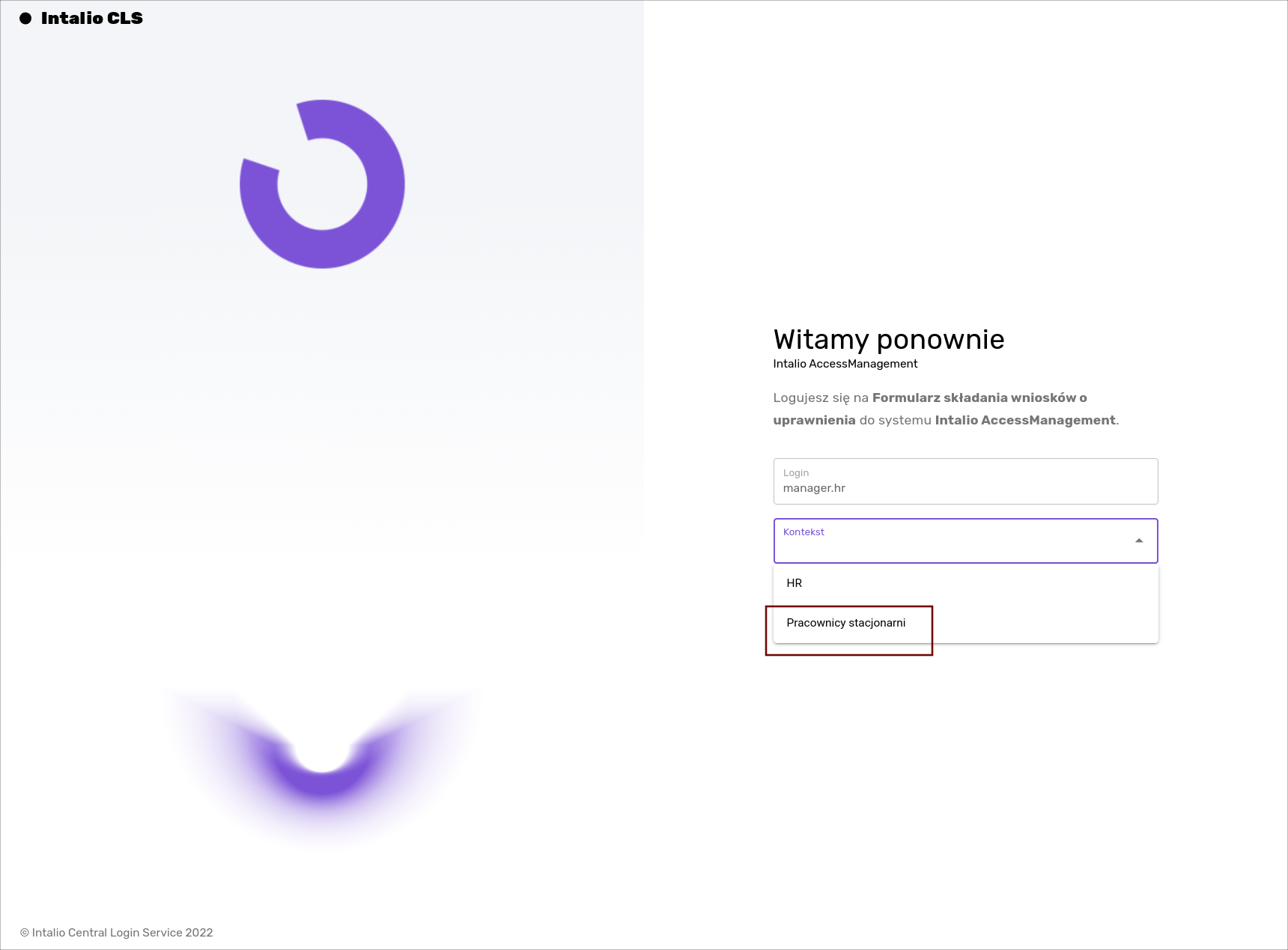](https://docs.intalioservices.com/uploads/images/gallery/2024-06/lkD8Lrc8JMs4raXg-image-1717504078775.png)
Po zalogowaniu w wyszukiwarce pracowników **ponownie wyszukaj Olgę Moćko** i kliknij w **“Wybierz system do modyfikacji uprawnień”**
- Jak widzisz **nic się nie wyświetla**. To dlatego, iż **do jednostki nie są przypisane jeszcze, żadne zasoby.**
[](https://docs.intalioservices.com/uploads/images/gallery/2024-06/RUxm0qRTYwqm4Yyz-image-1717504816265.png)
**Wróć na panel administracji** i przejdź do sekcji **"Mapowanie\[Jednostka <-> Profile\]"**
- system poinformuje cię, że zostaniesz przeniesiony do innej sekcji. Potwierdź tę chęć.
[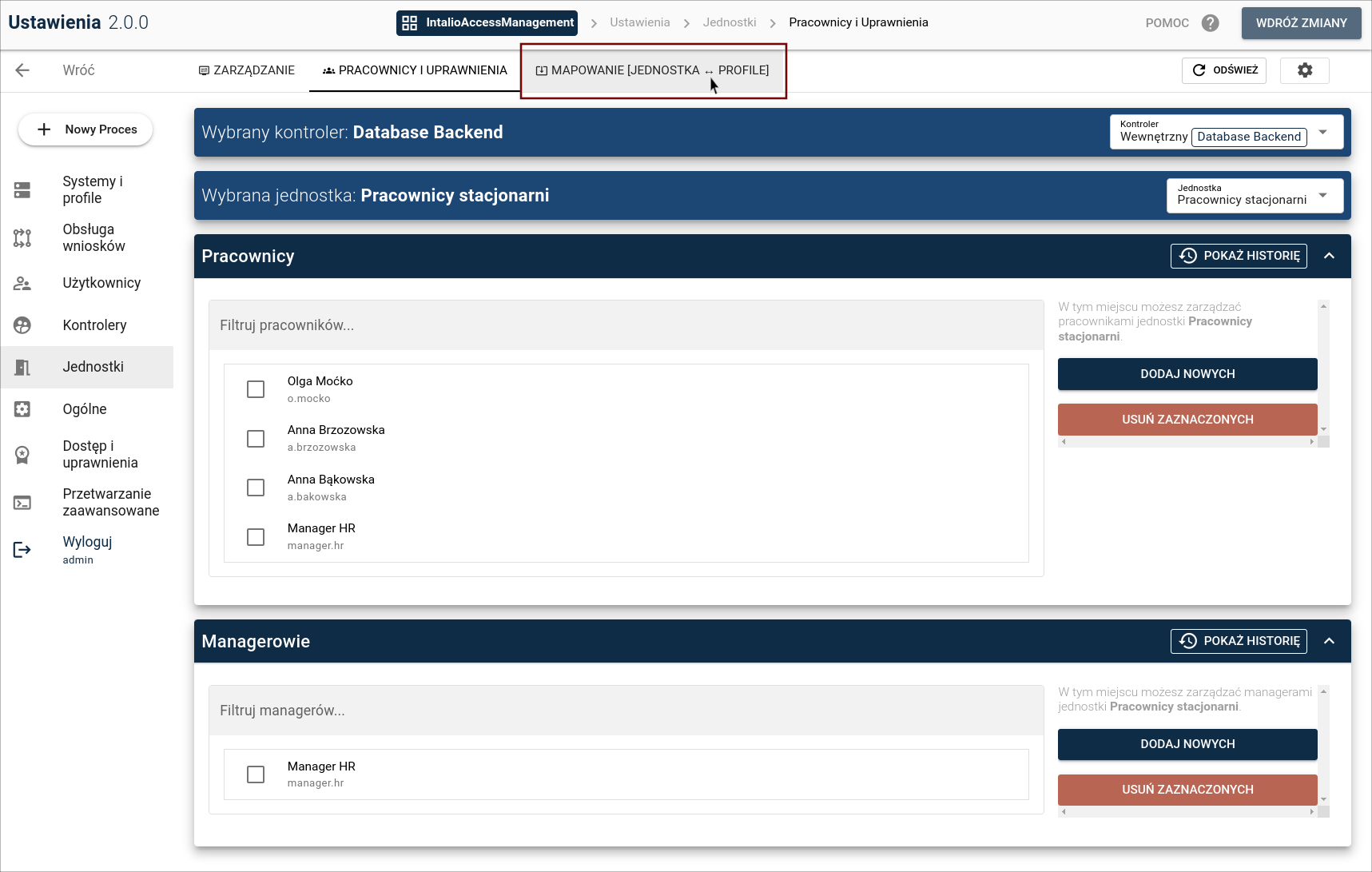](https://docs.intalioservices.com/uploads/images/gallery/2024-06/6dfmQvCKZjAZRNvI-image-1717505500828.png)
[](https://docs.intalioservices.com/uploads/images/gallery/2024-06/mYQ3ra2BF7R9ylSA-image-1717573954418.png)
W tej sekcji **widzisz** wszystkie **systemy** i **profile** w nich zawarte. Zaznacz "**checkboxa**" przy "**Karty dostępu**" oraz "**Katalog zasobów"** i **kliknij "Zapisz dostępne profile"**.
[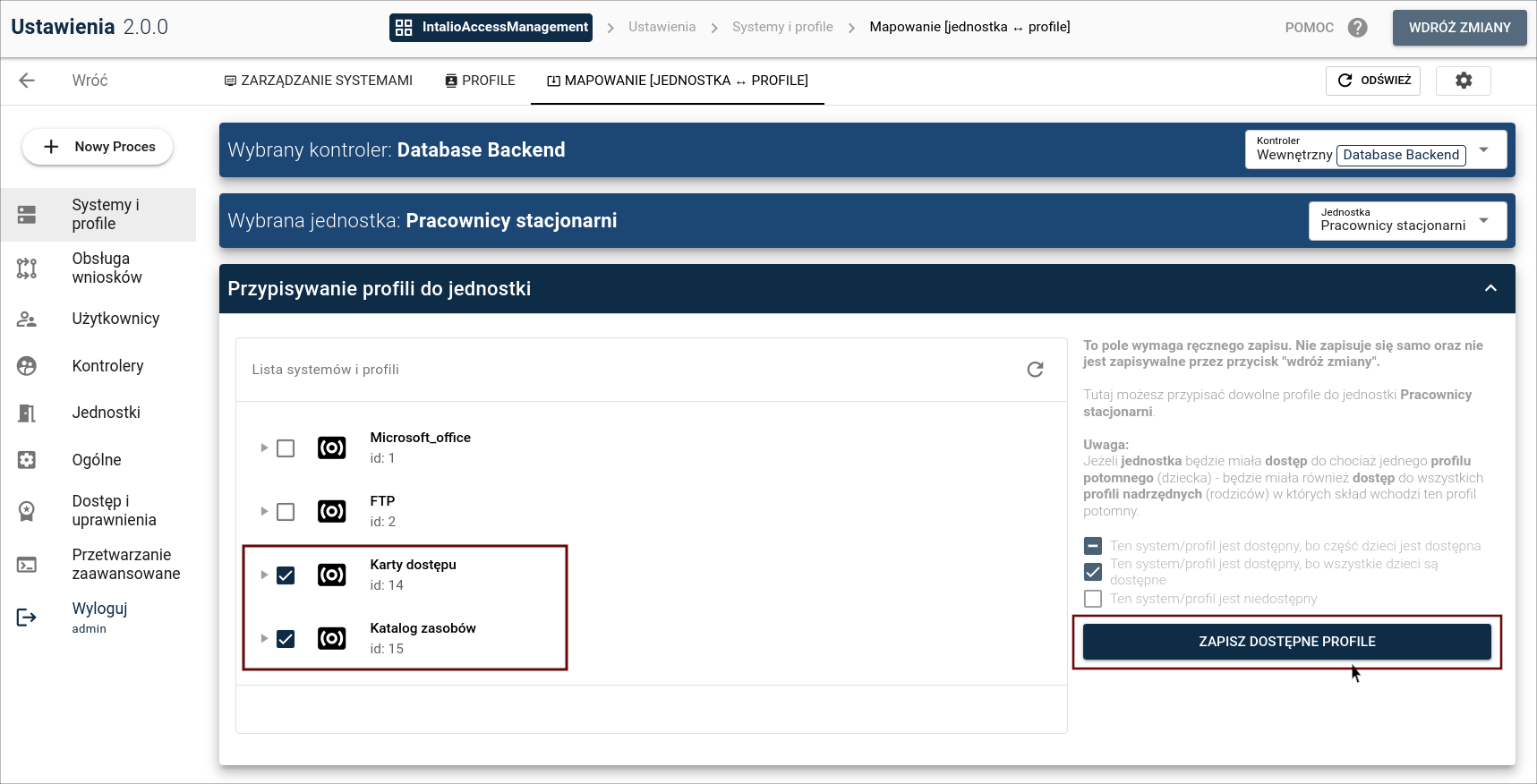](https://docs.intalioservices.com/uploads/images/gallery/2024-06/PtZ5iUSbORVIVAEf-image-1717505989319.png)
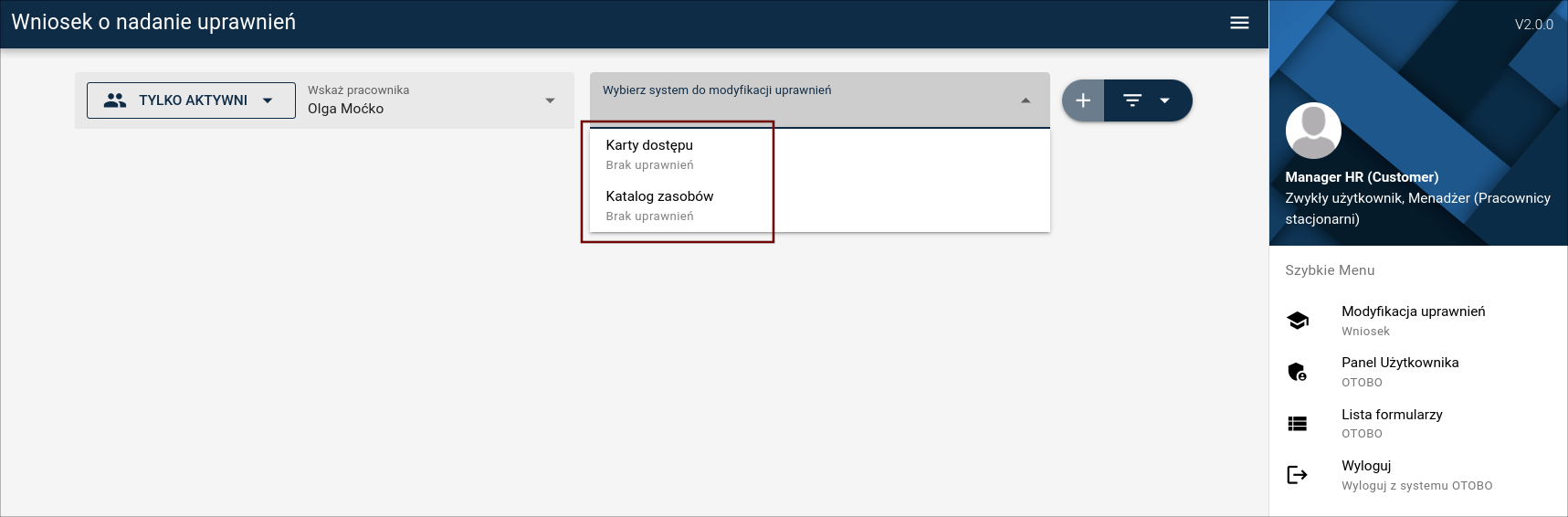
**Wróć na panel wysyłania wniosków**. Ponownie wybierz **Olgę Moćko**, a następnie kliknij w **“Wybierz system do modyfikacji uprawnień”**
- Tym razem lista rozwinie się **ukazując opcje, którą** przed chwilą **dodałeś.**
[](https://docs.intalioservices.com/uploads/images/gallery/2024-06/zGIDfTT0zQ7CANee-image-1717506286529.png)
**Na tym koniec naszej prezentacji.**
- Jeśli jednak masz ochotę, możesz wybrać, którąś z opcji i wysłać kolejny wniosek
- W tym wypadku oba systemy obsługiwane są przez procesy bez etapu decyzyjnego. Oznacza to, iż trafiają od razu do technika
- Możesz też wysłać modyfikację uprawnienia, które zostało nadane na początku prezentacji
- Proces wygląda analogicznie do wysyłania wniosku o nowe uprawnienie[ (klik- 1 rola)](https://docs.intalioservices.com/books/intalio-access-management-iam/page/pierwsza-rola).
- Należy zalogować się danymi użytkownika **"manager.hr"** na kontekst **"HR"**. Po wybraniu Olga Moćko→ Microsoft\_Office→ Word można zmień datę przyznanego już uprawnienia i wysłać nowy wniosek.
---
**Dziękujemy za zainteresowanie i życzymy udanej reszty dnia :)**