# Czwarta rola
#### Osoba z dostępem do rejestru (analityk)→ Przeglądanie rejestru uprawnień.
####
Wejdź na czwarty z adresów jaki dostałeś na maila i użyj danych do logowania dla **"analityk"**.
**Przeszukiwarka rejestru**:
- ma **możliwość filtrowania** wyników dla konkretnego użytkownika, kontekstu, zakresu dat oraz systemu
- oznacza to, iż można przeszukiwać zawartość pod kątem danego kryterium
- dodatkowo wynik przeszukiwania **można grupować** po użytkowniku, kontekście oraz systemie
- oznacza to, iż prezentowane wyniki zostaną przedstawione w **pożądanej kolejności**
- daje to możliwość przeglądania historii rejestru w dopasowany do **indywidualnych potrzeb** sposób
- **przykładowo,** można wyświetlić wszystkich użytkowników mających aktualnie dostęp do danego systemu lub wszystkie uprawnienia jednego z pracowników w danym zakresie czasu
- możliwe jest też **przeglądanie historycznych danych z pełną informacją** dotyczącą procesowania wniosku
- dane w rejestrze są **danymi stałymi**, **nie da się ich zmodyfikować**.
[](https://docs.intalioservices.com/uploads/images/gallery/2024-06/alFSghRHheT719Ck-image-1717419540519.png)
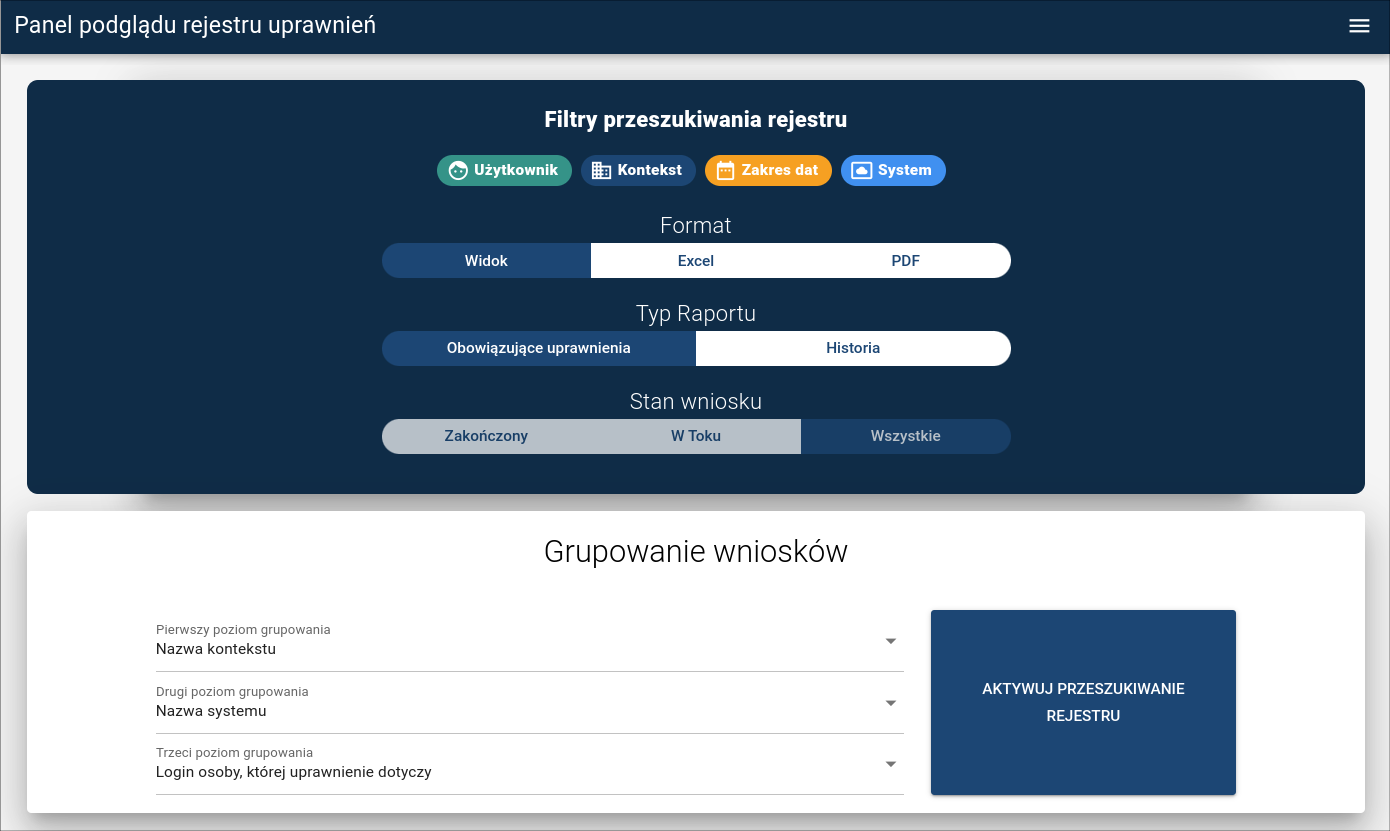
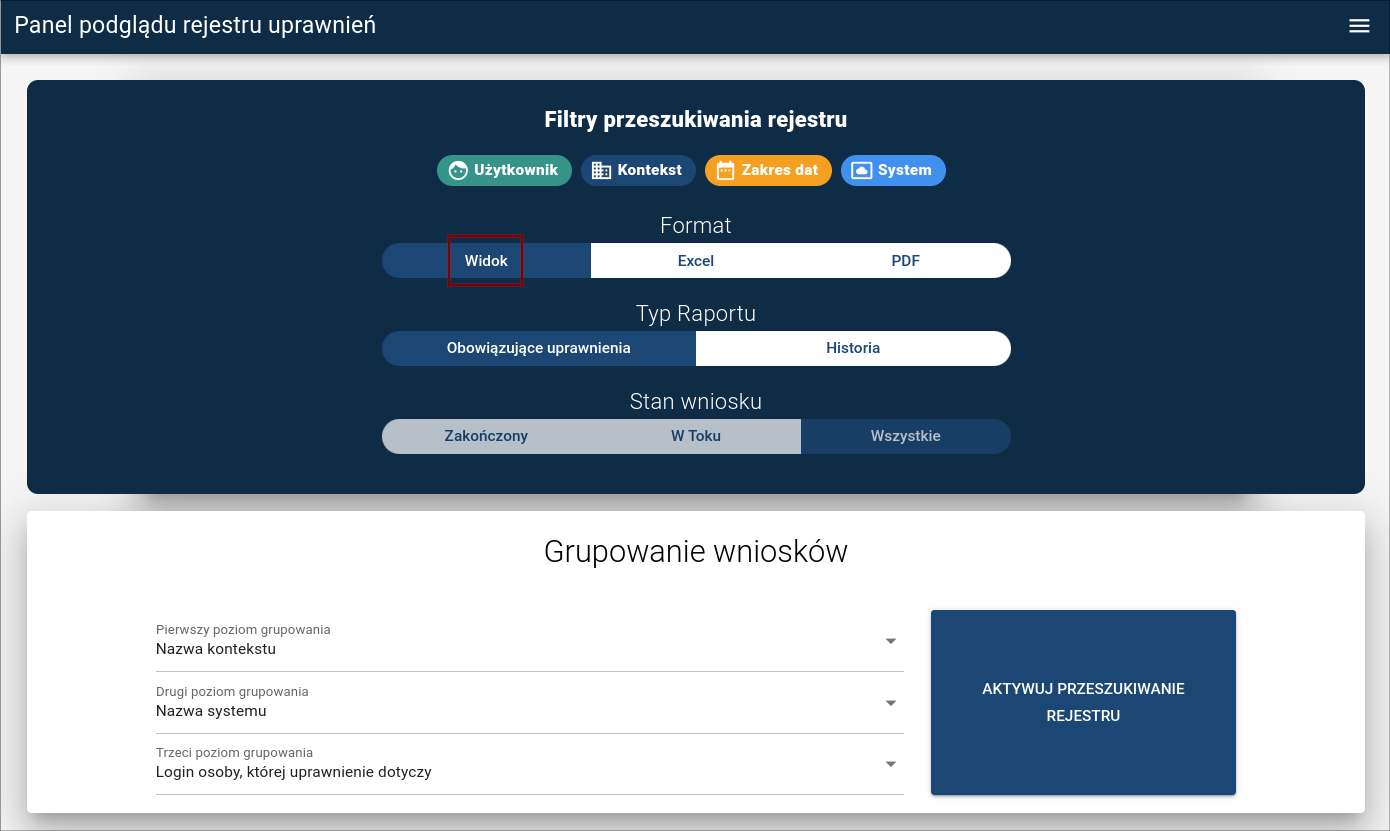
Na początku nie będziemy filtrować naszych wyników. Użyjemy przeszukiwarki rejestru w najprostszy sposób. **Chcemy sprawdzić jak wygląda przed chwilą przeprocesowany przez nas wniosek.** W pierwszej kolejności należy więc wybrać format w jakim chcemy otrzymać wyniki. Domyślnie zaznaczony (podświetlony na niebiesko) jest **"Widok**":
- **“Widok”** - oznacza rejestr prezentowany bezpośrednio na stronie
- **“Excel”** - oznacza automatycznie generowany plik arkusza kalkulacyjnego
- **“PDF”** - oznacza automatycznie generowany plik .pdf
[](https://docs.intalioservices.com/uploads/images/gallery/2024-06/GoP5y8djlX45uocb-image-1717419611091.png)
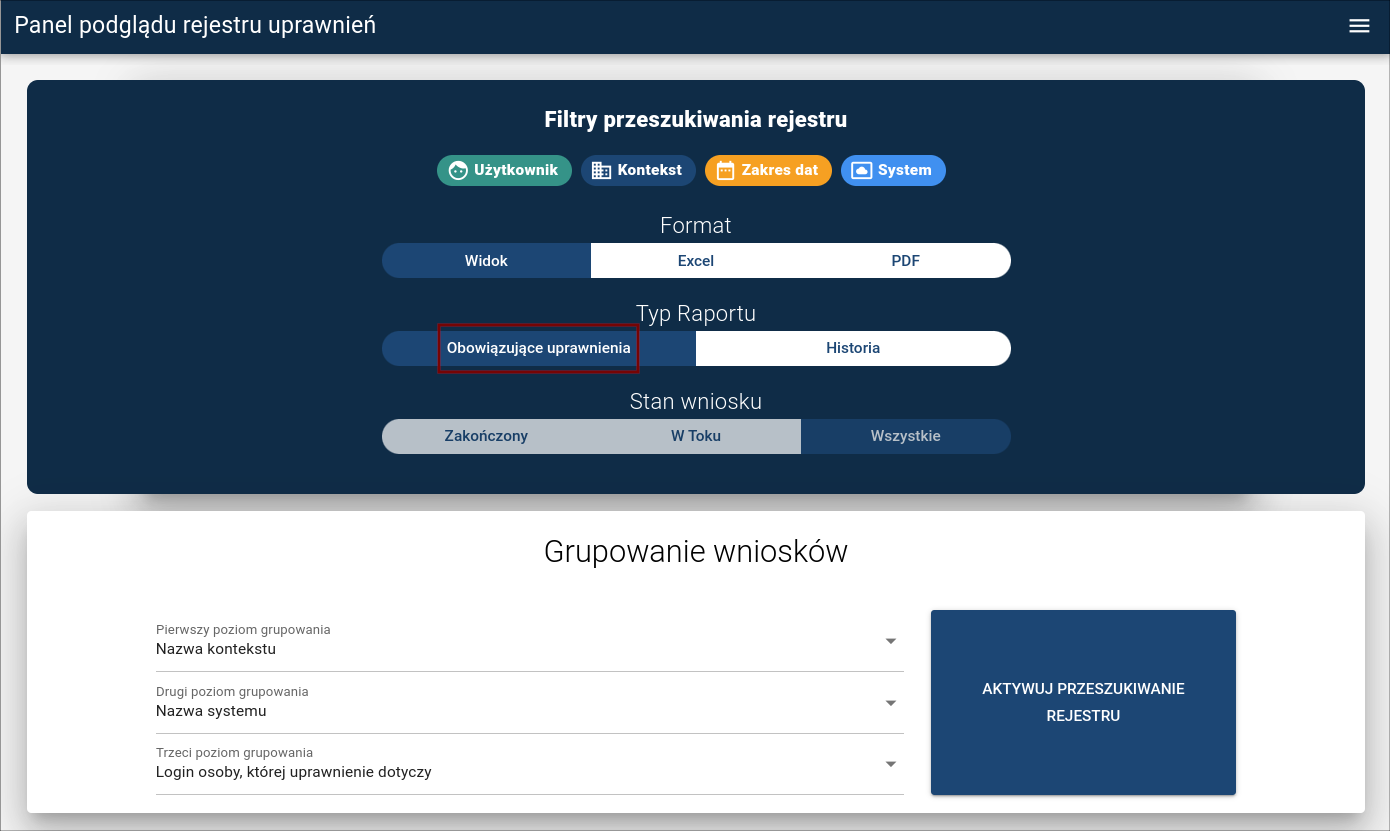
W dalszej kolejności mamy do dyspozycji opcje:
- **“Obowiązujące uprawnienia”** - pokazuje wszystkie aktualnie nadane uprawnienia
- **“Historia”**- pokazuje historię wszystkich możliwych akcji (nadawanie, odbieranie, wycofywanie, modyfikowanie)
Domyślnie zaznaczone są **“Obowiązujące uprawnienia”**.
[](https://docs.intalioservices.com/uploads/images/gallery/2024-06/J35TGkzHMSv0cDrX-image-1717420674373.png)
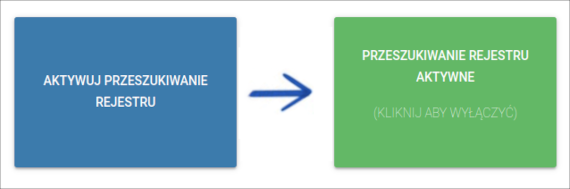
Zaznacz **“AKTYWUJ PRZESZUKIWANIE REJESTRU”** (zmieni kolor z niebieskiego na zielony):
- kolor **zielony**: przeszukiwanie rejestru jest aktywowane, nie można więc wprowadzić zmian do kryteriów
- kolor **niebieski**: przeszukiwanie rejestru jest nieaktywne, można wprowadzać zmiany do kryteriów
[](https://docs.intalioservices.com/uploads/images/gallery/2024-06/tXMqq6RQ5HrejzF6-image-1717420763647.png)
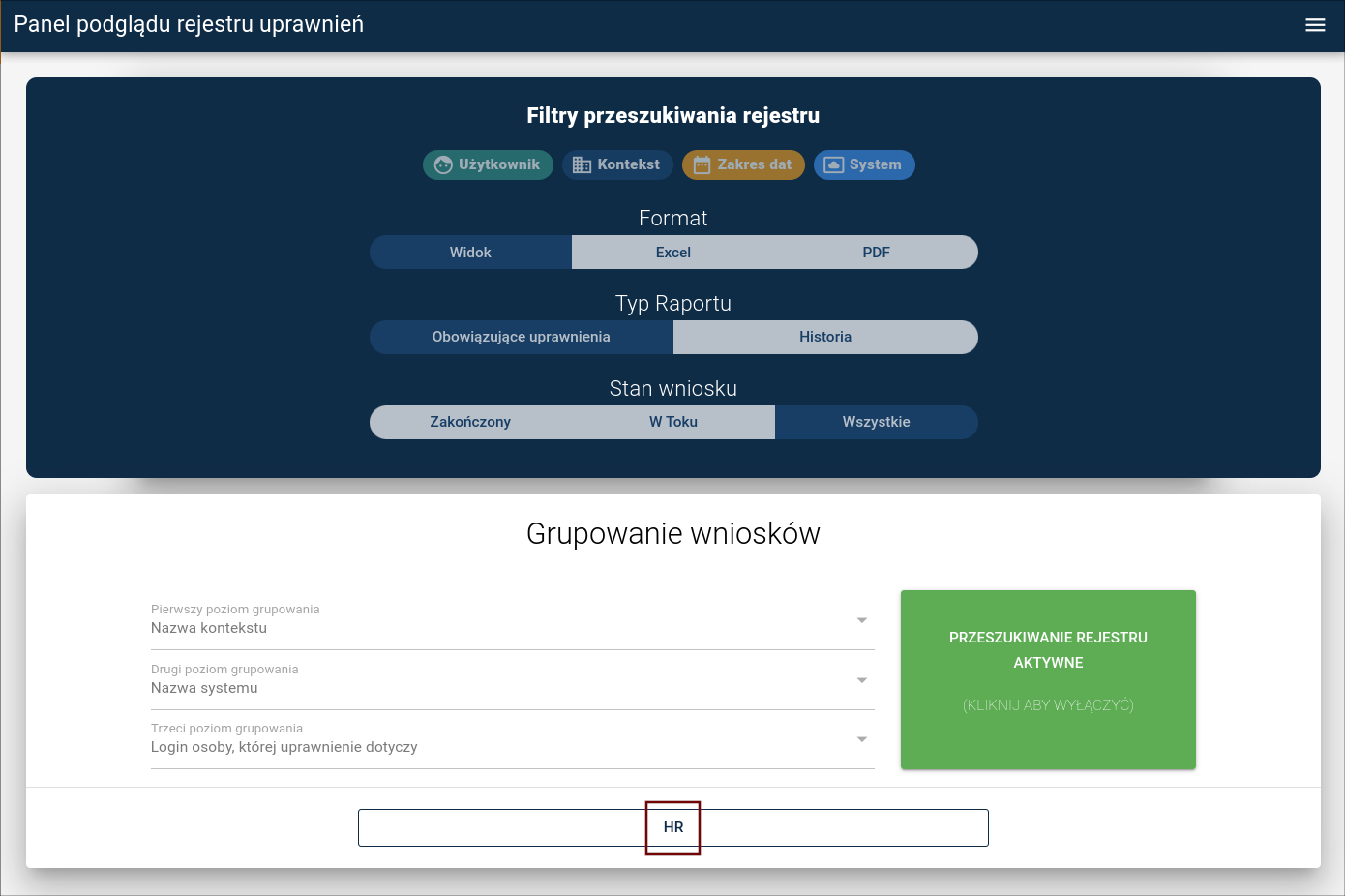
Jako menedżer logowaliśmy się do kontekstu **“HR”**, wysłaliśmy wniosek na pakiet **Word** w systemie “**Microsoft\_Office**” dla **Olgi Moćko**:
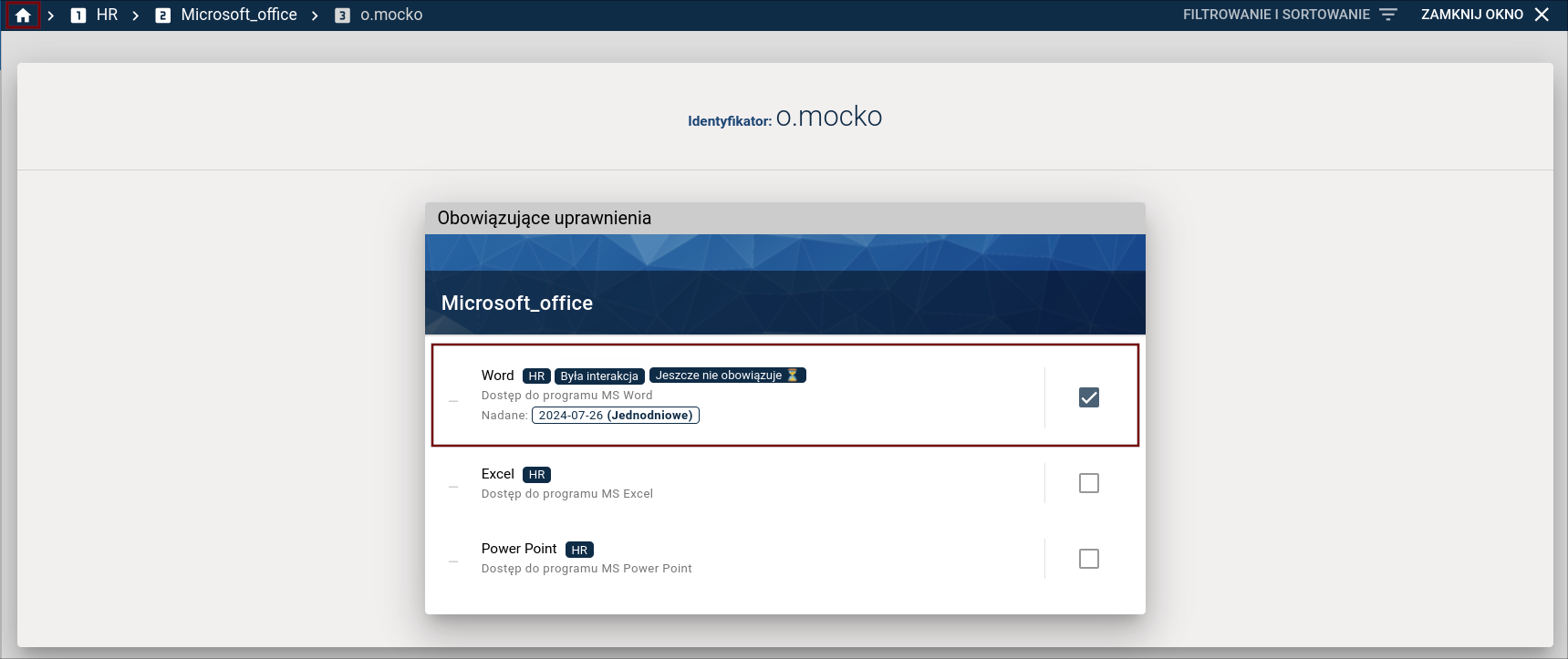
- **W prezentowanych** wynikach kliknij więc kafelek **“HR**”**,** następnie **“Microsoft\_Office”** a wyświetli się **lista osób** z **aktualnie obowiązującymi** uprawnieniami do tego pakietu i wybierz **“O.Mocko”**
- widok oferuje informacje o nazwie zasobu oraz dacie obowiązywania (także czy weszła już ona w życie)
- dodatkowo pokazywana jest też informacja **“była interakcja**” przy profilach, które kiedykolwiek były związane z danym użytkownikiem.
[](https://docs.intalioservices.com/uploads/images/gallery/2024-06/Pfh1i00lBrsJZmPb-image-1717421791257.png)
[](https://docs.intalioservices.com/uploads/images/gallery/2024-06/7Jq2HuBbrp9PxQuT-image-1717423435256.png)
**? By cofnąć się do przeszukiwarki rejestru** kliknij **ikonę domku** w lewym górnym rogu strony. [](https://docs.intalioservices.com/uploads/images/gallery/2024-06/kSmrOY99CeQEJcNO-image-1717423476029.png)
**? By wprowadzić nowe kryteria** dezaktywuj przeszukiwanie rejestru (tak by zmienił kolor z zielonego na niebieski).[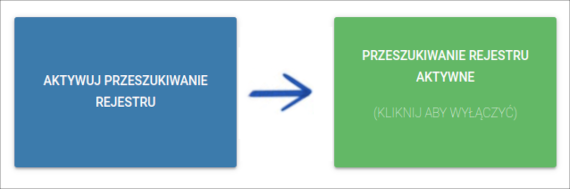](https://docs.intalioservices.com/uploads/images/gallery/2024-06/jWo0HZ6zY3mBVgPt-image-1717420785210.png)
---
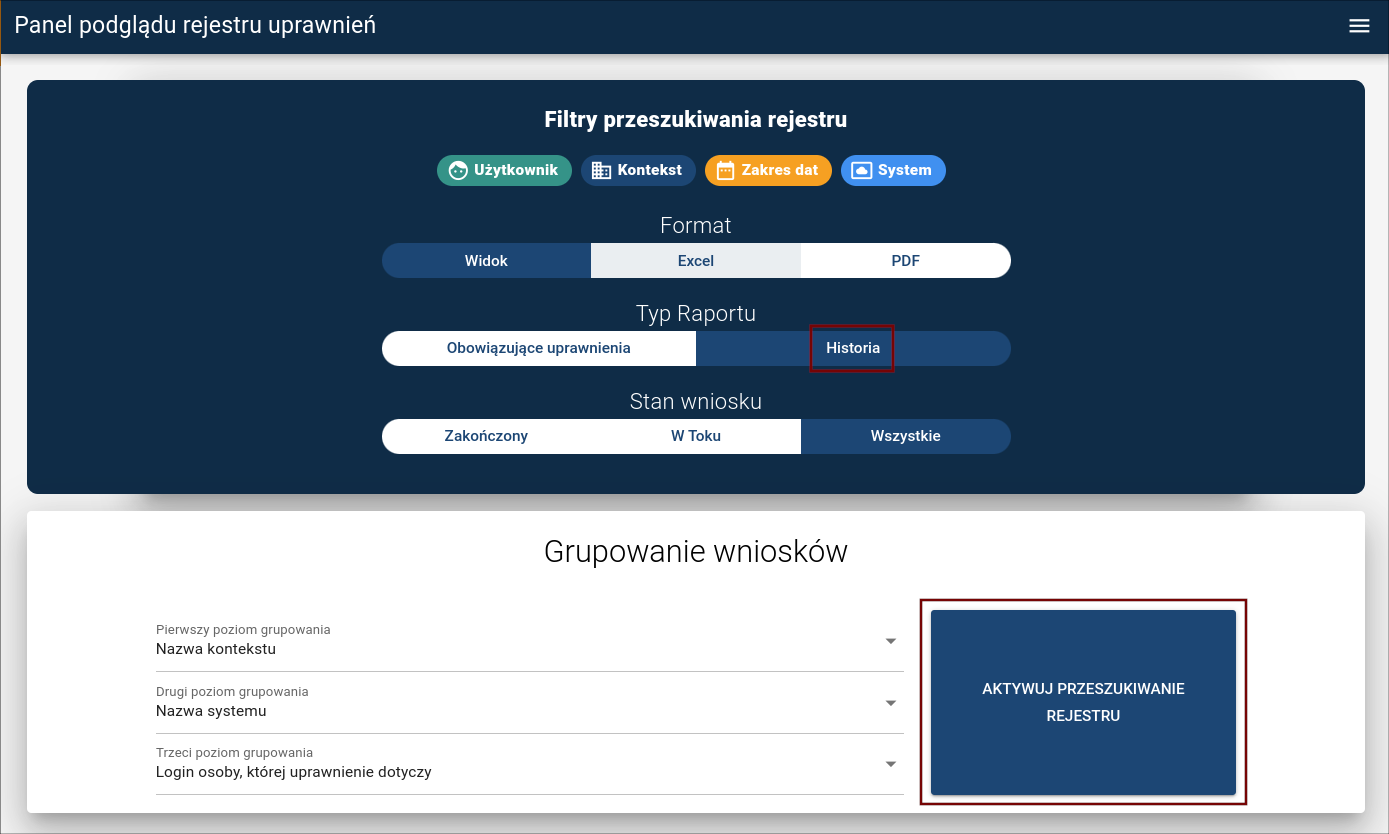
**Teraz** sprawdzimy jak wygląda pełen zapis procesu akceptacji tego wniosku. W tym celu zamiast **“Obowiązujące uprawnienia”** zaznacz “**Historia**” i aktywuj przeszukiwanie rejestru.
[](https://docs.intalioservices.com/uploads/images/gallery/2024-06/ezCTO4QXeS5akBi1-image-1717422333546.png)
- przeklikaj jak wcześniej **“HR”** → **“Microsoft\_Office”** → **“O.Mocko”**
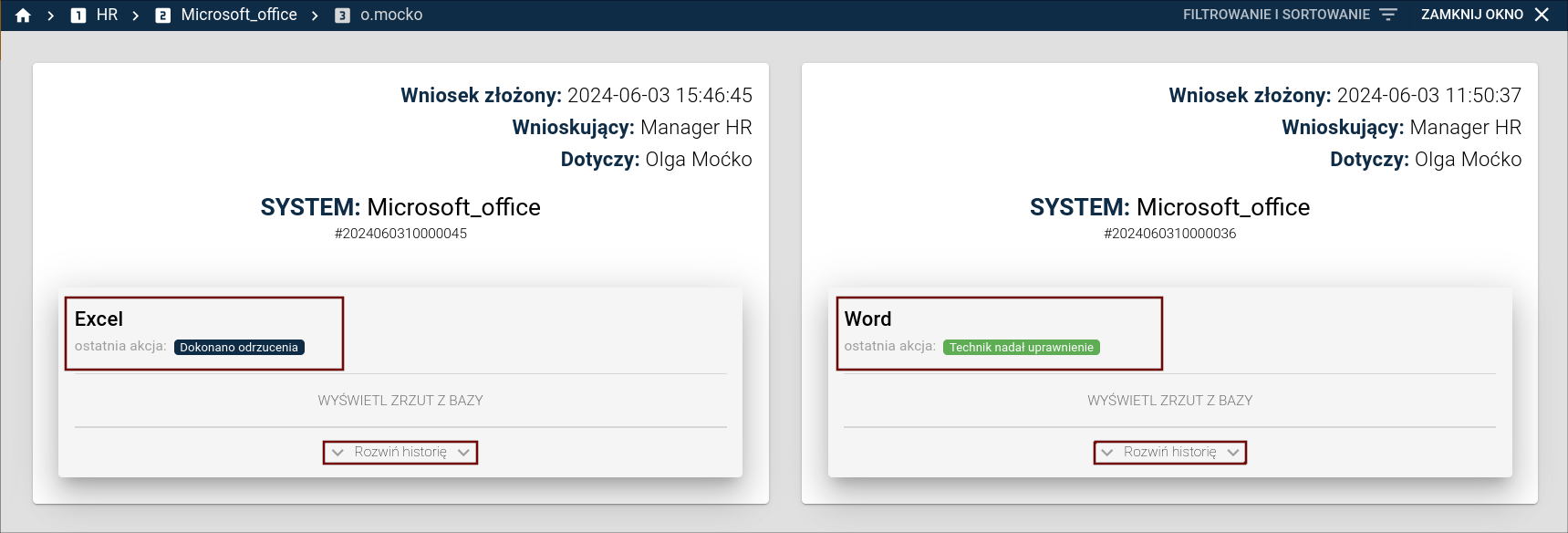
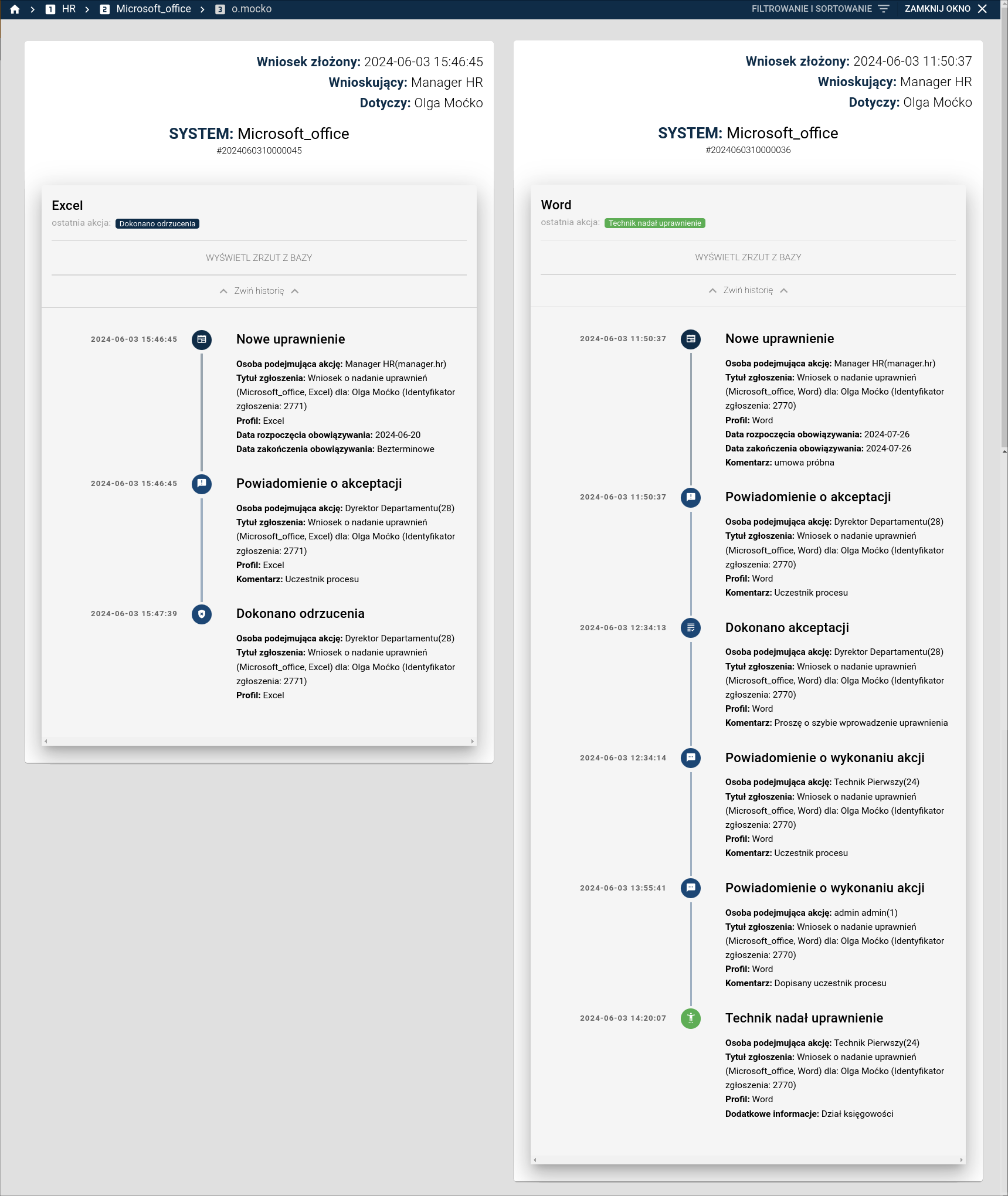
- tym razem twoim oczom ukażą się **dwa wnioski**. Jeden jest wnioskiem wysłanym przez ciebie, drugi jest wnioskiem przygotowanym przez nas na potrzeby tego demo- ten wniosek został odrzucony
- kliknij **“rozwiń historię”** w obu przypadkach. Możesz tym samym prześledzić całą drogę jaką przeszedł twój jak i drugi przykładowy wniosek
- możesz odczytać dokładny **czas zatwierdzenia** i **wprowadzenia** uprawnienia, **dane osób** zaangażowane w proces, informacje dotyczące **profili** i **systemów, komentarze** jeśli zostały dodane oraz to czy wniosek został **nadany, odrzucony, zmodyfikowany** , **przeterminowany** czy **wycofany**.
[](https://docs.intalioservices.com/uploads/images/gallery/2024-06/Qcp5O374O8kycvch-image-1717597448694.png)
[](https://docs.intalioservices.com/uploads/images/gallery/2024-06/byNvc9G3pTQvvbQr-image-1717596819579.png)
**? Ponownie:** **by cofnąć się do przeszukiwarki** rejestru kliknij ikonę domku w lewym górnym rogu strony. **By wprowadzić nowe** kryteria dezaktywuj przeszukiwanie rejestru. [](https://docs.intalioservices.com/uploads/images/gallery/2024-06/kSmrOY99CeQEJcNO-image-1717423476029.png)[](https://docs.intalioservices.com/uploads/images/gallery/2024-06/jWo0HZ6zY3mBVgPt-image-1717420785210.png)
---
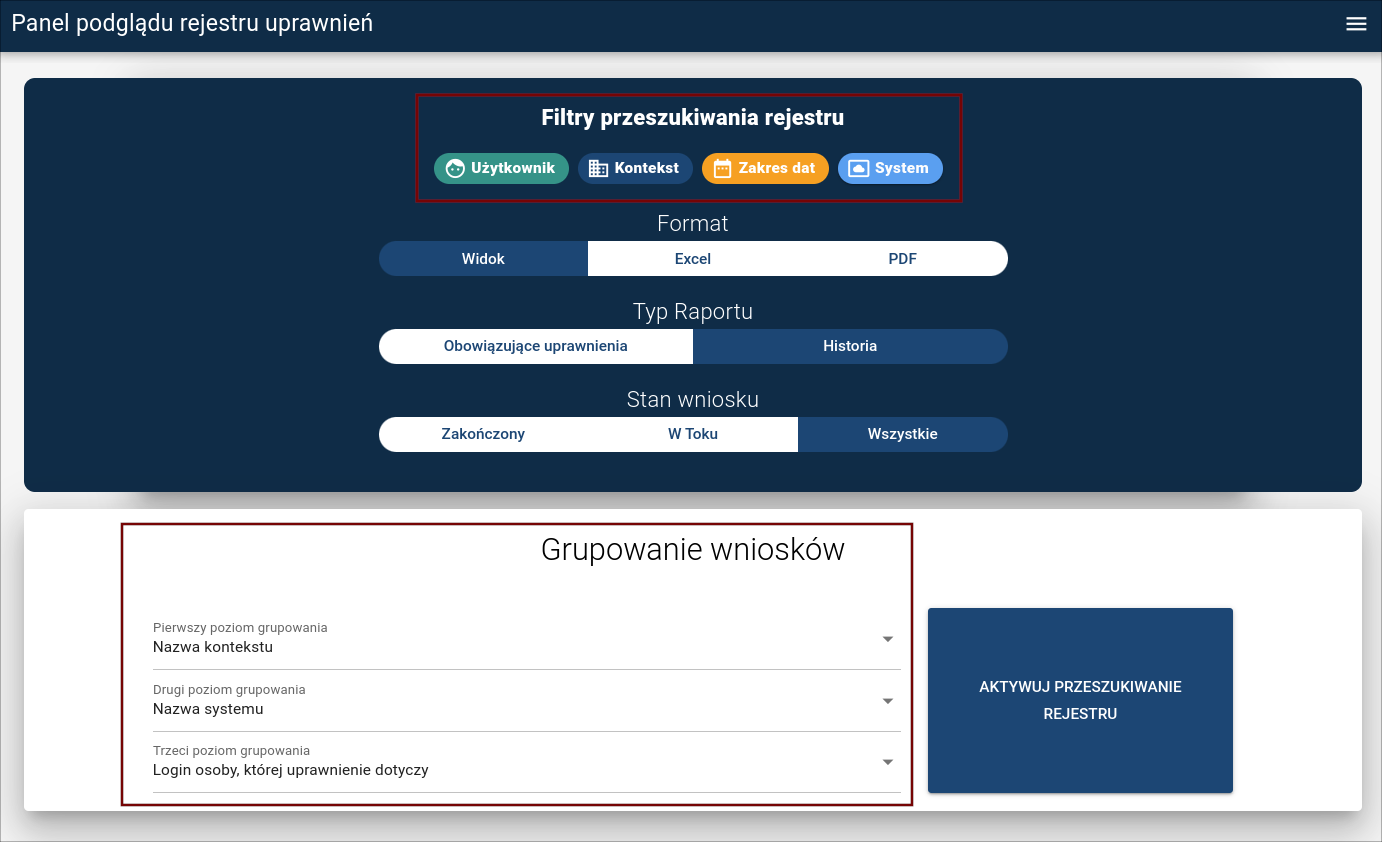
**Teraz** zaprezentujemy jak wygląda **filtrowanie i grupowanie wyników**.
[](https://docs.intalioservices.com/uploads/images/gallery/2024-06/FB80b76UBYmkGfSE-image-1717496284859.png)
**Filtrować** można po **użytkowniku, kontekście, zakresie dat** oraz **systemie.** Gdy aktywujemy dany filtr pojawi się przy nim **“ptaszek”**. Ilość aktywowanych jednocześnie filtrów nie jest ograniczona.
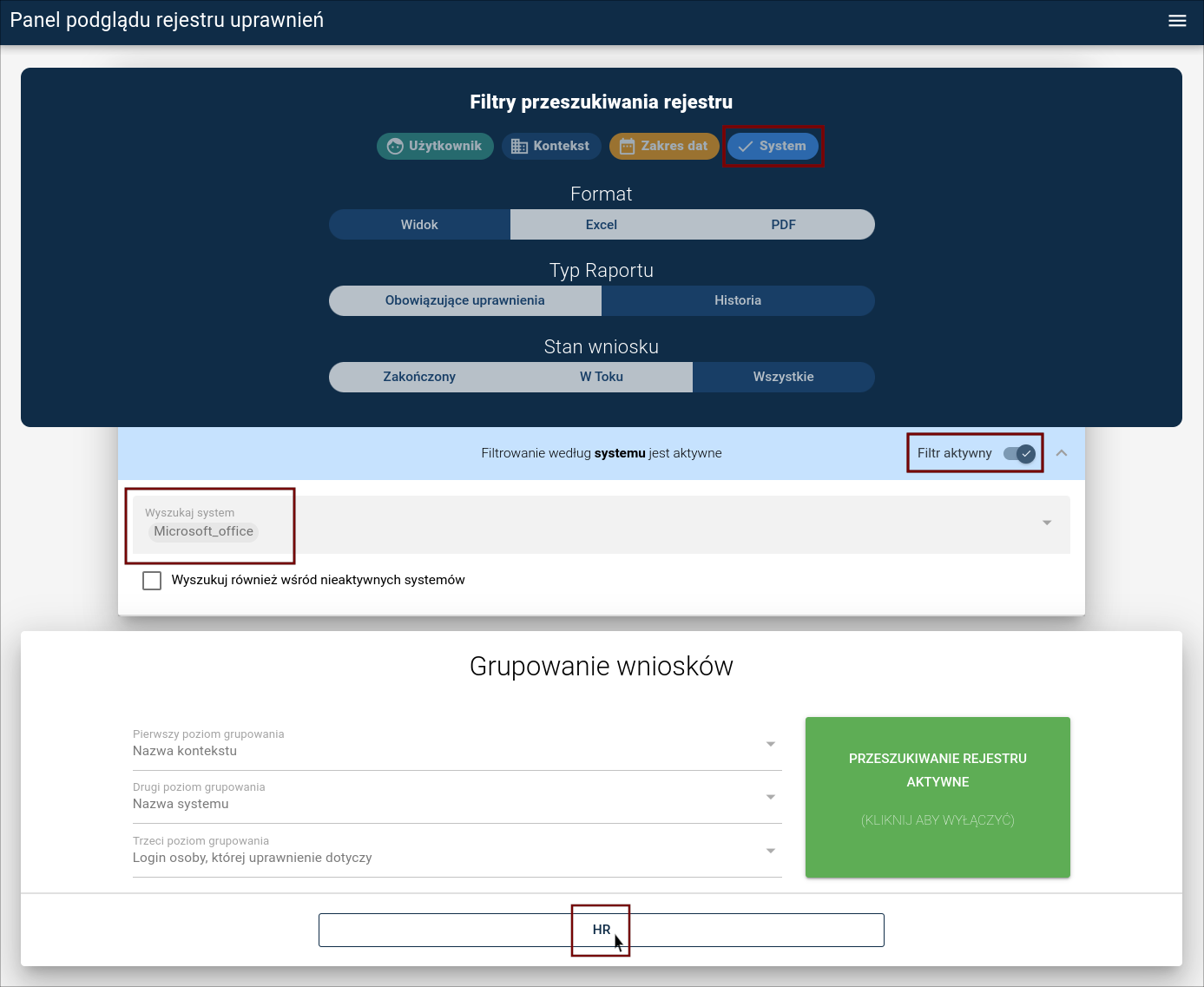
Przefiltrujemy dane z zakładki **“Historia”** pod względem poszukiwanego **systemu**:
- kliknij filtr **“System”**, a poniżej ukaże się menu filtrowania
- kliknij “**Rozwiń filtrowanie według systemu”** i wpisz **“office**” → wybierz zaproponowane przez wyszukiwarkę Microsoft\_Office, a następnie aktywuj filtr klikając suwak po prawej stronie
- następnie **aktywuj przeszukiwanie** rejestr
- teraz możesz przeklikać wyniki. Tym razem jak zapewne widzisz **ograniczone są one tylko i wyłącznie do systemu Microsoft\_Office**
- zauważ, że pierwszy kafelek jaki musisz kliknąć to zawsze kontekst (domyślne ustawienie).
- za kolejność wyświetlania odpowiada “grupowanie”, którym zajmiemy się za chwilę.
[](https://docs.intalioservices.com/uploads/images/gallery/2024-06/dqog9Q8EHMaJ6q3Z-image-1717496136447.png)
**?** Wróć do przeszukiwarki rejestru i dezaktywuj przeszukiwanie. [](https://docs.intalioservices.com/uploads/images/gallery/2024-06/kSmrOY99CeQEJcNO-image-1717423476029.png)[](https://docs.intalioservices.com/uploads/images/gallery/2024-06/jWo0HZ6zY3mBVgPt-image-1717420785210.png)
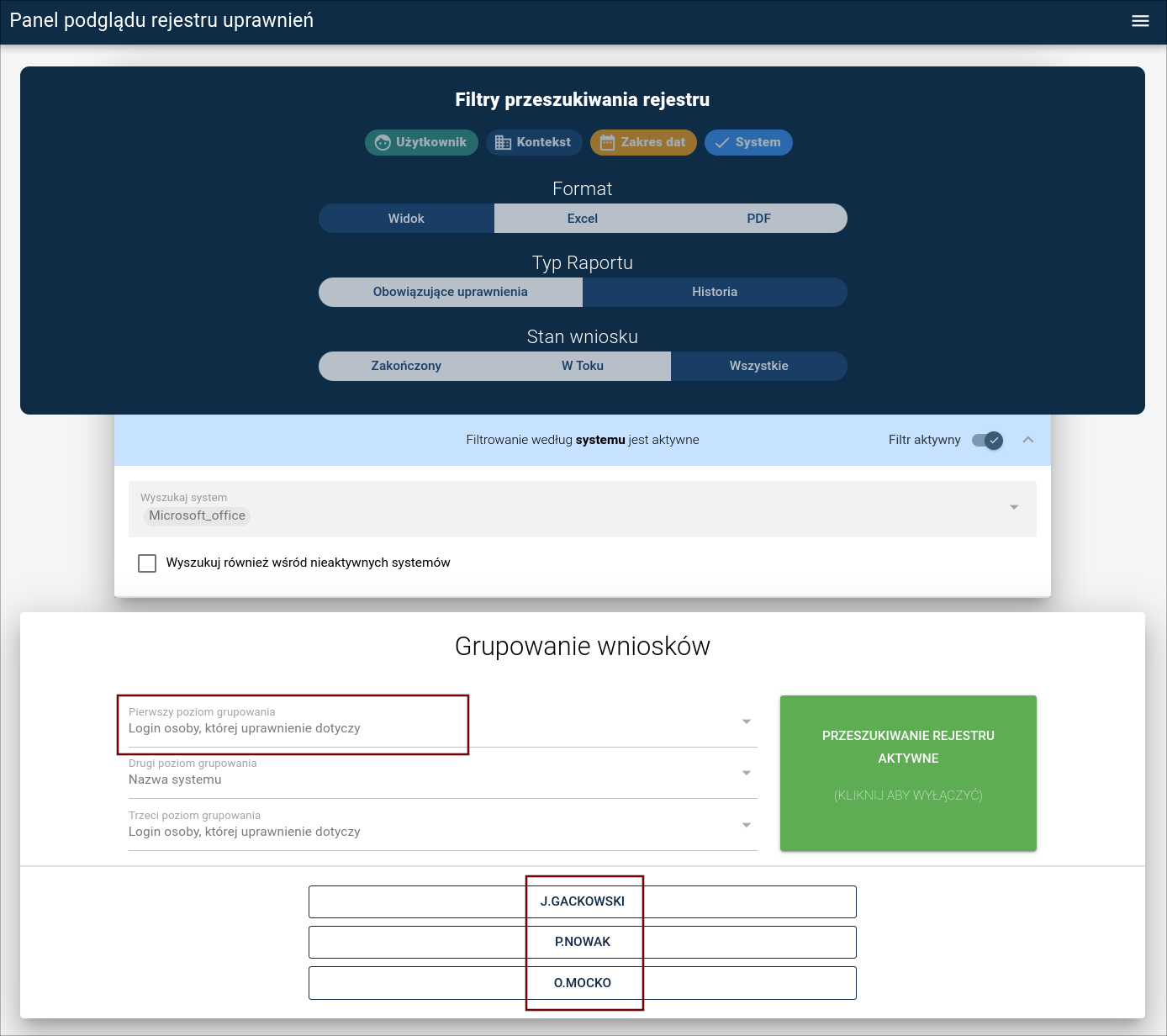
Teraz do filtrowania po systemie dodamy **grupowanie** po **loginie użytkownika.** Grupowanie może odbywać się na trzech poziomach. My w przykładzie zajmiemy się pierwszym:
- w tym celu w opcjach **“Grupowanie wyników”** → **“Pierwszy poziom grupowania**” zamiast **“Nazwa kontekstu”** “wybierz **“Login osoby, której uprawnienie dotyczy”** i **aktywuj przeszukiwanie**
- tym razem zamiast domyślnie wyświetlanego jako pierwszy kontekstu otrzymasz od razu listę użytkowników mających w swojej historii wnioski dotyczące systemu Microsoft\_office.
[](https://docs.intalioservices.com/uploads/images/gallery/2024-06/E68j6yr1bdjABV9k-image-1717496473838.png)
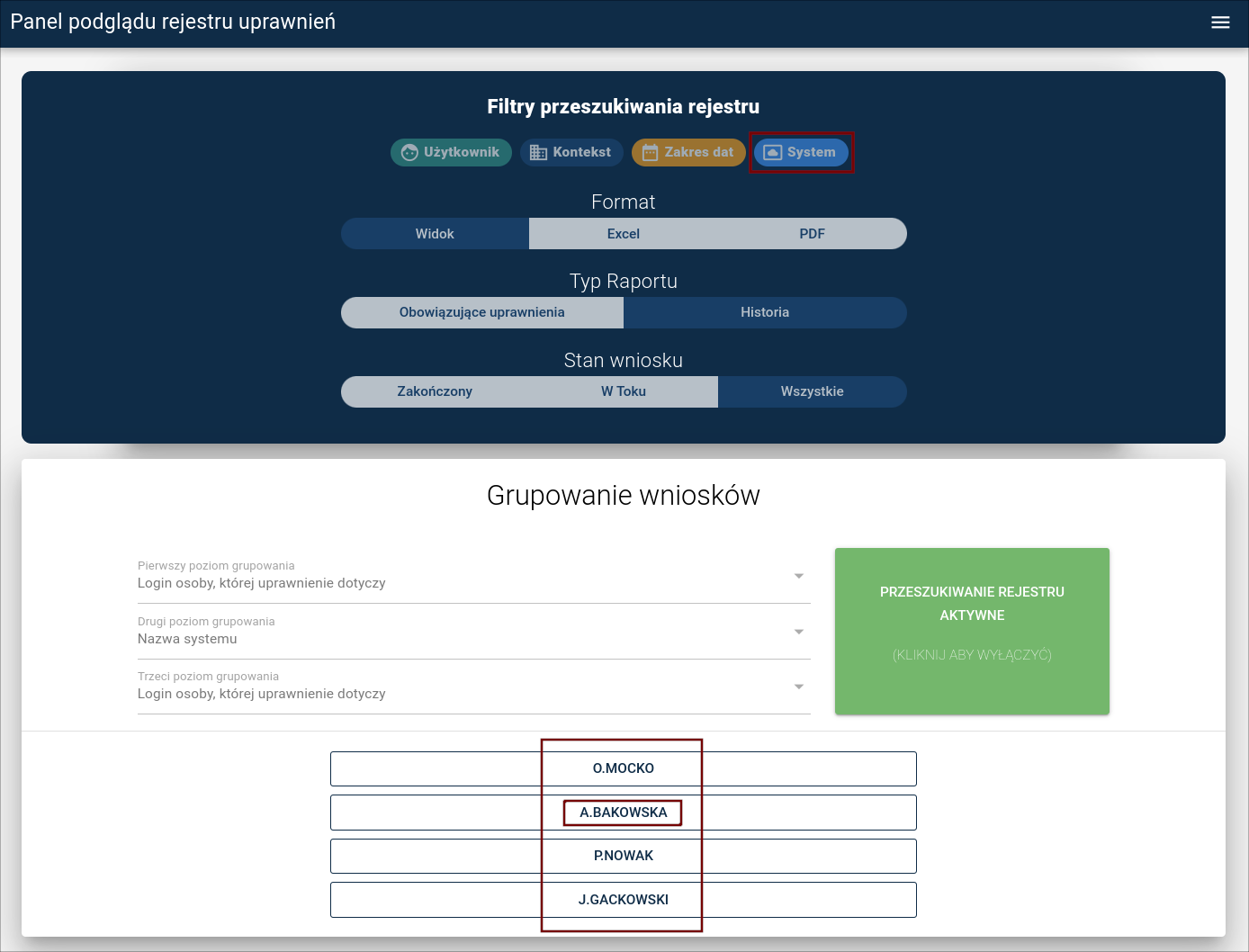
**Jeśli dezaktywujesz przeszukiwanie** rejestru[](https://docs.intalioservices.com/uploads/images/gallery/2024-06/jWo0HZ6zY3mBVgPt-image-1717420785210.png) i **odznaczysz** filtrowanie po **systemie, kolejna jego aktywacja** ukaże ci wyniki dotyczące wszystkich możliwych systemów pogrupowane po loginie użytkowników:
- przykładowo Anna Bąkowska posiada historię wniosków związanych z systemami "Katalog zasobów", "FTP" oraz "Karty dostępu".
[](https://docs.intalioservices.com/uploads/images/gallery/2024-06/fxvTG4RoAa0eu1ll-image-1717496756140.png)
Złożone **filtrowanie i grupowanie** wyników daje możliwość **przeglądania historii rejestru w dopasowany do indywidualnych potrzeb** sposób.
---
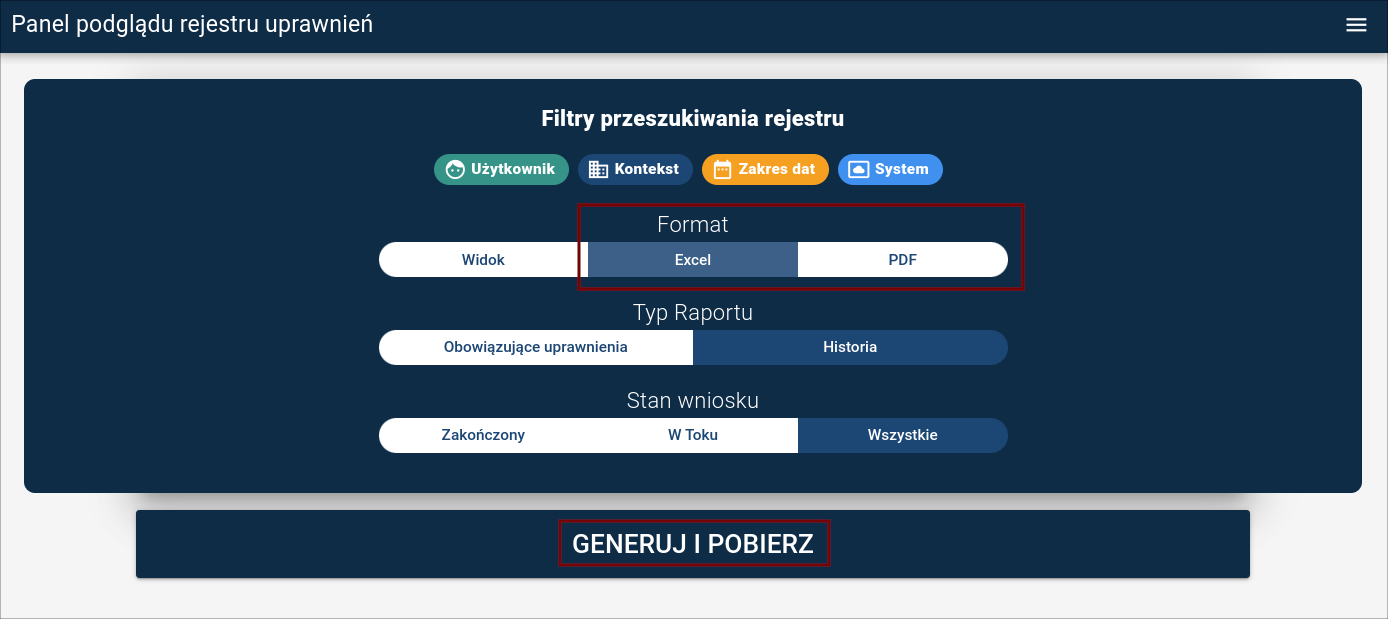
**Jak wspomniano na początku** dane rejestru mogą być prezentowane zarówno w widoku strony jak i **ściągnięte na dysk** w postaci pliku PDF lub Excel.
Aby ściągnąć plik należy wybrać pożądany format, dalej dopasować kryteria wyszukiwania (“aktualne uprawnienia”, “historia”, czy “zakończone/w toku/wszystkie”) oraz kliknąć “Generuj i Pobierz”:
- plik **Excel-** modyfikowalny plik arkusza kalkulacyjnego
- plik **PDF-** plik niemodyfikowalny
[](https://docs.intalioservices.com/uploads/images/gallery/2024-06/pwlTbLTUjHKej8Az-image-1717496999265.png)
Na tym **kończymy** prezentację systemu z perspektywy **użytkownika końcowego.**
Teraz przejdziemy do przedstawienia **panelu administracyjnego.** Będzie to tylko zarys jego możliwości. Nie martw się jeśli początkowo administracja systemem wyda Ci się skomplikowana. W fazie ewentualnego wdrożenia to głównie na naszych barkach spoczywa zadanie przygotowania systemu do potrzeb Twojej organizacji. Jednakże jest on tak zaprojektowany by po krótkim przeszkoleniu wprowadzanie zmian (dodawanie nowych zasobów, edycja profili, zarządzanie użytkownikami itd.) nie wymagało naszej ingerencji.
[Przekierowanie do piątej roli (administrator)](https://docs.intalioservices.com/books/intalio-access-management-iam/page/piata-rola)