# INTALIO ACCESS MANAGEMENT (IAM)
# Release Notes
# Nowa strona
# IAM 1.0.26 - Wydana 01.02.2024 (najnowsza wersja)
#### Nowości
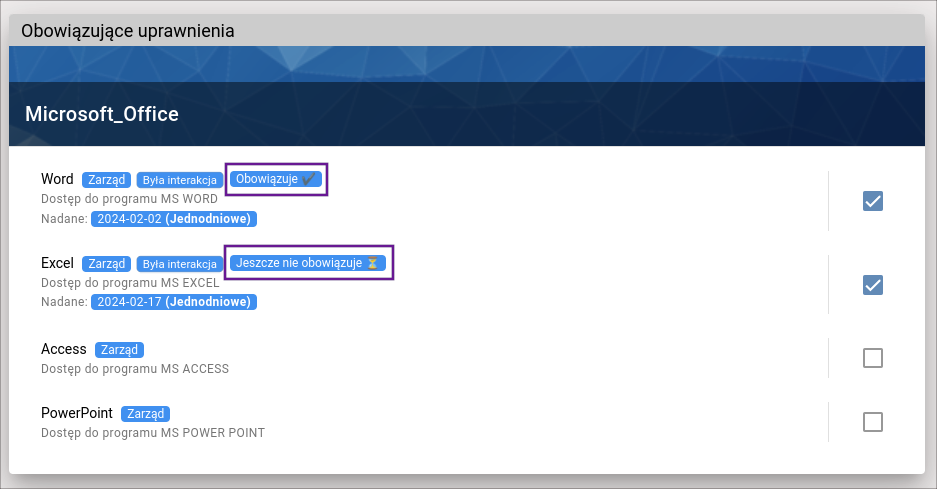
- **Od teraz** na panelu wysyłania wniosków oraz w widoku rejestru uprawnień widnieje informacja czy nadane uprawnienie już obowiązuje (czyli czy zakres jego dat pokrywa się z aktualnym czasem), czy jeszcze nie.[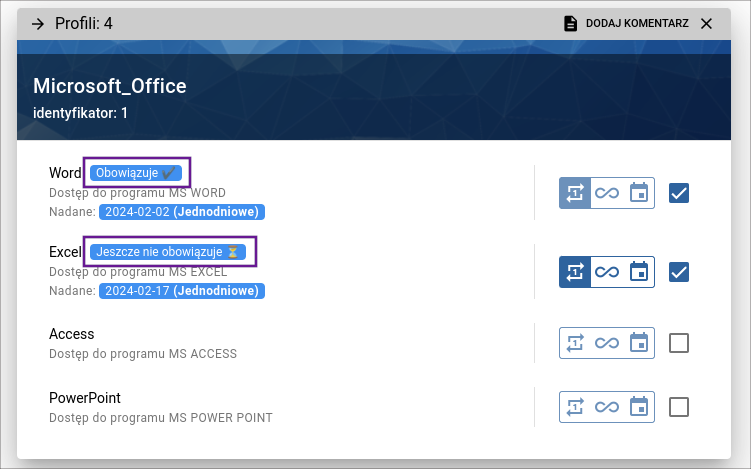](https://docs.intalioservices.com/uploads/images/gallery/2024-02/AVWM5FbRQ0uTkiAy-image-1706883893134.png)
[](https://docs.intalioservices.com/uploads/images/gallery/2024-02/NfCPQ6Gtcj9F9fFZ-image-1706884054882.png)
- **Dodano** mechanizm weryfikacji dla konfliktu dat w przypadku gdy przykładowo nadane uprawnienie dobiegło końca a na panelu decyzyjnym wisi jeszcze niezrealizowana modyfikacja powyższego.[](https://docs.intalioservices.com/uploads/images/gallery/2024-02/d7zppHDLUGkJpDa8-image-1706885714758.png)
####
- **W przypadku** modyfikacji uprawnienia dodano mechanizm wskazujący datę nadanego uprawnienia oraz nową wybraną datę. [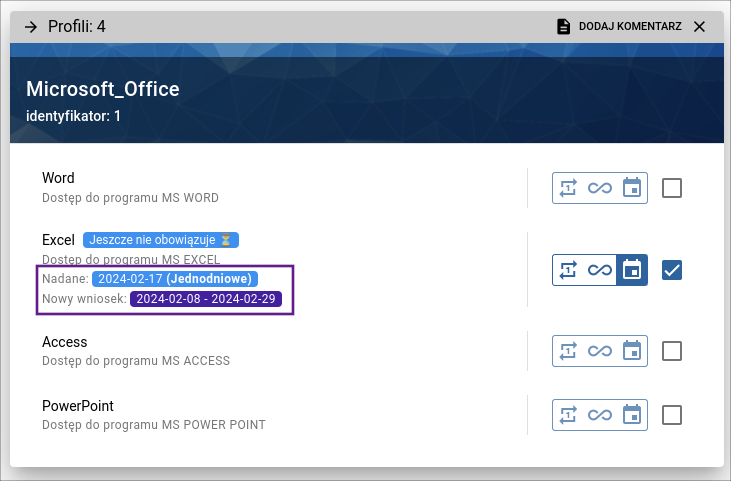](https://docs.intalioservices.com/uploads/images/gallery/2024-02/qRXIP2pFZyYjdYPY-image-1706888521876.png)
####
#### Zmiany
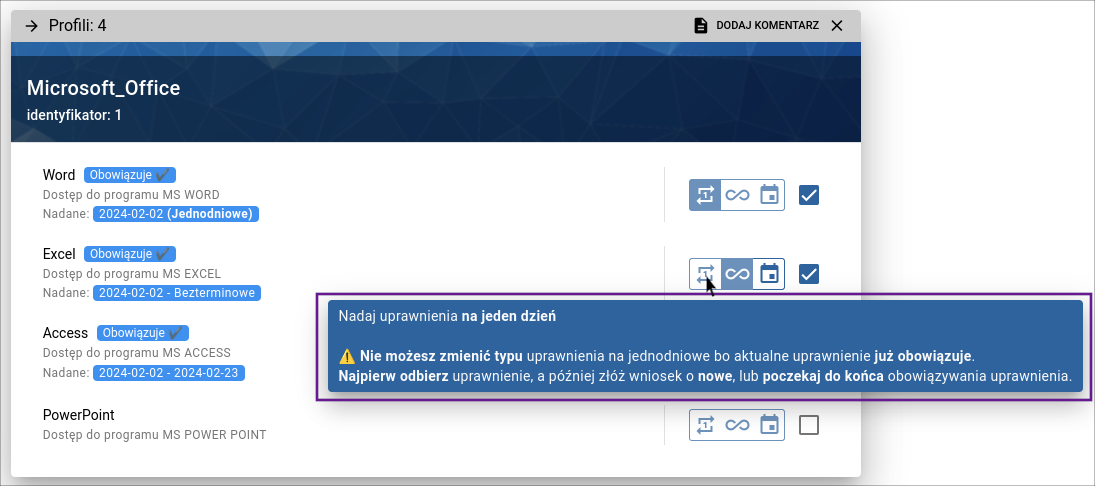
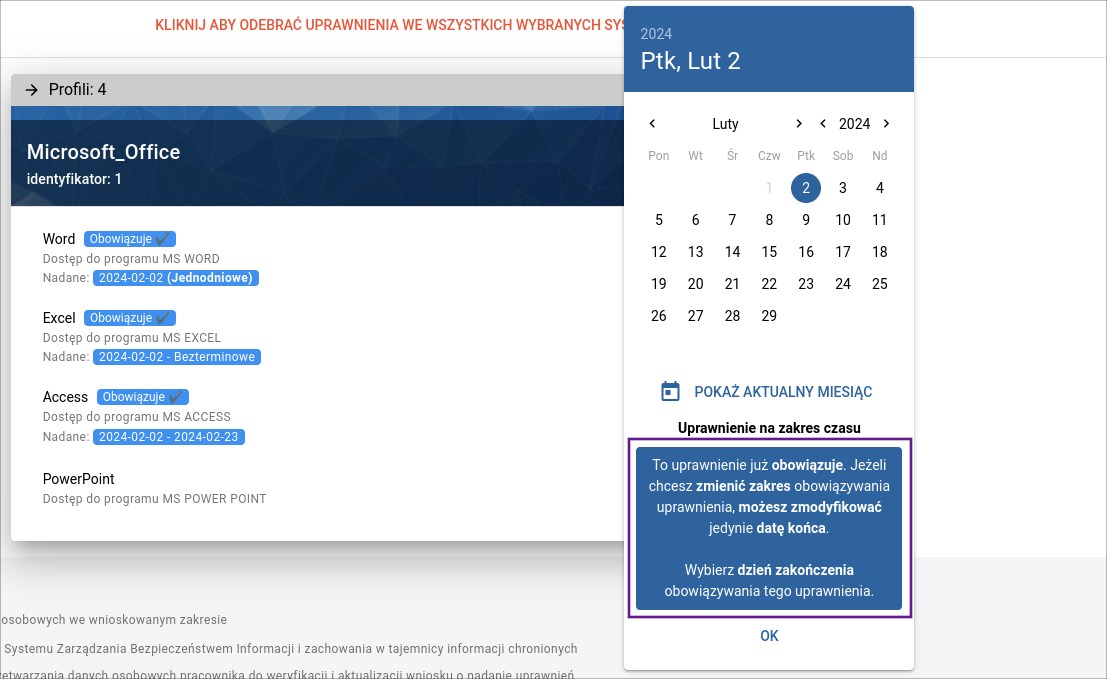
- **Zmieniono** zasady modyfikowania uprawnień już obowiązujących
- **Od teraz:**
- uprawnienia **jednodniowego** nie da się zmodyfikować
- przy uprawnieniach **bezterminowych** można zmienić datę końca obowiązywania.
- dodając datę końca zmienimy uprawnienie bezterminowe na uprawnienie z zakresem dat (z obowiązywaniem od aktualnego dnia)
- uprawnienia na **zakres czasu** można zmodyfikować na bezterminowe lub nowy zakres czasu, jednakże data początkowa będzie z automatu datą aktualną
- Przyciski od nieaktywnych możliwości modyfikacji są wyszarzone
- Ponadto w stosownych miejscach pojawiają się informacje o możliwościach i ograniczeniach.[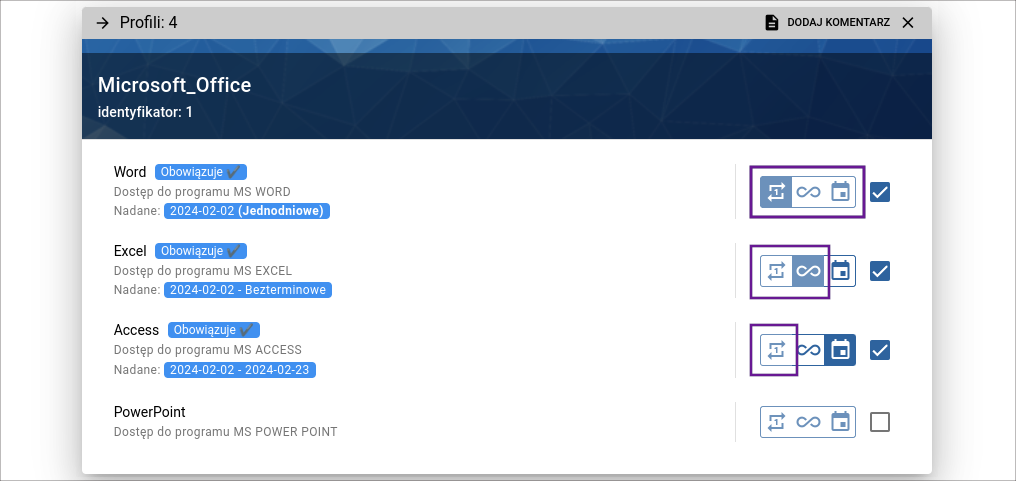](https://docs.intalioservices.com/uploads/images/gallery/2024-02/qzNFTzKK4ZJZxmqk-image-1706882217721.png)
[](https://docs.intalioservices.com/uploads/images/gallery/2024-02/Dq71zNkoTez14CFh-image-1706881349978.png)[
](https://docs.intalioservices.com/uploads/images/gallery/2024-02/eXOjaduiYNvTWmLS-image-1706881369443.png)
####
#### Poprawki
- W widoku rejestru uprawnień poprawiono słowo "kontekst" na "jednostka" w zakładce filtrowania po jednostce.
- W zakładce "Obowiązujące uprawnienia" zmieniono sposób wyświetlania uprawnień jednodniowych. Od teraz dodatkowo prócz daty wyświetla się też słowo "jednodniowe".
- Poprawiono mechanizm autogenerowania wniosków o odebranie kończących się uprawnień w przypadku wniosków na które w miedzy czasie wysłano nieprzeprocesowaną modyfikację.
- Ponadto dopracowano mechanizm autogenerowania wniosków w przypadku różnego typu użytkowników (znajdujących się w katalogach Active Directory oraz dodanych bezpośrednio w bazie IAM).
- Usunięto literówkę wyświetlającą się w widoku rejestru uprawnień przy nieprzeprocesowanych wnioskach przeterminowanych.
- Poprawiono błąd odbierania uprawnień użytkownikowi nieaktywnemu w danym kontekście po usunięciu go z niego, gdy ten posiada aktywne konto w innym kontekście.
- Poprawiono wyświetlanie obowiązujących uprawnień jednodniowych na Panelu Customera.
# IAM 1.0.25 - Wydana 15.11.2023
#### Nowości
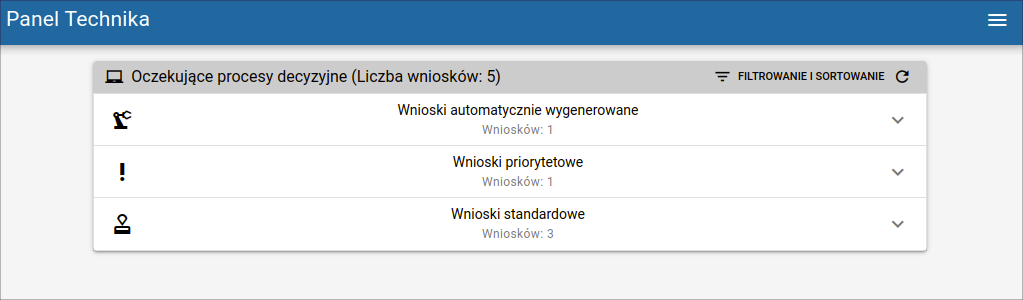
- **Przeprojektowano** sekcję procesowania wniosków. Od teraz grupują się one w określone kategorie. Każdą sekcję można zwinąć i rozwinąć.
[](https://docs.intalioservices.com/uploads/images/gallery/2023-11/2SbZkM7YCQdHzin3-image-1700041868609.png)
- **Dodano** czytelną informację o trwającym procesie ładowania listy wniosków. Zmieniono także sam mechanizm ładowania listy, co znacznie zoptymalizowało czas do tego potrzebny. [](https://docs.intalioservices.com/uploads/images/gallery/2023-11/Asl6C4S3NCJQCEB0-image-1700042266109.png)
- **Dodatkowo** niezależnie dla każdego panelu podczas konfiguracji można ustawić ilość sekwencyjnie ładowanych danych. Optymalizuje to widok gdy operujemy na dużej liczbie takowych. Zmian można dokonać edytując plik localGlobalConfig.js
- **W przykładnie** ustawiono liczbę "100" co oznacza, iż lista będzie odświeżana co 100 zaciągniętych wniosków.
[](https://docs.intalioservices.com/uploads/images/gallery/2023-11/ZPF5qGmEYcts5rI8-image-1700056938075.png)
- **Wprowadzono** nowy status “auto\_przeterminowany” dla automatycznie wygasających wniosków, oraz "auto\_wygasły" dla automatycznie wygasających uprawnień.[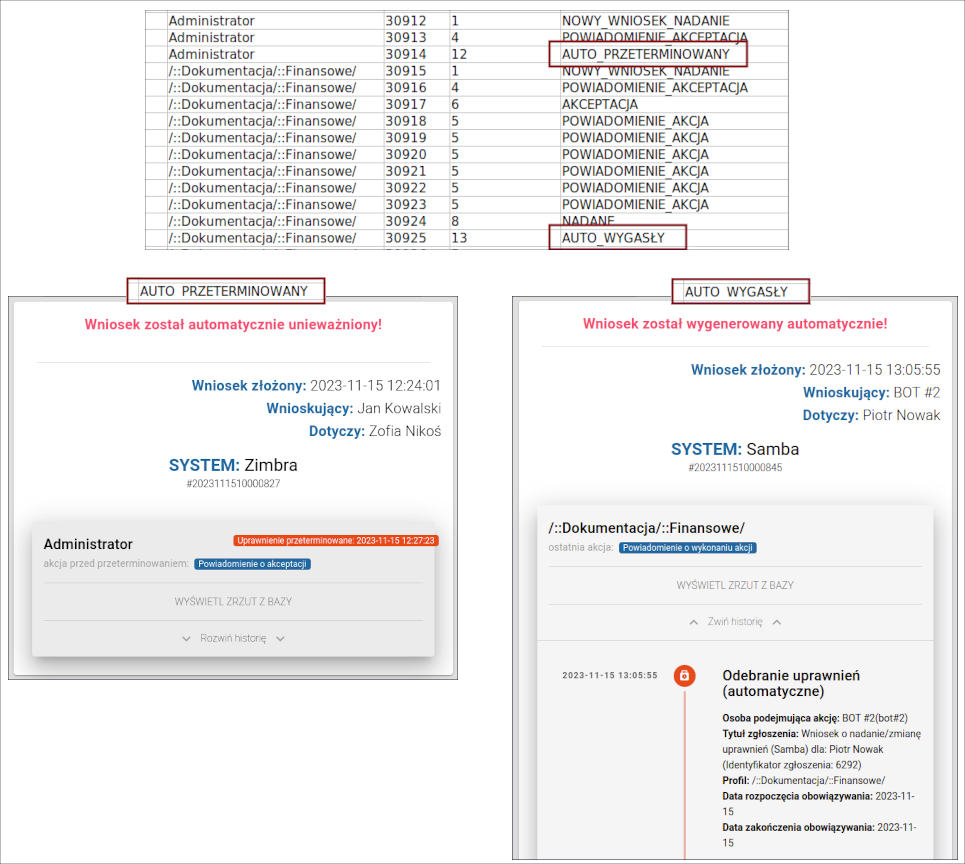](https://docs.intalioservices.com/uploads/images/gallery/2023-11/Zftoe2oRoQBASu0k-image-1700053890045.png)
- **Dodatkowo** utworzono parametr “AccessManagement::ExpiredRequestTicketState”, który określa status jaki zostanie ustawiony na wniosku/ticketcie w momencie jego przeterminowania. Domyślna wartość parametru to “closed unsuccessful".
- **Dodano** mechanizm automatycznego wygaszania profili po przeterminowaniu uprawnienia. Od teraz wnioski z informacją o konieczności odebrania kończącego się uprawnienia automatycznie pokazują się na panelu technika.
- **Ponadto** na panelu wysyłania wniosków dany profil zostaje zablokowany do czasu ukończenia procesu.
[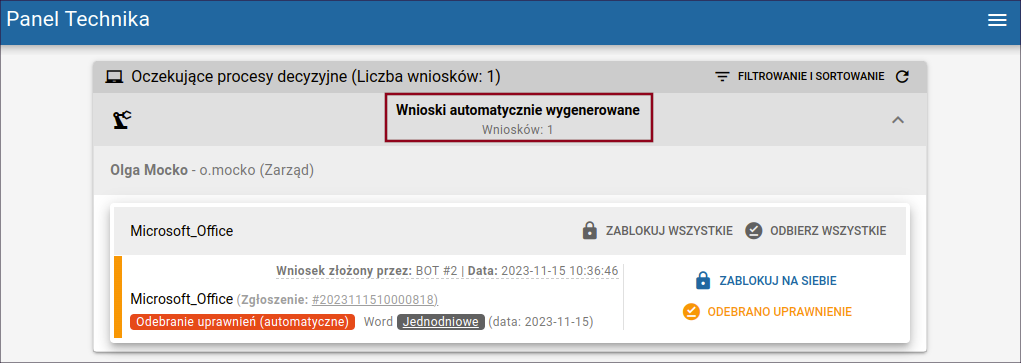](https://docs.intalioservices.com/uploads/images/gallery/2023-11/jMjBv5PRsIyHMuvZ-image-1700043186630.png)
- **Dodatkowo** gdy automatycznie wygenerowane wnioski dotyczą tego samego systemu oraz użytkownika zostaną zaprezentowane w agregowanej formie. [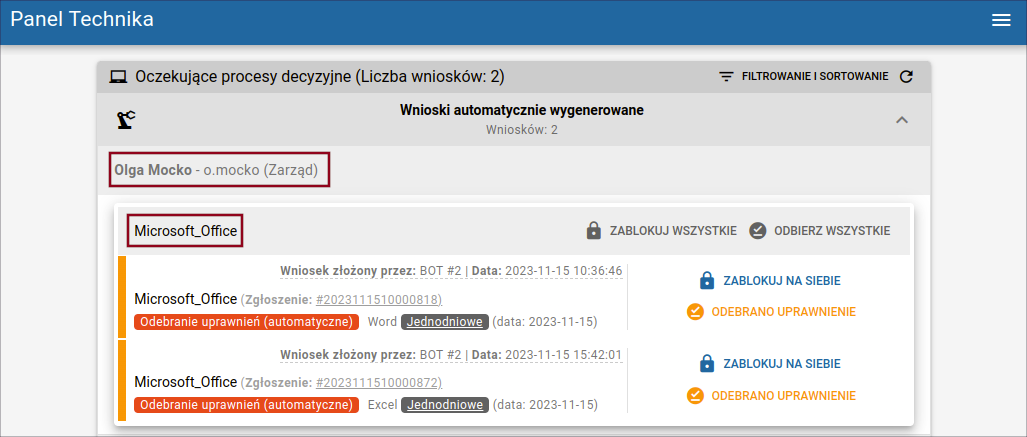](https://docs.intalioservices.com/uploads/images/gallery/2023-11/YVGpaJVIZmMJO0Xd-image-1700060501818.png)
- **Dodano** mechanizm czyszczenia danych cache podczas aktualizacji plików konfiguracyjnych.
- **Stworzono** migrator uzupełniający braki w archaicznych danych uaktualniając je do najnowszego widoku strony.
- **Na panelu** wysyłania wniosków dodano ID użytkownika by ułatwić rozróżnienie osób o takich samych danych (imię i nazwisko).
#### Poprawki
- Ujednolicono nazewnictwo dla jednostki/kontekstu. Od teraz wszędzie stosowana jest nazwa "kontekst".
- Poprawiono wyświetlanie informacji dotyczących statusu wniosku na panelu technika.
- Przywrócono wyświetlanie słownej informacji "jednodniowe" zamiast zakresu daty w przypadku wybrania uprawnienia na jeden dzień.
- Poprawiono widok wyświetlający informację dotyczącą osoby wysyłającej wniosek na panelu decyzyjnym oraz panelu technika.
- Przerobiono mechanizmu "oneDayLongRequest". Od teraz analiza występuje tylko na poziomie widoku paneli IAM (frontend).
- Poprawiono błąd z wyświetlaniem nieprawidłowego użytkownika podczas posiadania 2 aktywnych sesji jednocześnie.
- Poprawiono błąd odbierania uprawnień użytkownikowi nieaktywnemu w danym kontekście po usunięciu go z niego, gdy ten, posiada aktywne konto w innym kontekście.
- W ramach poprawy bezpieczeństwa zaktualizowano biblioteki wykorzystywane do tworzenia widoku paneli IAM (frontend).
- Poprawiono wyświetlanie długich tekstów dodawanych w ramach wniosków rozszerzalnych.
- Poprawiono działanie kalendarza w momencie modyfikacji uprawnienia jednodniowego na bezterminowe o tym samym dniu początku.
# IAM 1.0.24 - Wydana 21.09.2023
#### Nowości
- **Na panelu** akceptacji oraz panelu technika dodano możliwość wyszukiwania wniosków po nazwie jednostki. [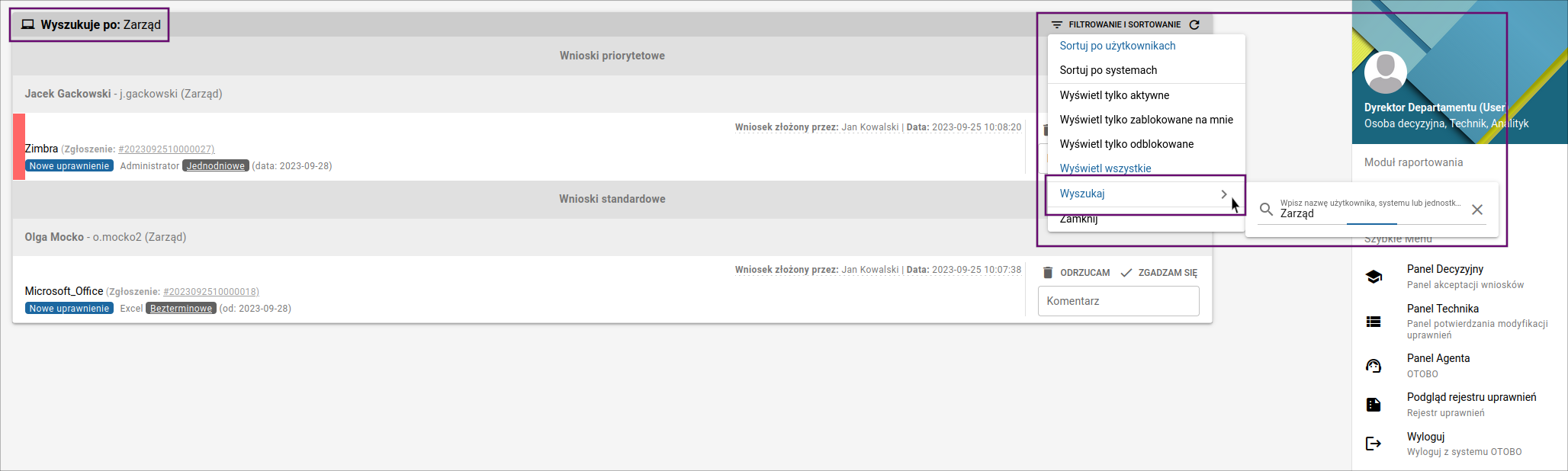](https://docs.intalioservices.com/uploads/images/gallery/2023-09/DamXHIrxZjA3M7Vs-image-1695631216154.png)
- **Dodatkowo** od teraz w opcji sortowania po systemach dostępny jest licznik wniosków.[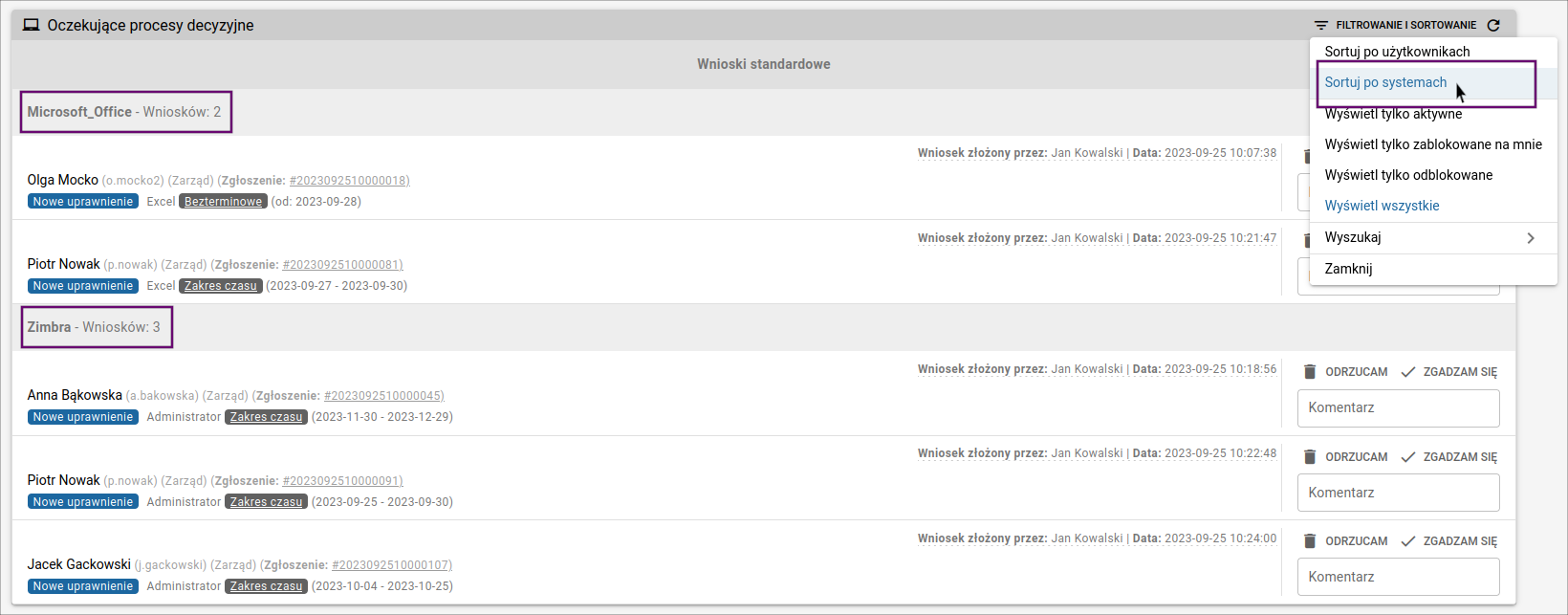](https://docs.intalioservices.com/uploads/images/gallery/2023-09/2sNGYmrlIYerLnue-image-1695631123814.png)
####
#### Poprawki
- Poprawiono wyświetlanie wniosków gdy są złożone na tego samego użytkownika w ramach kilku różnych kontekstów.
- Przeprojektowano mechanizm "blokowania na siebie" przez technika - od teraz obsługuje większą liczbę wniosków.
- Poprawiono obsługę wniosków dla osób o tym samym imieniu i nazwisku.
- Udoskonalono wyświetlanie wyników filtrowania i sortowania na panelu akceptacji oraz panelu technika.
# IAM 1.0.23 - Wydana 13.09.2023
#### Nowości
- **Od teraz** przyciski aktywujące dany typ wybierania daty wskazują co zostało zaznaczone.
- **Ponadto** każdy z przycisków odpowiada tylko za swój określony typ daty.
- **Przykładowo** nie da się zaznaczyć zakresu dat predefiniując wcześniej, iż chciało się wniosek jednodniowy.[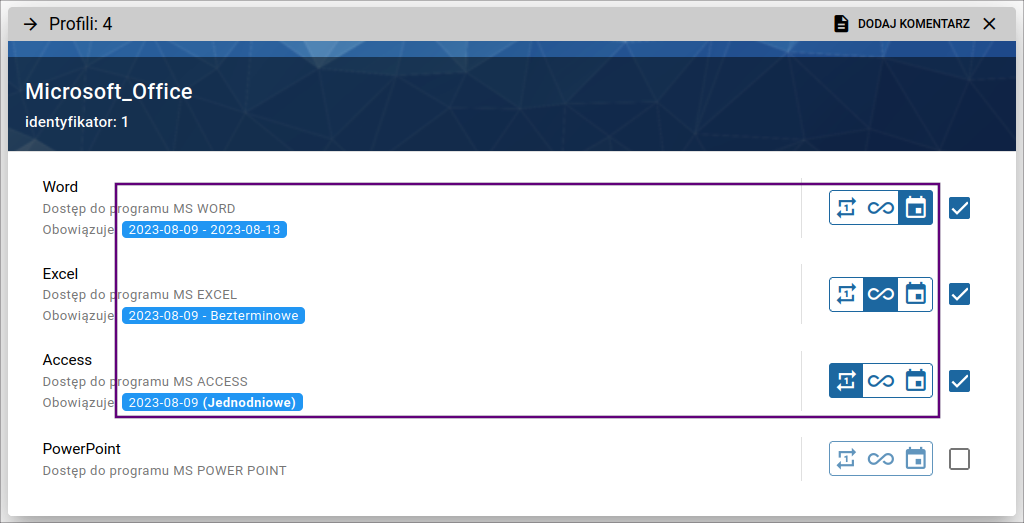](https://docs.intalioservices.com/uploads/images/gallery/2023-08/2vU5XedI6LJ68DR8-image-1691579159846.png)
- **Dodano** możliwość zdefiniowania statusu zgłoszenia po wycofaniu wniosku.
- **W przykładzie** ustawiono status "zamknięte bez powodzenia".[](https://docs.intalioservices.com/uploads/images/gallery/2023-08/sgCoMmWrJi7tIk1X-image-1691665564945.png)
#### Poprawki
- Poprawiono wyświetlanie numeru zgłoszenia na panelu wysyłania wniosków po modyfikacji uprawnienia.
- Poprawiono mechanizm wysyłania powiadomień o wygasaniu uprawnień.
- Zmieniono mechanizm działania wyszukiwarki pracowników na panelu wysyłania wniosków. Od teraz można wpisywać pełne dane lub samodzielne imię czy nazwisko.
- Usprawniono mechanizm resetowania przypadkowo błędnie wybranych dat w kalendarzu.
- Poprawiono możliwość wysyłania wniosków z wielu kontekstów na tego samego użytkownika.
- W generowanym widoku historii rejestru wniosków (.pdf/Excel) pojawia się tez informacja o odebraniu uprawnienia.
- System zezwala na ponowne wysłanie wniosku na wcześniej odrzucone dane.
# IAM 1.0.22 - Wydana 26.07.2023
#### Nowości
- **Dodano** możliwość składania wniosków na uprawnienia jednodniowe.[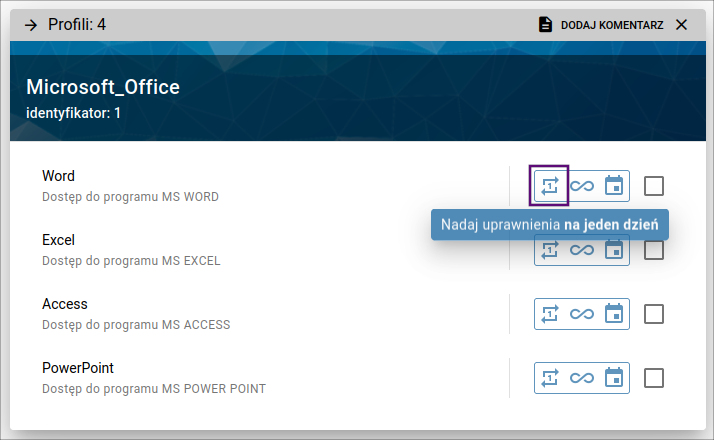](https://docs.intalioservices.com/uploads/images/gallery/2023-07/oFeRf5YxFUUvzOsQ-image-1690356673615.png)
- **Dodano** informacji o typie wybranego okna ustawiania daty na formularzu składania wniosku.[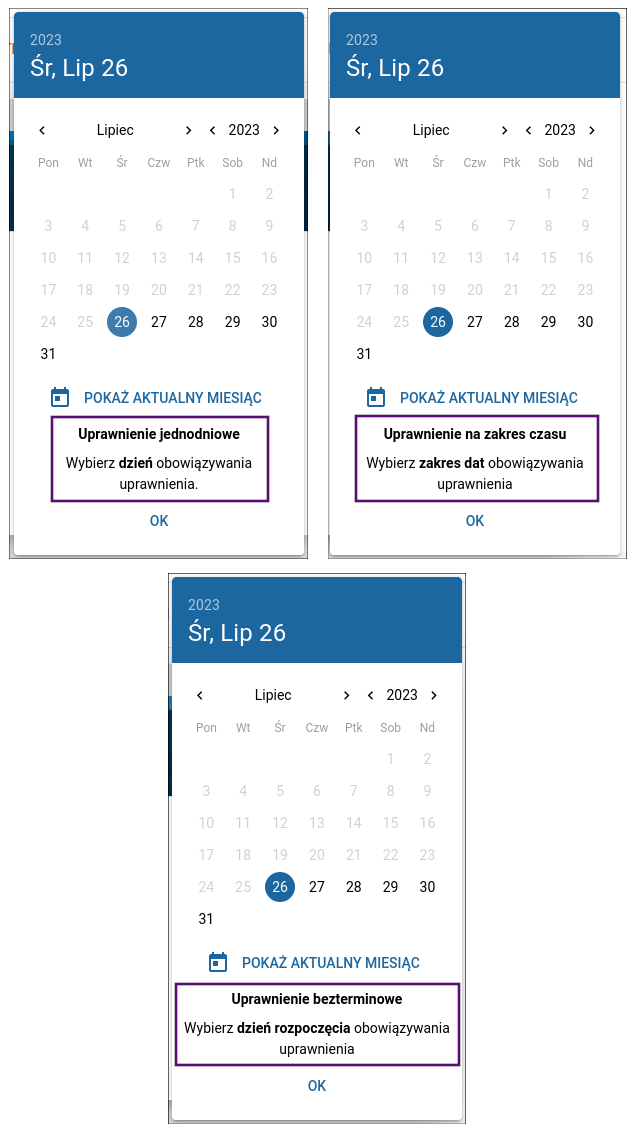](https://docs.intalioservices.com/uploads/images/gallery/2023-07/3Vt1hoP3YveIDeyy-image-1690361626644.png)
- **Od teraz** gdy dana jednostka zostaje usunięta, stosowna informacja pokazuje się także w widoku raportu. [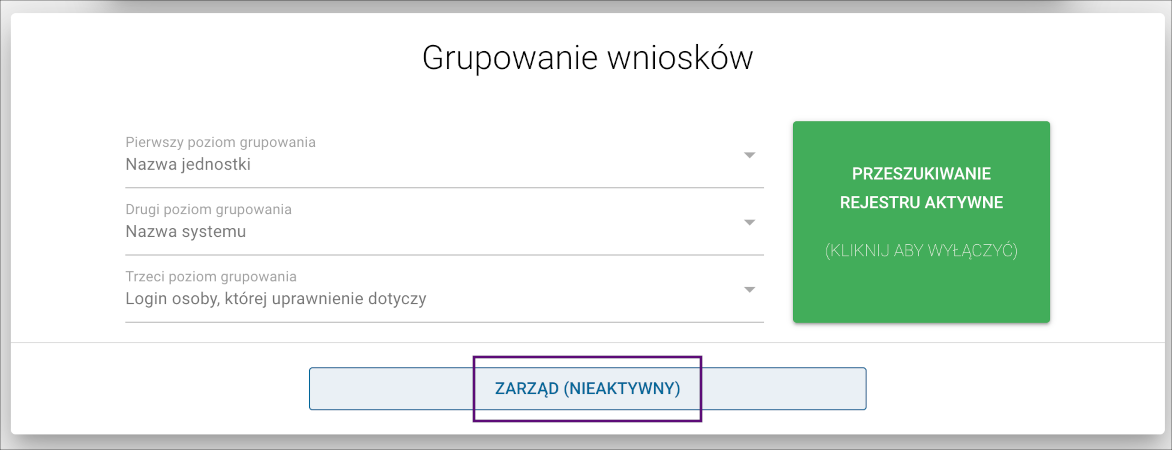](https://docs.intalioservices.com/uploads/images/gallery/2023-07/3R8X3a1HGicwtBz0-image-1690358214684.png)
- **Podobnie** dzieje się w przypadku usuniętego systemu.[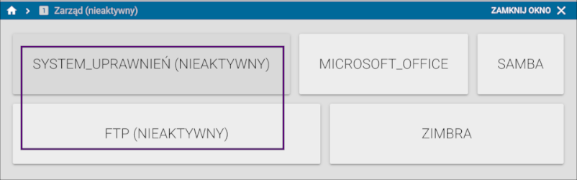](https://docs.intalioservices.com/uploads/images/gallery/2023-07/Jaa6BqKjBfgpyXqT-image-1690367245223.png)
- **Dodano** mechanizm nadzorujący równoległe działania użytkowników na panelu wysyłania wniosków. Od teraz w momencie gdy kilka upoważnionych osób będzie próbowało wysłać wniosek dla tego samego użytkownika, system wyświetli stosowną informację.[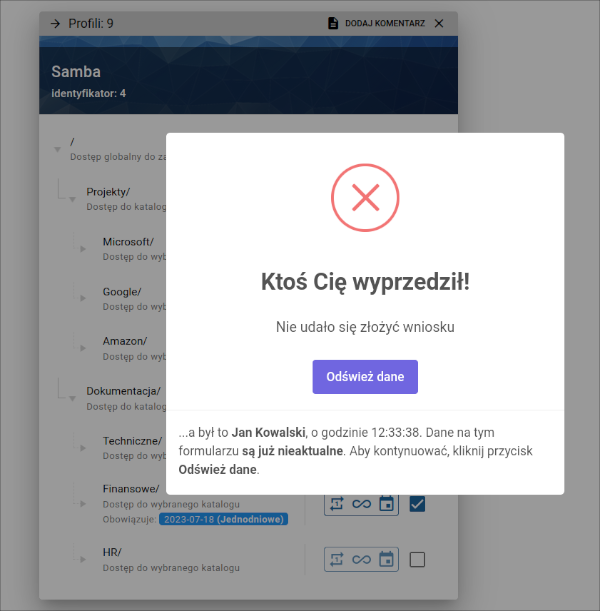](https://docs.intalioservices.com/uploads/images/gallery/2023-07/AT605GXoQcl2aSr1-image-1690358890064.png)
- **Dodano** mechanizm automatycznego priorytetowania wniosków. System pozwala klasyfikować je po dowolnym parametrze (np. jednodniowe, konkretny system lub konkretny profil) jako wnioski szczególne. Wnioski z automatycznie wyższym priorytetem będą prezentowane na liście od samej góry. Ponadto będą wyszczególnione graficznie czerwonym znacznikiem.
- **W przykładzie** priorytetowane są wnioski jednodniowe.[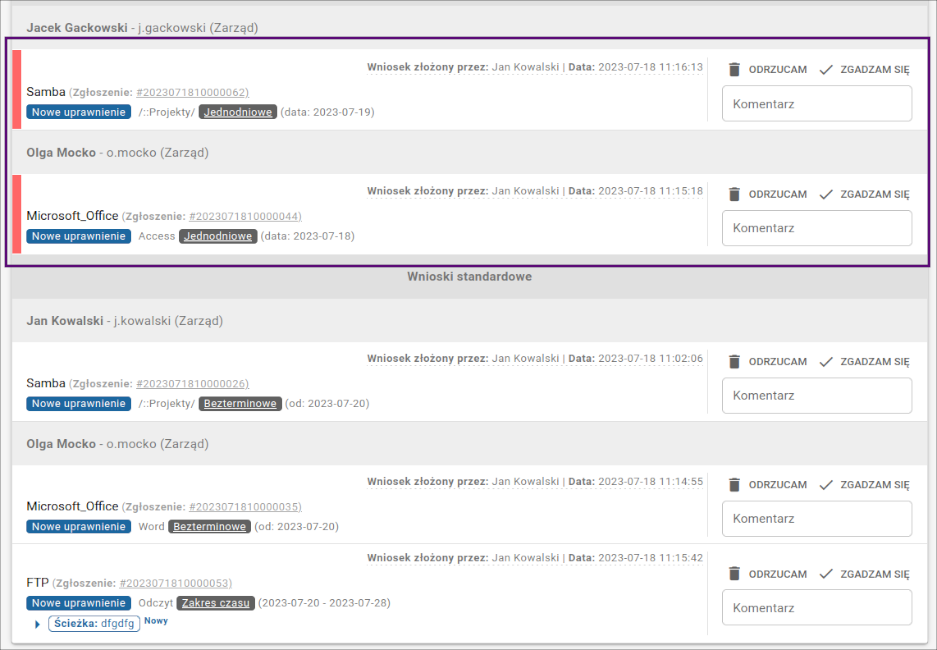](https://docs.intalioservices.com/uploads/images/gallery/2023-07/sDzHKmuU90YgkwsI-image-1690359686530.png)
#### Poprawki
- Wraz z wprowadzeniem wniosków jednodniowych zmieniono mechanizm ustalania dat.
- Umożliwiono wysłanie wniosku o odebranie uprawnień dla użytkowników wcześniej usuniętych.
- Wprowadzono drobne poprawki językowe.
# IAM 1.0.21 - Wydana 07.07.2023
#### Nowości
- **Od teraz** w panelu customer'a w module "Moje uprawnienia" po najechaniu na opis pojawia się jego pełna wersja.[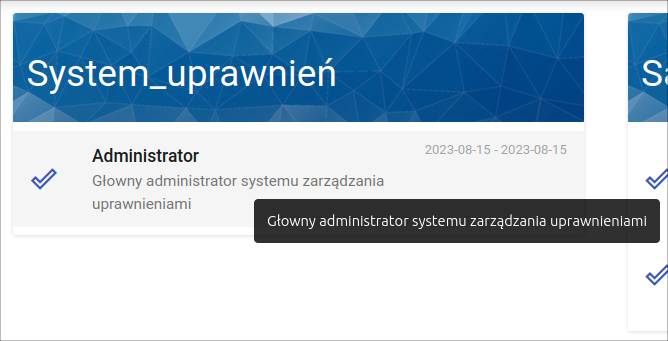](https://docs.intalioservices.com/uploads/images/gallery/2023-08/JYFCSp1W9cInoKtN-image-1690881386327.png)
#### Poprawki
- Poprawiono skalowanie tekstu panelu customer'a. Od teraz długie opisy nie nachodzą na pozostały tekst.[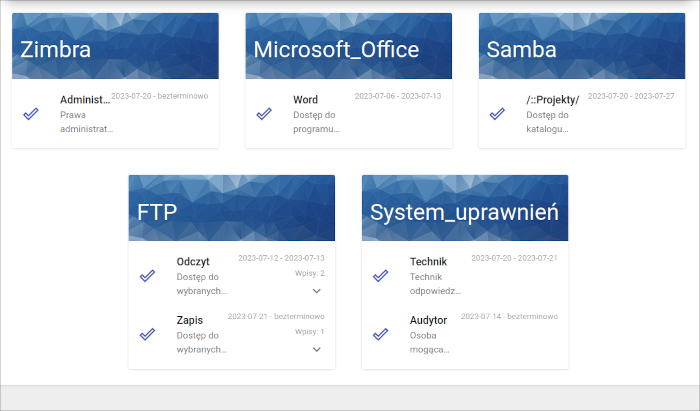](https://docs.intalioservices.com/uploads/images/gallery/2023-08/Vaz8B3mkAqTsdOgb-image-1690882065188.png)
# IAM 1.0.20 - Wydana 05.07.2023
#### Nowości
- **Na panelu** składania wniosków dodano możliwość podglądu aktualnego etapu przetwarzania podania.[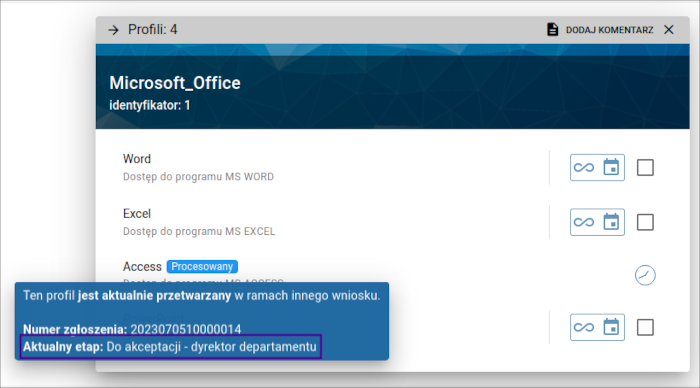](https://docs.intalioservices.com/uploads/images/gallery/2023-07/q6z0h3G2797IRBVd-image-1688546587174.png)
- **Od teraz** informacja, iż dany użytkownik został usunięty pojawia się także w rejestrze uprawnień.[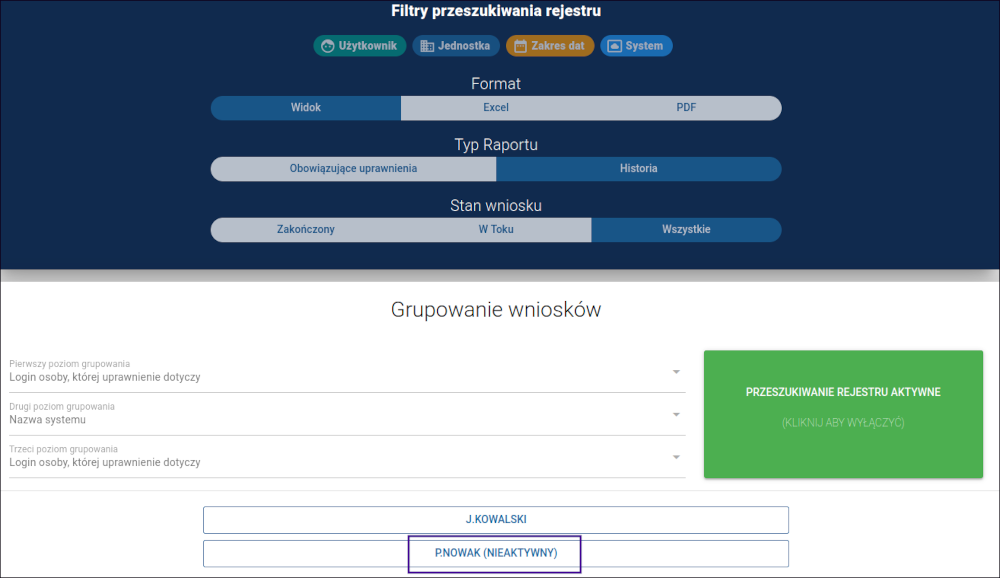](https://docs.intalioservices.com/uploads/images/gallery/2023-07/jSifcMAb40anB6pG-image-1688543478173.png)[](https://docs.intalioservices.com/uploads/images/gallery/2023-07/rlz9uwk9cHHgutmR-image-1688543532980.png)
- **Informacja** o usuniętym systemie widoczna jest na liście systemów.[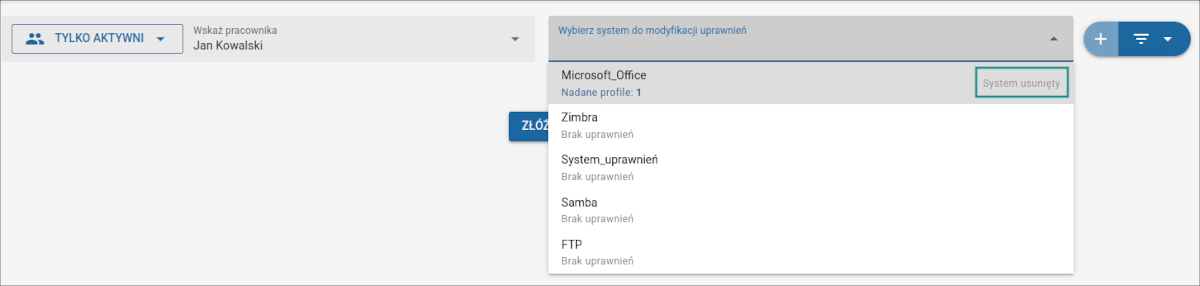](https://docs.intalioservices.com/uploads/images/gallery/2023-07/CrdOw9rJrbpHaivJ-image-1688546436404.png)[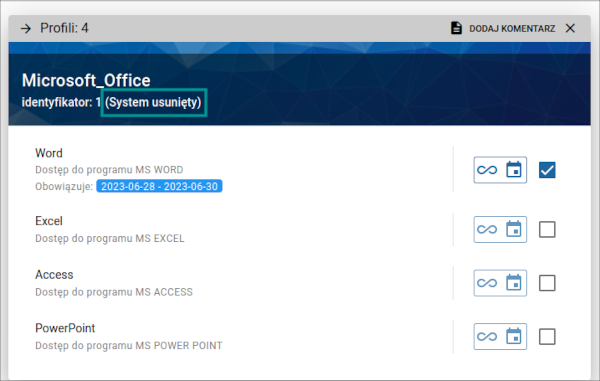](https://docs.intalioservices.com/uploads/images/gallery/2023-07/5w1ZQdRJJ9Zdnvun-image-1688544279544.png)
- **Dodano** nowy moduł do panelu customer'a. Od teraz użytkownik może włączyć widok swoich uprawnień, może też dodać widget na dashboard'a.[](https://docs.intalioservices.com/uploads/images/gallery/2023-07/QhHI1sdVQwPv84bl-image-1688546335805.png)
#### Poprawki
- Usprawniono mechanizm działania kalendarza na panelu wysyłania wniosków.
- Usunięto możliwość przeterminowania się wniosku o odebranie uprawnień.
- Usunięto wysyłanie informacji o przeterminowaniu uprawnienia, gdy to zostało już wcześniej odebrane.
# IAM 1.0.19 - Wydana 15.06.2023
#### Nowości
- **W momencie** modyfikacji uprawnienia do już posiadanej przez użytkownika ścieżki profilu rozszerzalnego, na każdym etapie procesu widnieje informacja o wnioskowanych zmianach.[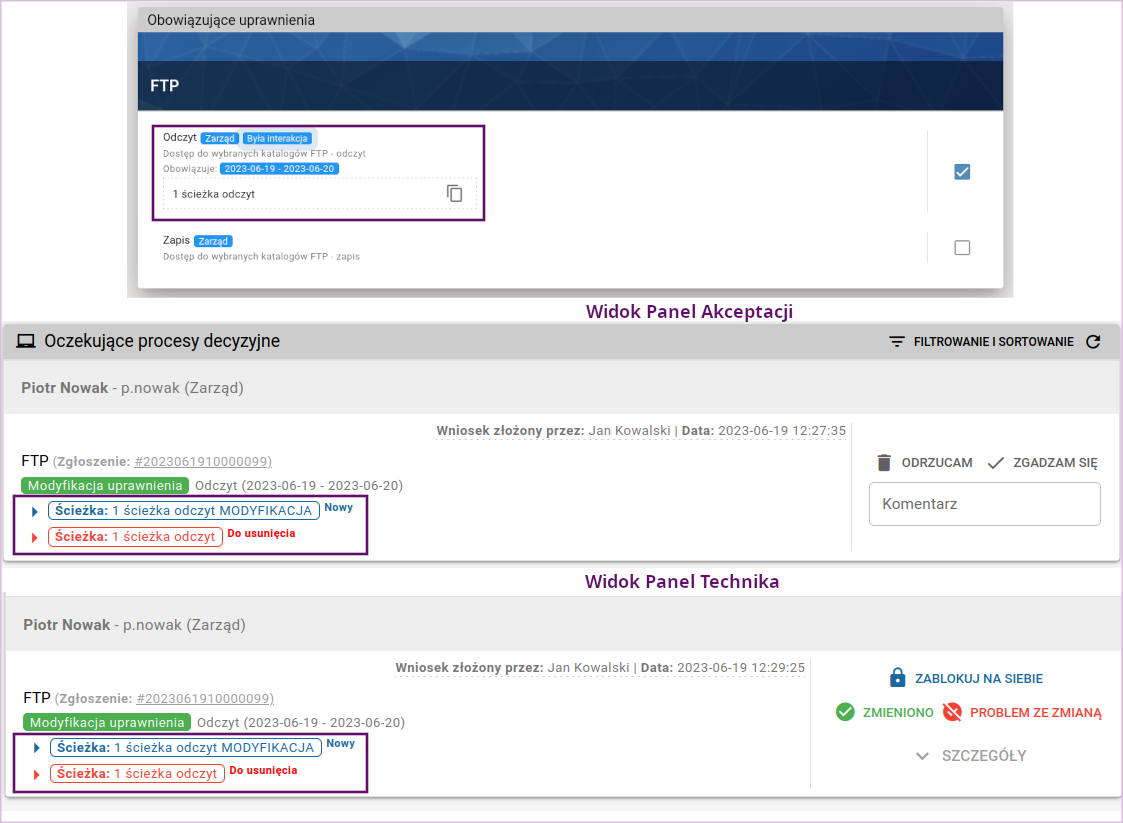](https://docs.intalioservices.com/uploads/images/gallery/2023-06/XCLQMYBZI4FsrbKp-image-1687171646045.png)
- **Podobna** informacja pojawia się w rejestrze historii wniosków.[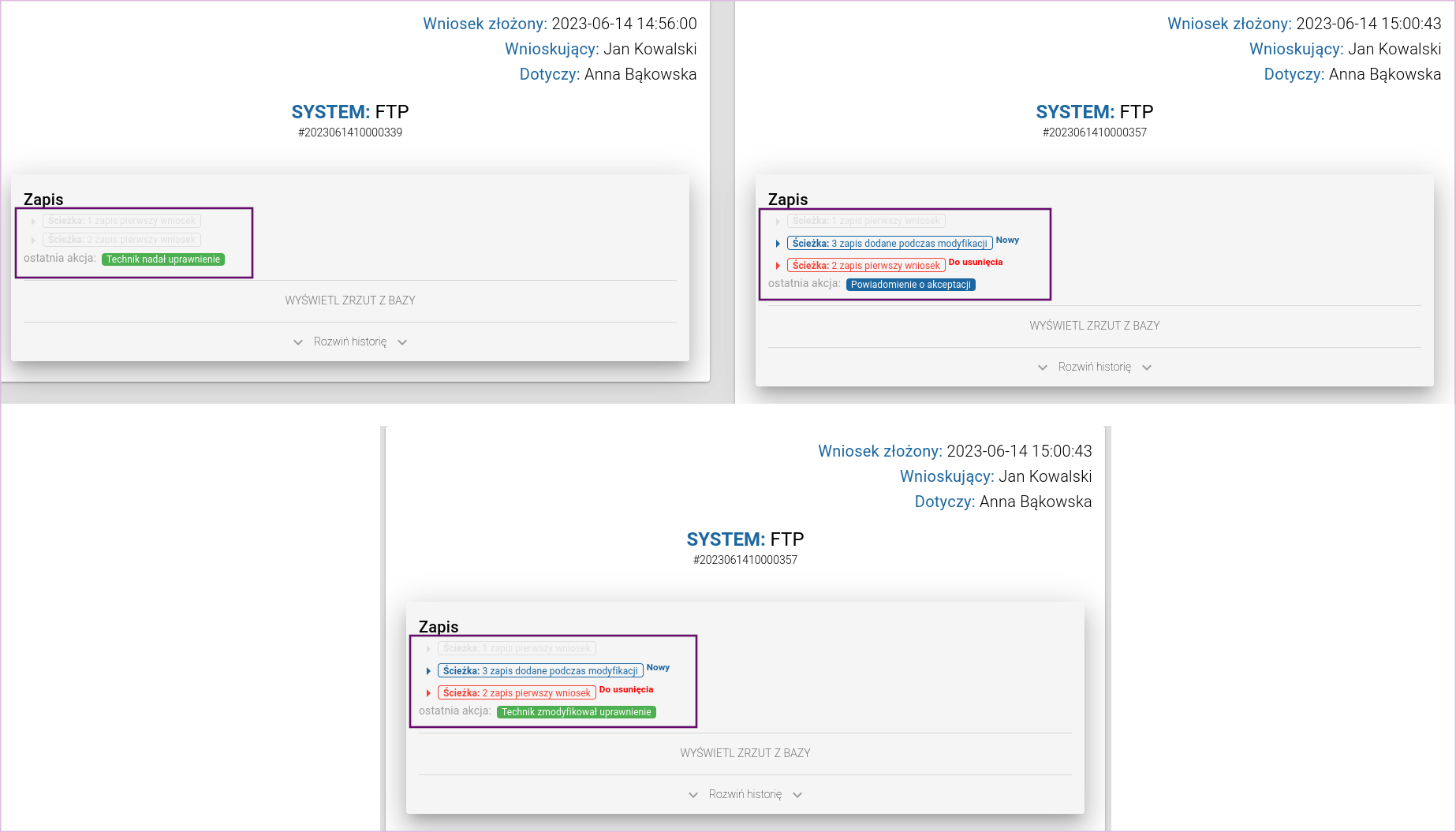](https://docs.intalioservices.com/uploads/images/gallery/2023-06/SEK5r6RFJ1sgt48x-image-1687166725746.png)
- **Od teraz** w wiadomości e-mail informującej o wygasaniu uprawnień widnieje także informacja o jednostce użytkownika.[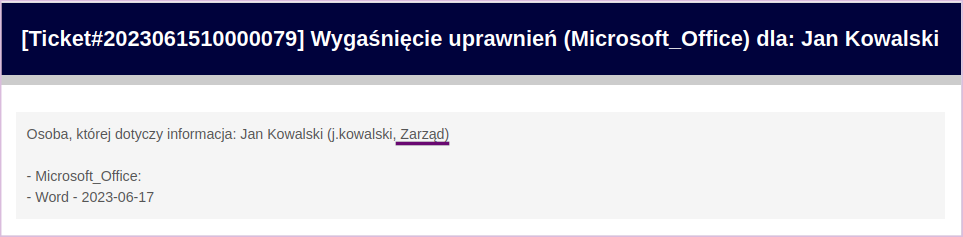](https://docs.intalioservices.com/uploads/images/gallery/2023-06/E25ILQHclYLdWKir-image-1687166838325.png)
#### Poprawki:
- Udoskonalono sposób prezentowania profili hierarchicznych w rejestrze. W tym momencie jasno wskazują zależność poszczególnych elementów.[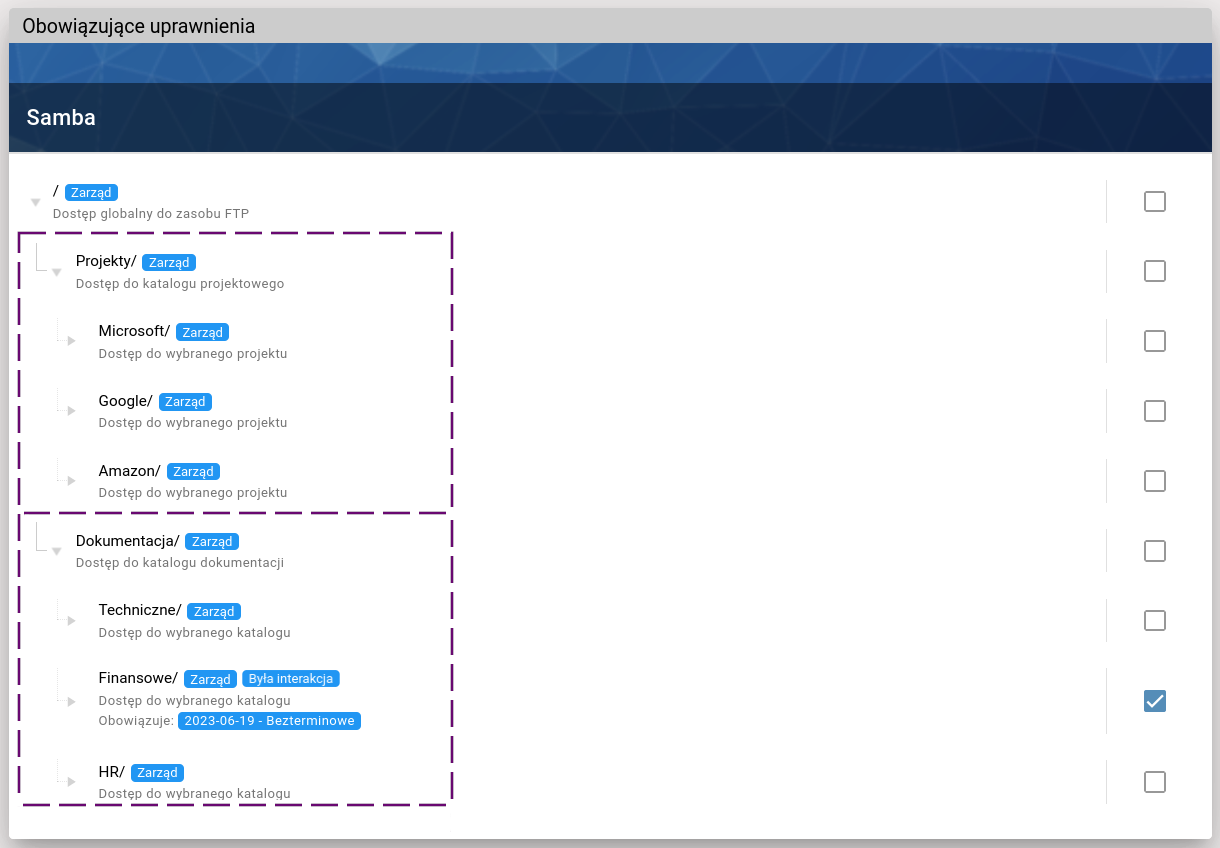](https://docs.intalioservices.com/uploads/images/gallery/2023-06/joYufjEsg3pgbtzZ-image-1687164293179.png)
- Poprawiono mechanizm modyfikacji profili rozszerzalnych w sytuacji gdy użytkownik ma wprowadzone kilka identycznych ścieżek. W tym momencie modyfikacja jest możliwa i nie wpływa na pozostałe cieżki. Dodatkowo w trakcie procesu akceptacji pojawia się stosowna informacja. [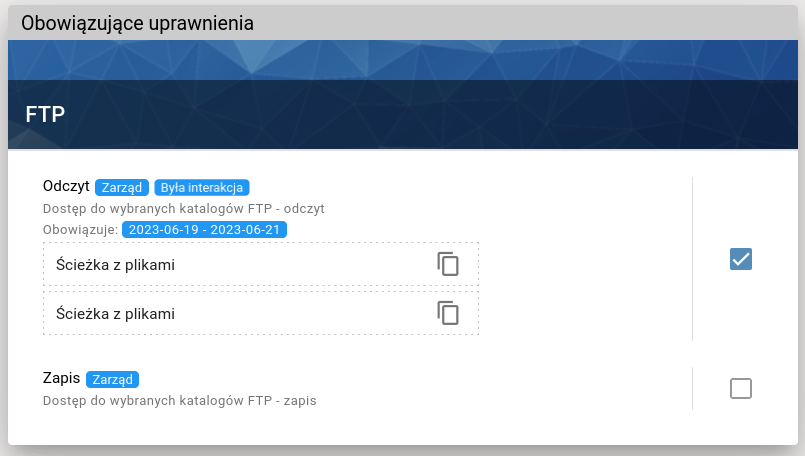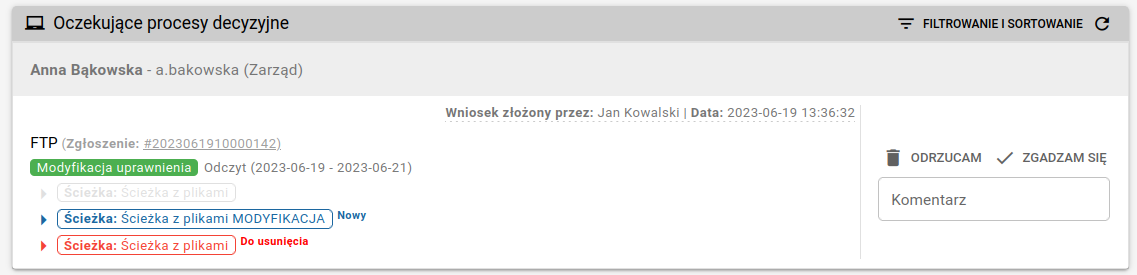](https://docs.intalioservices.com/uploads/images/gallery/2023-06/LAmW3TvfFZPTL17t-image-1687175043736.png)
####
- Poprawiono działanie automatu tworzącego zgłoszenia o kończących się uprawnieniach.
- Zmodyfikowano proces wyszukiwania nieaktywnych użytkowników, jeśli posiadają jeszcze jakieś uprawnienia. Od teraz tacy użytkownicy wyświetlają się po zaznaczeniu "Szukaj też nieaktywnych użytkowników".
- Zmodyfikowano wyświetlanie usuniętych profili na portalu wysyłania wniosków. Od teraz, gdy jakiś użytkownik posiada uprawnienia do danego systemu, ten pojawia się na liście. Jeśli użytkownik uprawnień nie posiada, system się nie pojawia.
- Poprawiono informacje wyświetlające się w generowanym widoku rejestru aktualnych uprawnień Excel/PDF. Od teraz system wyświetla tylko realnie nadane uprawnienia. Nie widzimy tam nienadanych oraz odebranych uprawnień.
- Poprawiono informacje wyświetlające się w generowanym widoku rejestru historii wniosków Excel/PDF. Od teraz system pokazuje na bieżąco każdy krok procesu akceptacji.
- Poprawiono literówki w filtrze przeszukiwania rejestru.
# IAM 1.0.18 - Wydana 01.06.2023
#### Nowości
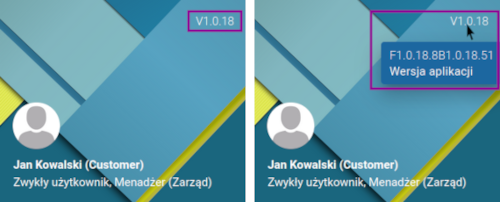
- **Zmieniono** sposób wersjonowania aplikacji. Od teraz w prawym górnym rogu wyświetla się pełna wersja aplikacji. Po najechaniu kursorem widzimy dane szczegółowe.
[](https://docs.intalioservices.com/uploads/images/gallery/2023-06/dVNIKfUeRMTm7YIW-image-1686144204448.png)
- **Nastąpiła** modyfikacja mechanizmu przycisków ułatwiających pracę z kalendarzem w formularzu składania wniosków o uprawnienia.
- Od teraz zamiast jednego przycisku na górze, który ustawiał wybraną datę na "dzisiaj", mamy dostępny przycisk "Pokaż aktualny miesiąc" - nie modyfikuje on wybranych ustawień, jedynie zmienia widok.
[](https://docs.intalioservices.com/uploads/images/gallery/2023-06/Dmum6kmE77u5ZxbV-image-1686142583875.png)
- **Dodano** dodatkową logikę ułatwiającą pracę z kalendarzem na formularzu składania wniosków .
- Od teraz system po wykryciu, że wcześniej zatwierdzona data jest datą minioną, automatycznie uruchamia widok aktualnego miesiąca.
- **Przykład**: Pierwotnie użytkownik posiadał bezterminowe uprawnienia administratora od 25 kwietnia. W momencie wysyłania nowego wniosku o modyfikację tych danych, kalendarz automatycznie wskazuje aktualny miesiąc (maj). Wcześniej wskazywał datę, zawartą we poprzednim zatwierdzonym wniosku.
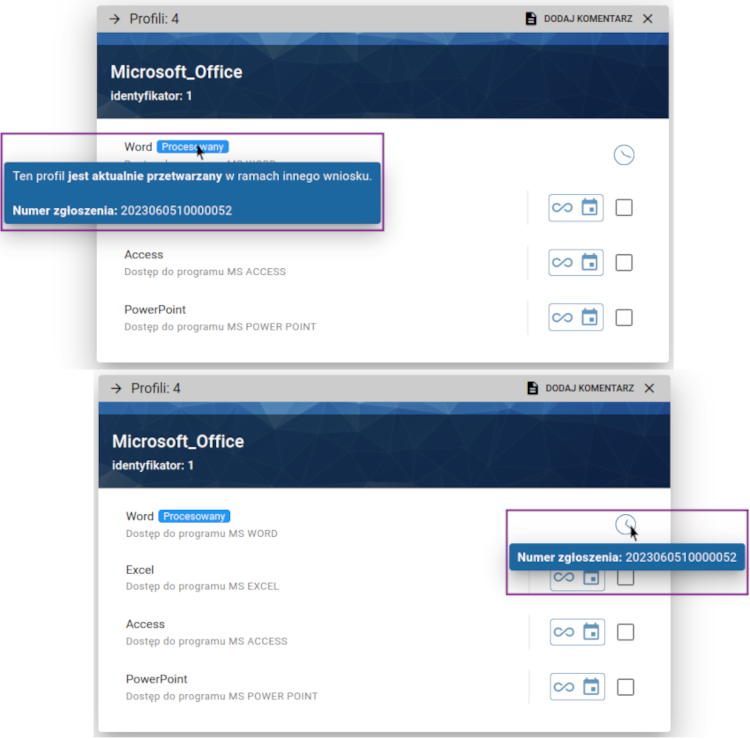
- **Od teraz** w przypadku wniosków procesowanych, po kliknięciu w powiadomienie pojawia się numer wniosku.
[](https://docs.intalioservices.com/uploads/images/gallery/2023-06/Gpnx4Q2XR3OuoYx3-image-1686143945321.png)
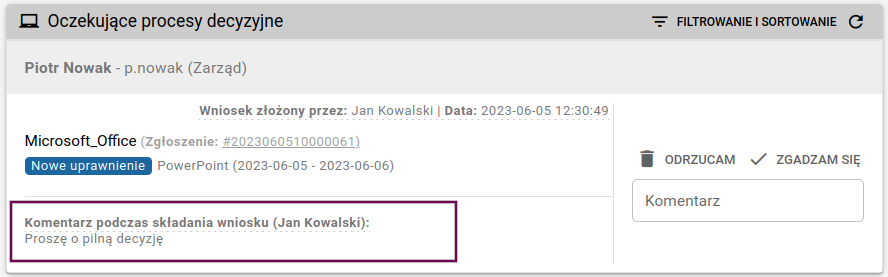
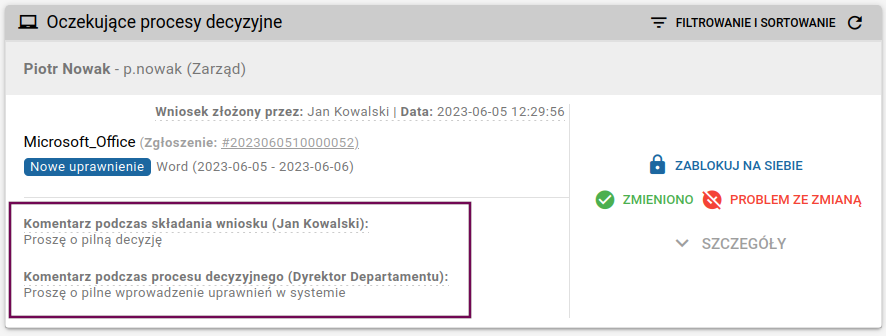
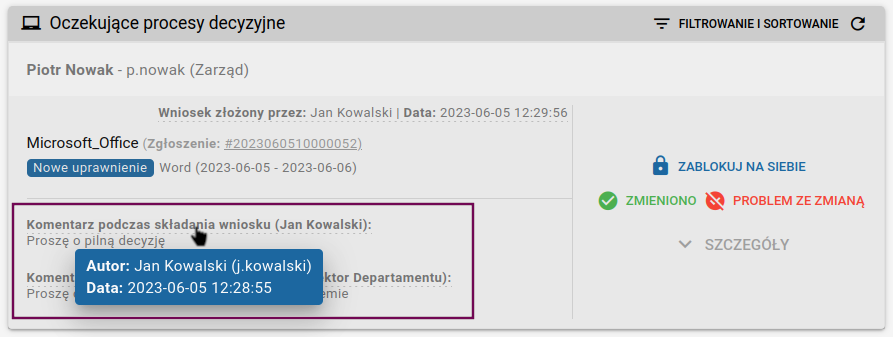
- **Na każdym** etapie procesowania wniosku dodano podgląd komentarza wprowadzonego przez osobę wysyłającą oraz osoby decyzyjne.
- Użytkownik widzi treść, a po najechaniu na komunikat także datę oraz informację o autorze.
[](https://docs.intalioservices.com/uploads/images/gallery/2023-06/JtIhd0lw4Q0LAGjS-image-1686144426893.png "Widok panelu akceptacji")
[](https://docs.intalioservices.com/uploads/images/gallery/2023-06/4See23u6dVBwdScM-image-1686144446184.png "Widok panelu technika")
[](https://docs.intalioservices.com/uploads/images/gallery/2023-06/7EwJrXW9MOVlsXNd-image-1686145084628.png)
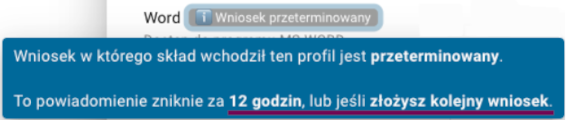
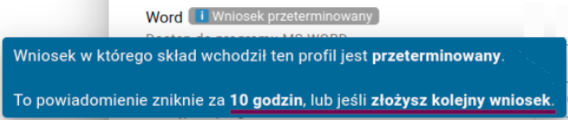
- **Zmieniono** tekst i działanie znacznika informującego o wygasłym wniosku.
- W tym momencie pokazuje się on na dwanaście godzin (chyba, że w między czasie na ten sam profil zostanie złożony kolejny wniosek). Czas sukcesywnie maleje.
[](https://docs.intalioservices.com/uploads/images/gallery/2023-06/roBUwOSeP1uwNXJ5-image-1686146259710.png)
[](https://docs.intalioservices.com/uploads/images/gallery/2023-06/wXhKY3I1H2wMVmbK-image-1686146271994.png)
- **Dodano** nowy mechanizm ułatwiający pracę z profilami rozszerzalnymi.
- Od teraz zarówno w panelu decyzyjnym jak i w panelu technika użytkownicy widzą informację o zmianach jakie zaszły na konkretnym wpisie.
- **Przykład**: W momencie wysyłania wniosku z prośbą o modyfikację użytkownik posiada dostęp do ścieżki /dokumenty/fotografie oraz dokumenty/animacje. Modyfikacja polega na usunięciu ścieżki /dokumenty/animacje i dodanie uprawnień do ścieżki /dokumenty/tekst. Ścieżka /dokumenty/fotografie pozostanie bez zmian.
[](https://docs.intalioservices.com/uploads/images/gallery/2023-06/EOkdM7Y2Nea64uAu-image-1686146582223.png "Widok panelu akceptacji")
[](https://docs.intalioservices.com/uploads/images/gallery/2023-06/wckoL07zzXoPiT6P-image-1686146602953.png "Widok panelu technika")
- **Zmieniono** tekst znacznika “Była interakcja” z “"Ten profil wchodził kiedyś w skład jakiegoś wniosku (użytkownik kiedyś go posiadał)" na "Wniosek dla tego profilu był kiedyś w pełni przeprocesowany (pozytywnie lub negatywnie)". Lepiej tym samym odzwierciedla swoje zastosowanie.
- Informacja pojawia się, gdy na ostatnim etapie procesu decyzyjnego osoba o uprawnieniach “technik” zaznaczy “zmieniono” lub “problem ze zmianą”.
[](https://docs.intalioservices.com/uploads/images/gallery/2023-06/K6qc71e6PxP0QLZh-image-1686147103803.png)
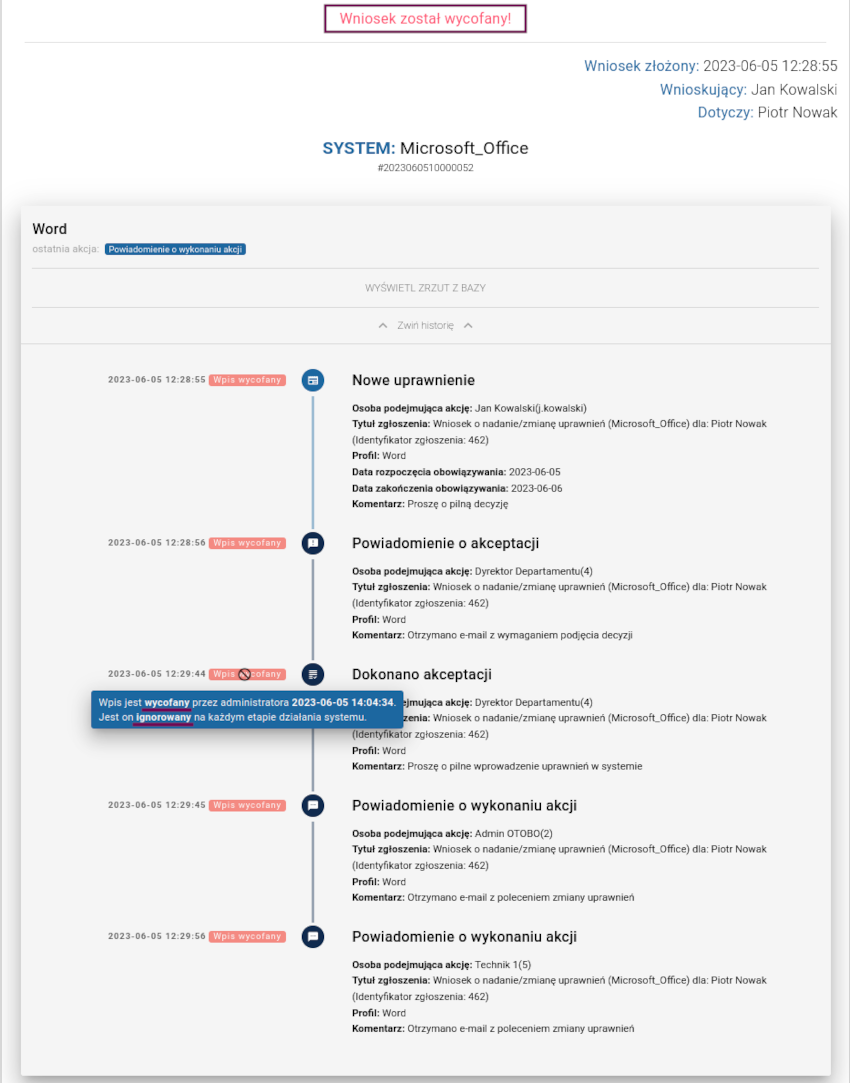
- **Wprowadzono** mechanizm umożliwiający wycofanie całego wniosku. Informacja o tym wyświetla się w podglądzie rejestru oraz jako notatka do zgłoszenia.
- Informacja o tym wyświetla się w podglądzie rejestru oraz jako notatka do zgłoszenia.
- Wniosek wycofany, traktowany jest przez system tak jakby nigdy nie istniał.
- Informacja techniczna: Mechanizm dodatkowo sprawdza czy wycofywany wniosek nie jest wnioskiem, na podstawie którego przetwarzane były inne wnioski, oraz weryfikowana jest poprawność wycofania wpisów w rejestrze - dopiero wtedy wniosek zostaje uznany za wycofany. Informacja o działaniu każdego z etapów pojawia się w notatce zgłoszenia.
[](https://docs.intalioservices.com/uploads/images/gallery/2023-06/zt0ktaT1BHwhb4XE-image-1686148067088.png)
[](https://docs.intalioservices.com/uploads/images/gallery/2023-06/4vydjBDZb7EdoNQr-image-1686148414866.png)
[](https://docs.intalioservices.com/uploads/images/gallery/2023-06/VBHu9QzYv3ZO55vL-image-1686148736169.png)
#### Poprawki
- Poprawiono nachodzące na siebie dymki "nadaj uprawnienia na okres czasu" i "nadaj uprawnienia bezterminowo", od teraz nie wyświetlają się one w przypadku profili usuniętych. (Błąd występował tylko na firefoxie).
- Poprawiono wyświetlanie tekstu "Ten wniosek wygasł".
- Od teraz nie pojawia się informacja o komentarzu jeśli żaden nie został wprowadzony.
- Poprawiono błąd, który powodował brak wyświetlania wpisu w panelu akceptacji gdy wniosek nie miał żadnego komentarza.
- Poprawiono błąd, który pozwalał na modyfikację zakresu dat dla wszystkich profili usuniętych.
- Poprawiono błąd, który pozwalał na modyfikację usuniętego profilu rozszerzalnego (poprzez modyfikację pola dodatkowego).
- Poprawiono layout dymków na panelach decyzyjnych (niektóre elementy miały szare odpowiedniki, zamiast niebieskich).
- Poprawiono wyświetlanie informacji o wniosku w widoku historii wniosków. Czasami nie wyświetlały się informacje o tym kto złożył dany wniosek, kto był wnioskującym i kogo dotyczył.
- Poprawiono mechanizm odrzucania wniosków
- Poprawiono błąd w rozszerzalnym typie profilu. Od teraz gdy manager złoży najpierw wniosek o nowe uprawnienie (bez żadnego dodatkowego parametru), a później doda nowy parametr - taki wpis będzie poprawnie wpisem o modyfikacje.
- Poprawiono błąd, który w niektórych przypadkach (procesach dwupoziomowych) powodował wyświetlanie niepoprawnej informacji o typie wniosku Dokonano akceptacji zamiast Wniosek o modyfikacje.
- Zmieniono ikony listy rozszerzalnej na strzałki.
# IAM 1.0.1 - 1.0.17
##### \[20.04.2023\] F1.0.17B1.10.X
#### Nowości
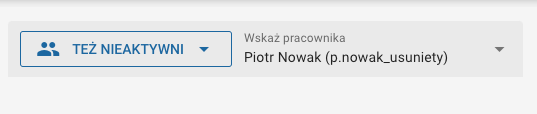
- Dodano możliwość wnioskowania o odebranie uprawnień dla użytkowników usuniętych. Od teraz manager ma możliwość używania filtra aktywności użytkownika.
[](https://docs.intalioservices.com/uploads/images/gallery/2023-05/GCwkUQqGkHUcmQ7K-img-17-1.png)
[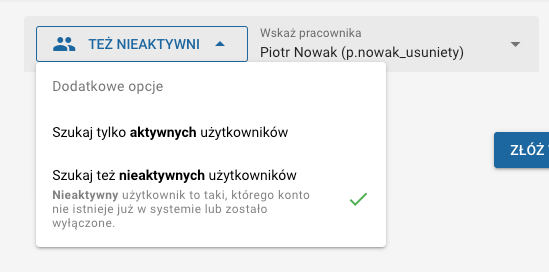](https://docs.intalioservices.com/uploads/images/gallery/2023-05/VbJXCN0w3UIaPJOu-img-17-2.png)
- Od teraz użytkownikowi, który został usunięty z systemu można jedynie *odebrać* uprawnienia (nie ma możliwości modyfikacji dat, ani nadawania nowych).
[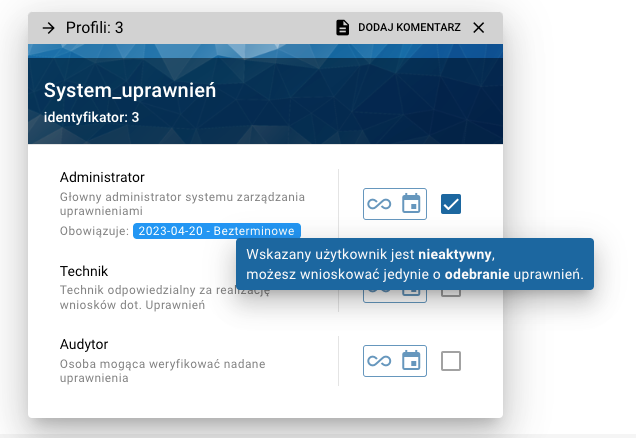](https://docs.intalioservices.com/uploads/images/gallery/2023-05/9YZTTJoQfcHt0TZD-img-17-3.png)
- Zmodyfikowano komponent wyboru zakresu dat na formularzu składania wniosku. Od teraz wybierając zakres dat, można również go poprawić wybierając daty WEWNĄTRZ wcześniej ustawionego zakresu.
[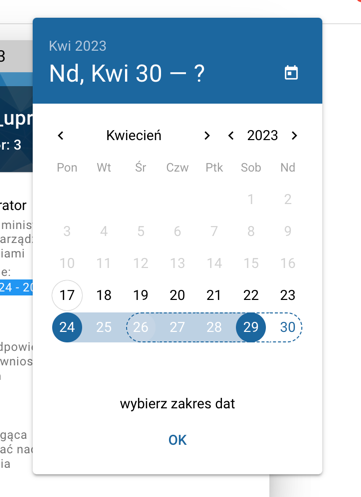](https://docs.intalioservices.com/uploads/images/gallery/2023-05/eI6v7UAj03tn8ER1-img-17-4.png)
- Dodano możliwość przeszukiwania rejestru uprawnień również dla nieaktywnych jednostek (tych, które zostały usunięte).
[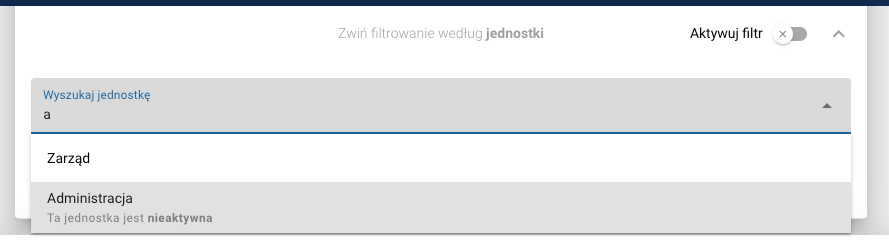](https://docs.intalioservices.com/uploads/images/gallery/2023-05/ZIX0DrGxV1qaSmHP-img-17-5.png)
- Dodano możliwość przeszukiwania rejestru uprawnień również dla nieaktywnych pracowników (tych, których konta już nie istnieją w systemie).
[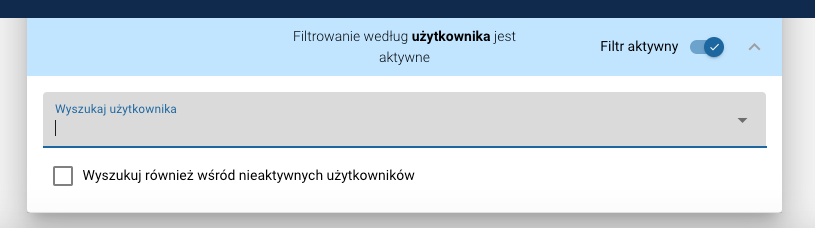](https://docs.intalioservices.com/uploads/images/gallery/2023-05/gtaHPmJehPjZKAcC-img-17-7.png)
- Dodano możliwość przeszukiwania rejestru uprawnień również dla nieaktywnych systemów (tych, które zostały usunięte).
[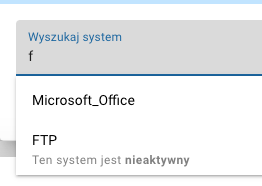](https://docs.intalioservices.com/uploads/images/gallery/2023-05/OjsLOY9WMukFZhIJ-image-1683274747946.png)[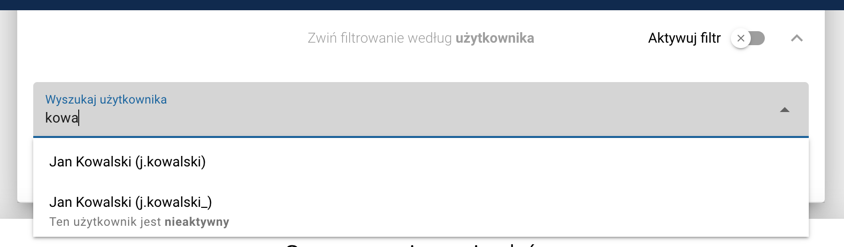](https://docs.intalioservices.com/uploads/images/gallery/2023-05/fZ2E22ktMlvbYwNy-img-17-8.png)
#### Poprawki
- Złożenie wniosku, następnie akceptacja go, ponowne złożenie i odrzucenie sprawiało, że wniosek widniał w interfejsie jako "nienadany", mimo, że realnie nadany był.
- Nie wyświetlała się informacja o procesowaniu wniosku, gdy wniosek został zaakceptowany w konkretnej specyficznej sekwencji.
- Profile rozszerzalne => odebranie uprawnienia + usunięcie ścieżki == 2 rekordy w bazie (odebranie oraz modyfikacja) - poprawione.
- Gdy w trakcie przetwarzania jednego wniosku widniały na nim profile usunięte i nadane jednocześnie - w systemie wszystkie profile widniały jako odebrane.
- Odrzucenie wniosku przez osobę decyzyjną lub technika w niektórych przypadkach skutkowało błędnym nadaniem statusu "odrzucone" dla wszystkich profili wchodzących w skład wniosku.
- Przywrócono poprawne działanie atrybutów profilu - usunięty, jednostka, wniosek wygasł, procesowany.
[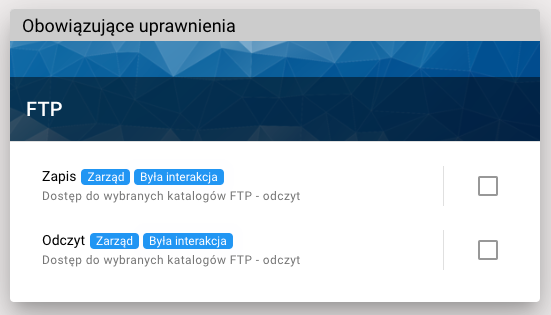](https://docs.intalioservices.com/uploads/images/gallery/2023-05/dIiv3U601gGnLPqb-img-17-9.png)
- Poprawiono brak powiadomień o wygasaniu dla profili usuniętych.
---
##### \[05.04.2023\] F1.0.16B1.10.X
#### Nowości
- Dodano możliwość konfiguracji komunikatu o braku wyszukiwanego użytkownika w bazie. Komunikat konfiguruje się w pliku localGlobalConfig.js > forms > newPermission > noResultSearch
[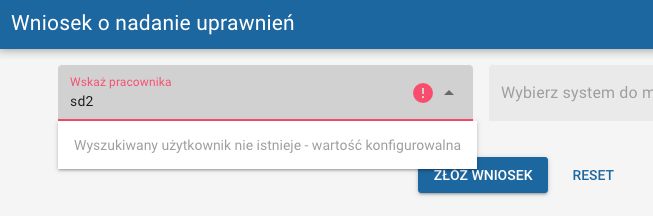](https://docs.intalioservices.com/uploads/images/gallery/2023-04/rG8nWZiZtd7aQFPZ-img-8.png)
#### Poprawki
- Poprawa błędu, który sprawiał, że złożenie wniosku o nadanie i odebranie uprawnień jednocześnie kończyło się nadaniem obu systemom statusu "odebrane".
- Poprawa błędu, który w przypadku składania wniosków z profilami rozszerzalnymi (bez uzupełnienia wartości) powodował złożenie błędnego wniosku, ale brak wyświetlenia o tym monitu co dawało możliwość na złożenie kolejnego wniosku.
- Poprawa błędu, który w przypadku odrzucenia wniosku jako osoba decyzyjna sprawiał, że wpis w bazie zamiast "odrzucony" był ustawiany na "nie nadano".
- Poprawiono błąd powodujący brak możliwości poprawnego wylogowania się z panelu na przeglądarce Firefox (wraz z ICLS).
- Profile typu rozszerzalnego działały czasami niestabilnie - np. można było złożyć pusty wniosek bez żadnego profilu.
- Poprawiono błąd, który sprawiał, że czasami tworzyły się zdublowane tickety o wygaśnięciu uprawnień.
---
##### \[04.04.2023\] F1.0.15B1.10.X
#### Poprawki
- W panelu technika przy każdym wniosku wyświetlała się informacja "Ten wniosek wygasł!" (mimo, że nie wygasł i przyciski akcji dalej były aktywne). Problem został rozwiązany.
---
##### \[17.03.2023\] F1.0.14B1.10.X
#### Poprawki
- Dodanie obsługi błędu 500 podczas składania wniosku o uprawnienia.
---
##### \[14.03.2023\] F1.0.13B1.10.X
#### Nowości
- \[Panel Analityka\] W widoku historycznym, dodano informację o dacie rozpoczęcia i zakończenia obowiązywania uprawnienia.
[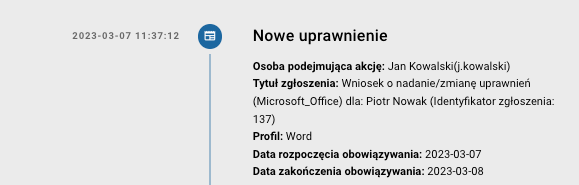](https://docs.intalioservices.com/uploads/images/gallery/2023-03/KAyOGjf6nPLYWWu8-1013a.png)
- \[Panel Analityka\] Dodano obsługę wniosków wygasłych,
[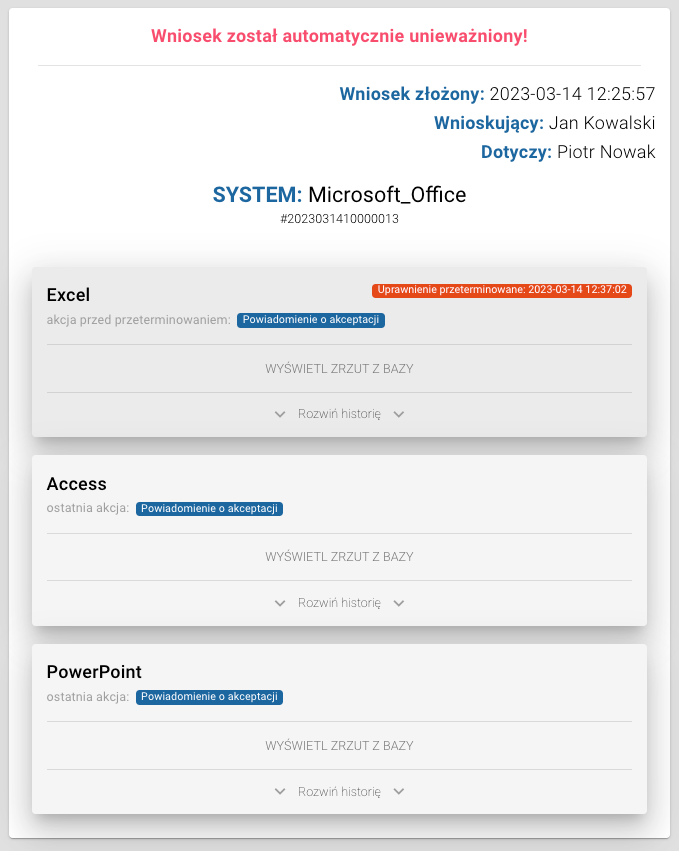](https://docs.intalioservices.com/uploads/images/gallery/2023-03/FOdqpIb1ymPck8XJ-1013b.png)
[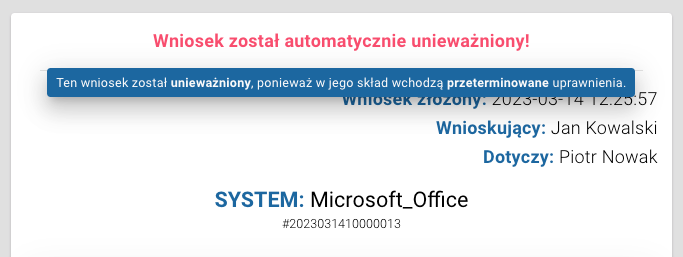](https://docs.intalioservices.com/uploads/images/gallery/2023-03/EIi0r80h4YZ9vCSZ-1013b2.png)
.............................................................................................................................................................
[](https://docs.intalioservices.com/uploads/images/gallery/2023-03/BebEPVajy975ukb7-1013c.png)
---
##### \[09.03.2023\] F1.0.120B1.10.X
#### Nowości
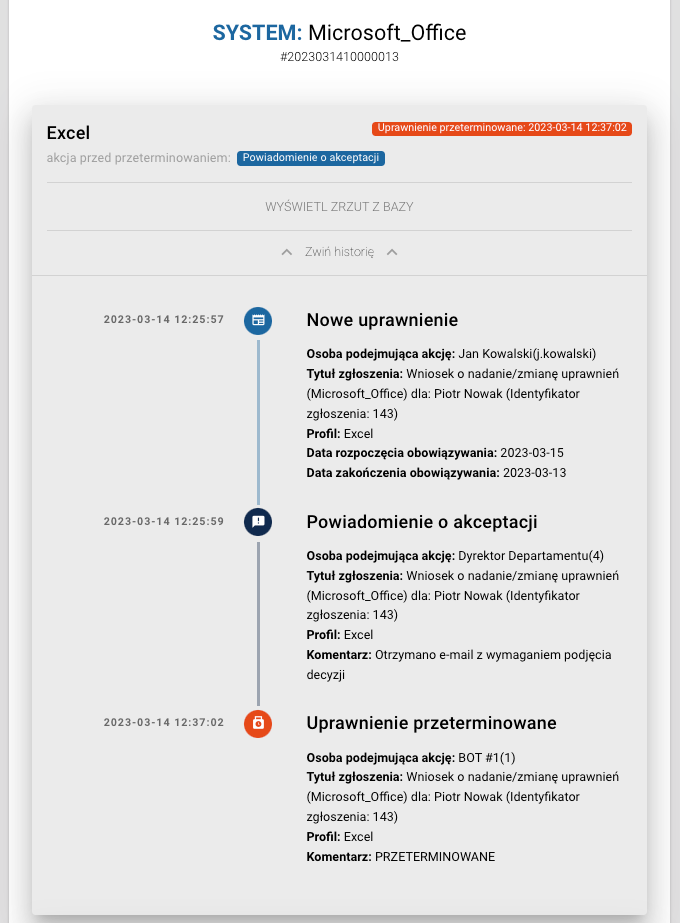
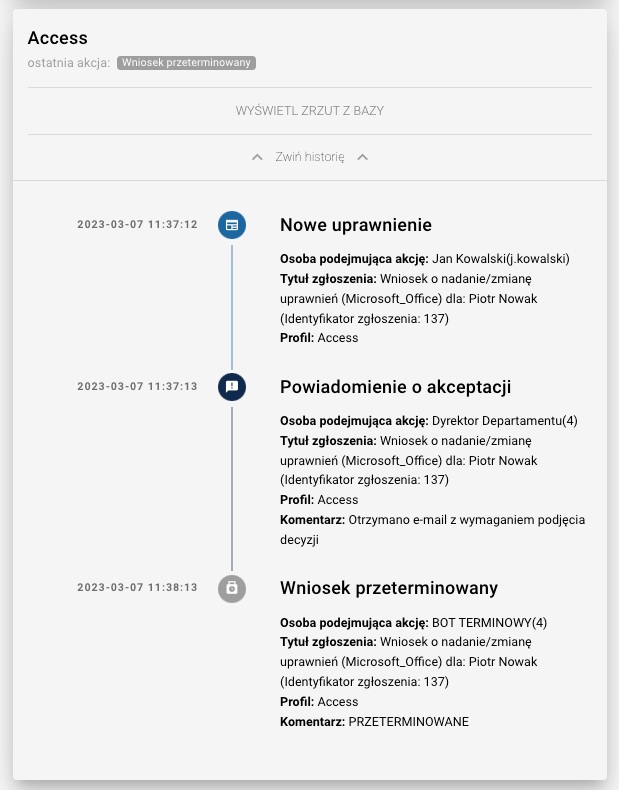
- Dodano funkcjonalność informowania o wygasłych uprawnieniach. Jeżeli został złożony wniosek a uprawnienia jakiegoś
z elementów wniosku wygasły - wniosek staje się przeterminowany, a informacja o tym fakcie wyświetlana jest (na formularzu składania wniosku oraz obu panelach akceptacyjnych) przez określoną w konfiguracji liczbę dni.
- Dodatkowo informacje o przeterminowanym wniosku widzimy również w historii i rejestrze.
a. Widok w historii rejestru
[](https://docs.intalioservices.com/uploads/images/gallery/2023-03/XhwVbUvUuGLVMVD2-img-2.png)
b. Prezentacja składania wniosku i akceptacji/procesowania przez technika
#### Poprawki
- Usunięto niedziałającą ikonę drukowania w podglądzie rejestru.
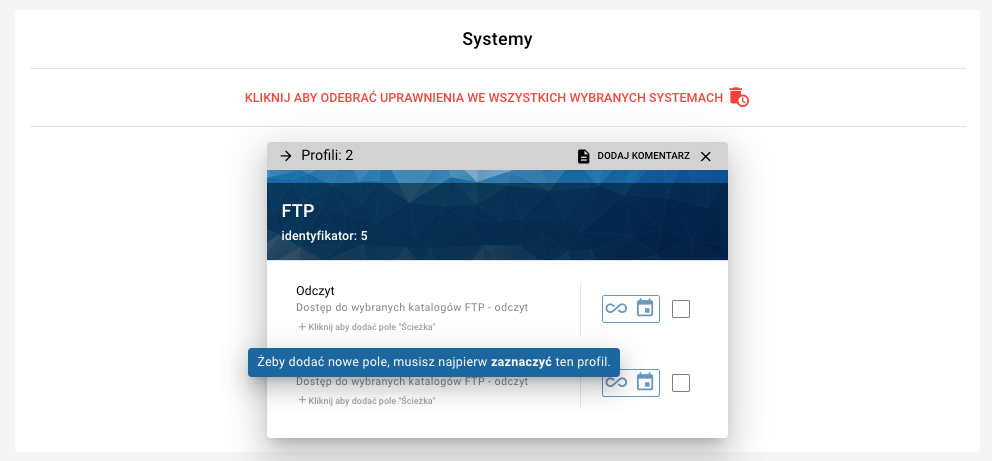
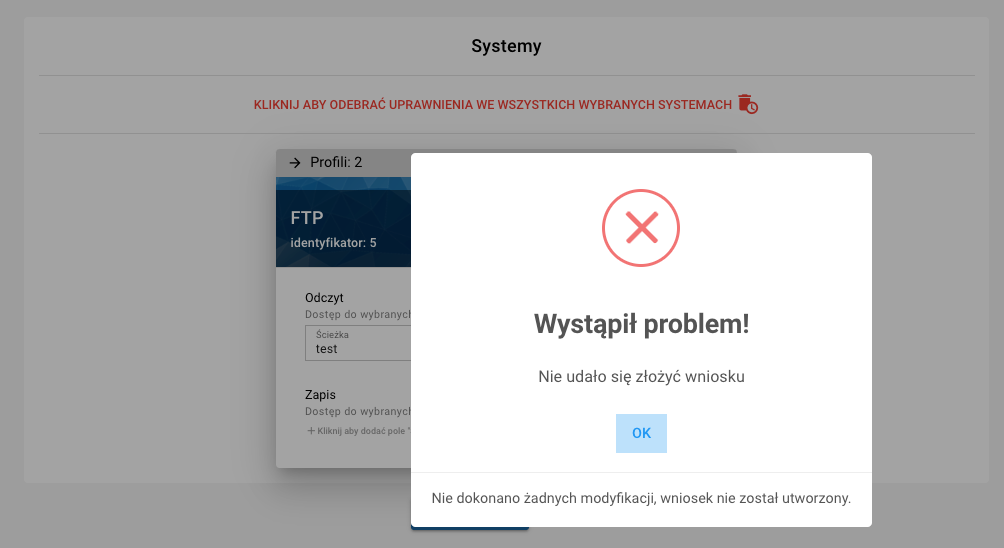
- Poprawiono walidator. Od teraz gdy pole typu "dodatkowe wartości - dodaj kolejny element" będzie nieaktywne,
a użytkownik doda nową ścieżkę - nie będzie mógł założyć pustego wniosku.
[](https://docs.intalioservices.com/uploads/images/gallery/2023-03/1pmniunQ3fwPqvSI-1012a.png)
[](https://docs.intalioservices.com/uploads/images/gallery/2023-03/6cKzKxTrbyyy4uyK-1012b.png)
---
##### \[20.02.2023\] F1.0.11B1.10.X
#### Nowości
- Dodano funkcjonalność weryfikacji usuniętych profili. Od teraz gdy dany profil został usunięty *ale* jakiś użytkownik już go posiada - zostanie wyświetlona informacja dodatkowa.
---
##### \[14.12.2022\] F1.0.10B1.10.X
#### Nowości
- Dodano informację o ładowaniu danych użytkownika podczas wchodzenia na panel ze słabym łączem.
- Dodano dodatkową weryfikację usunięcia sesji podczas używania przycisku "Wyloguj".
#### Poprawki
- Przycisk wyloguj przenosi poprawnie do Intalio Central Login Service (Intalio CLS), uwzględniając pełną ścieżkę bezwzględną.
---
##### \[12.12.2022\] F1.0.9B1.10.X
#### Nowości
- Dodanie wsparcia dla centralnego mechanizmu logowania Intalio Central Login Service (Intalio CLS).
---
##### \[28.10.2022\] F1.0.7B1.10.X
#### Nowości
- Dodano funkcjonalność zwijania i rozwijania zagnieżdżonych list.
#### Poprawki
- Poprawiono wyświetlanie ostatniego elementu listy hierarchicznej (wcześniej wyświetlał się jako główny element - teraz jest częścią struktury).
---
##### \[28.10.2022\] F1.0.6B1.10.X
#### Nowości
- Dodano obsługę pól zagnieżdżonych i wpisywanych na każdym ekranie aplikacji (raporty aktualne, raporty historyczne, panel decyzyjny, panel technika, ekran składania wniosku).
---
##### \[28.10.2022\] F1.0.5B1.10.X
#### Nowości
- Utworzono manifest dla wersji PWA.
#### Poprawki
- Poprawiono czcionki, które nie wyświetlały poprawnie Polskich znaków.
---
##### \[11.10.2022\] F1.0.4B1.10.X
#### Nowości
- Dodano możliwość kopiowania zawartości pola wpisywanego jednym przyciskiem - gdy pole jest nieaktywne lub procesowane.
- Dodanie pól hierarchicznych.
- Dodanie pól z możliwością uzupełniania wartości.
---
##### \[23.09.2022\] F1.0.3B1.10.X
#### Nowości
- Dodanie obsługi nowej roli użytkownika "Regular" - standardowy użytkownik (może on wnioskować o uprawnienia tylko na siebie).
---
##### \[23.09.2022\] F1.0.2B1.10.X
#### Poprawki
- Zmieniono adresy przekierowania na ekranie informującym o wylogowaniu użytkownika (teraz są to ścieżki względne).
---
##### \[05.09.2022\] F1.0.1B1.10.X
#### Poprawki
- Poprawiono błąd z wyświetlaniem chronologicznie historii w każdym wniosku - wcześniej np. akceptacja wniosku mogła się w wyświetlanym procesie pokazywać jako jakiś ze środkowych etapów (nie ostatni).
#### Nowości
- W menu agenta dodano informację o aktualnej wersji systemu
# Demo scenariusz 1 - Wniosek standardowy
Wyślemy wniosek o profil Word w systemie Microsoft Office. Wniosek zostanie w pełni przeprocesowany. Przedstawione zostaną cztery role biorące udział w działaniu.
# Pierwsza rola
#### Osoba składająca wniosek (manager)→ Panel wysyłania wniosków.
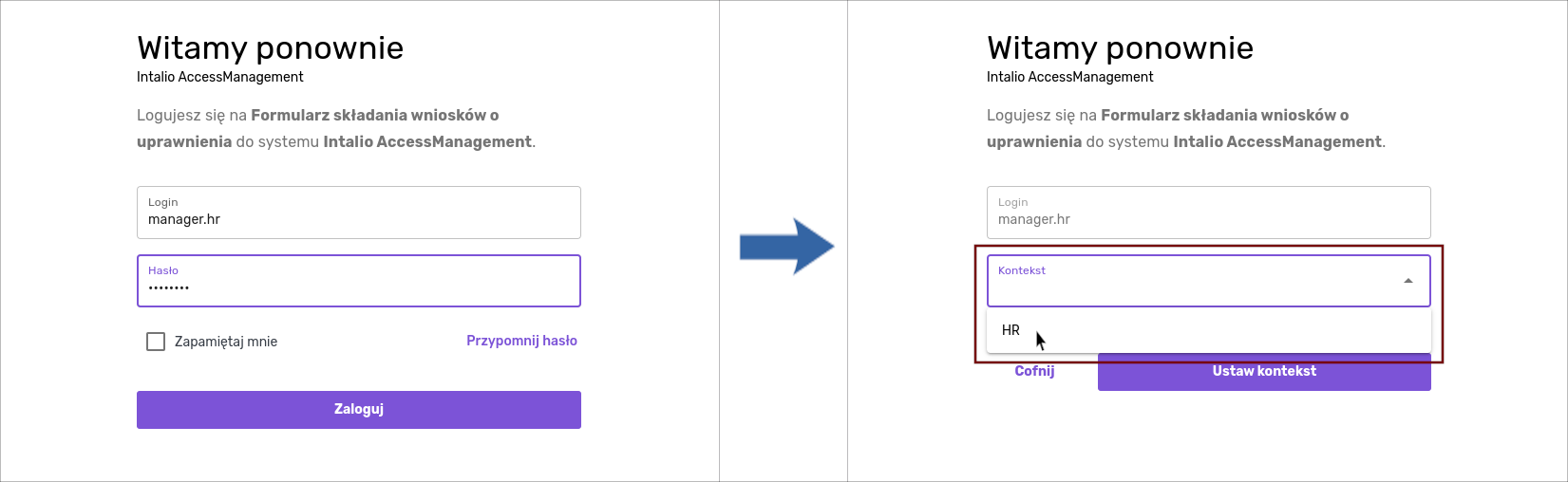
**Wejdź na pierwszy z adresów** jaki dostałeś na maila i użyj danych do logowania dla **"manager.hr"**.
Po kliknięciu **“Zaloguj”** wybierz **kontekst** **“HR”** i kliknij **“Ustaw kontekst”**, a zostaniesz zalogowany na panel wysyłania wniosków.
[](https://docs.intalioservices.com/uploads/images/gallery/2023-10/bLkc9nZwKuomsiKR-logowanieikontekst3.png)
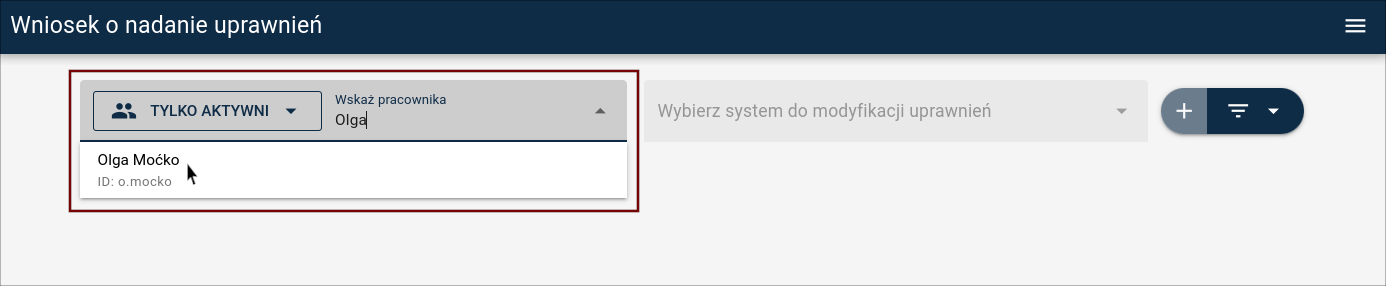
By wysłać wniosek **wskaż pracownika**:
- w wyszukiwarce wystarczy wpisać kilka pierwszych liter imienia lub nazwiska by ta wyświetliła listę pasujących osób
- chcesz wysłać wniosek na dane **Olga Moćko** wprowadź więc jej dane.
[](https://docs.intalioservices.com/uploads/images/gallery/2024-06/UyIUFUHM0kWrW2M5-image-1717404584398.png)
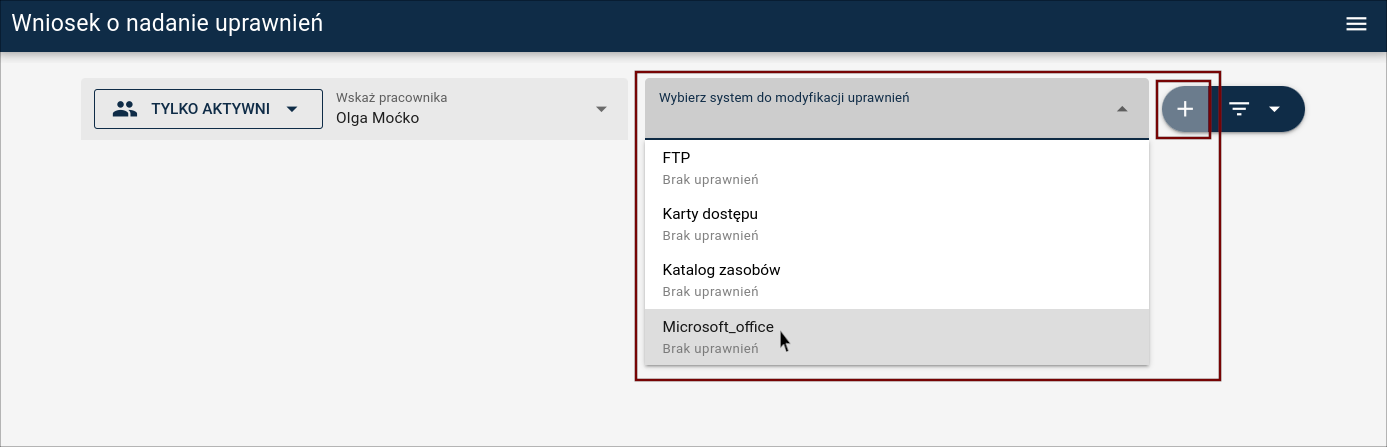
Następnie **wybierz system** do modyfikacji uprawnień:
- po kliknięciu w “Wybierz system do modyfikacji uprawnień” wyświetli się lista dostępnych (dla danego kontekstu) systemów
- wybierz **“Microsoft\_Office”** a następnie kliknij **“plus”** po prawej stronie wyszukiwarki, co spowoduje otwarcie zakładki profili danego systemu.
[](https://docs.intalioservices.com/uploads/images/gallery/2024-06/NZIqlqjSnFs99NIT-image-1717494500016.png)
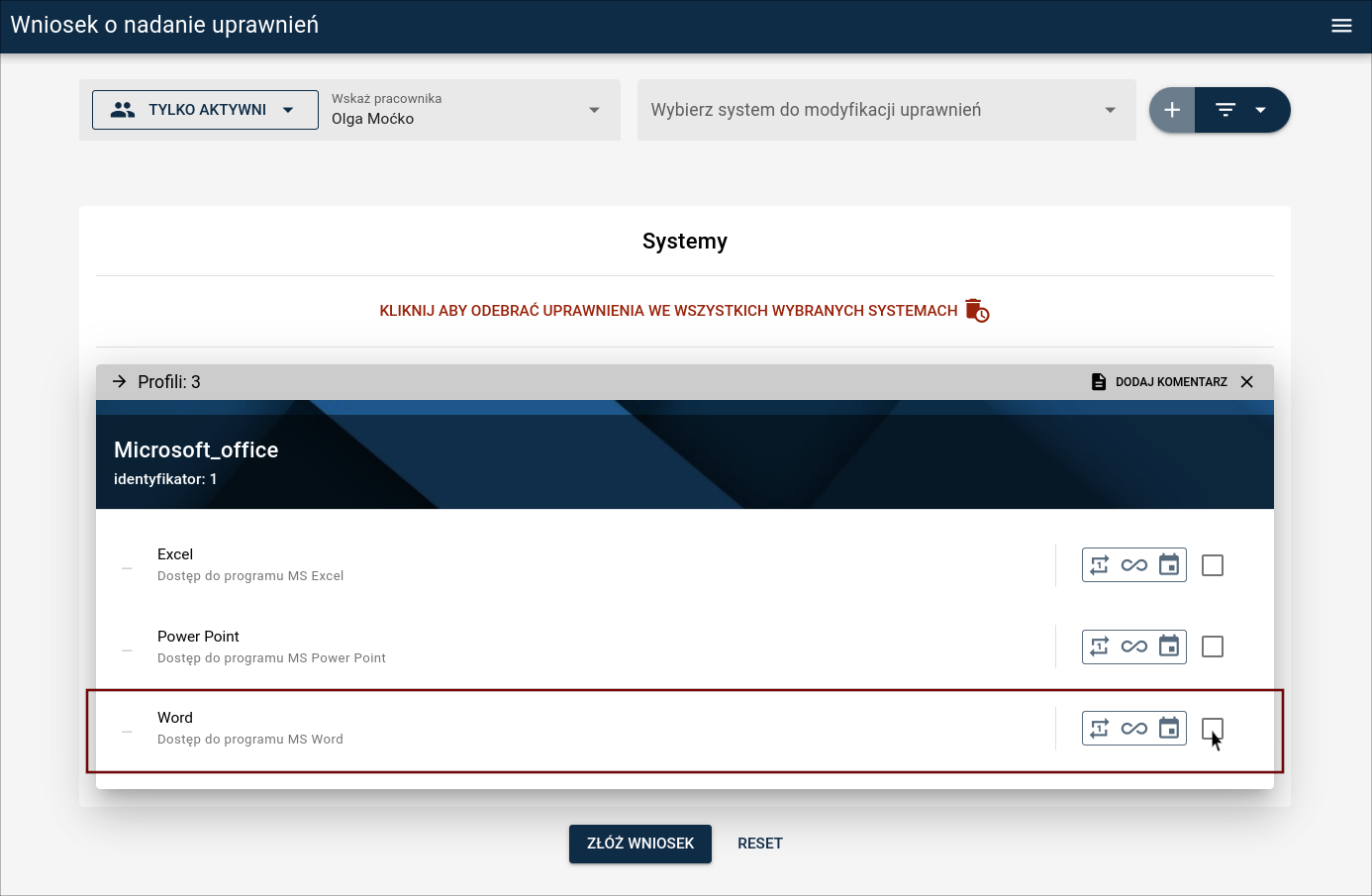
Dalej **wybierz profil**:
- w przykładzie chcemy złożyć wniosek na pakiet **Word** więc wybieramy tę opcję zaznaczając “checkboxa”, w którym pojawi się “ptaszek”.
[](https://docs.intalioservices.com/uploads/images/gallery/2024-06/Xdn1KJ49uV7zdupF-image-1717405771780.png)
W kolejnym kroku **wybierz czas** na jaki ma obowiązywać uprawnienie:
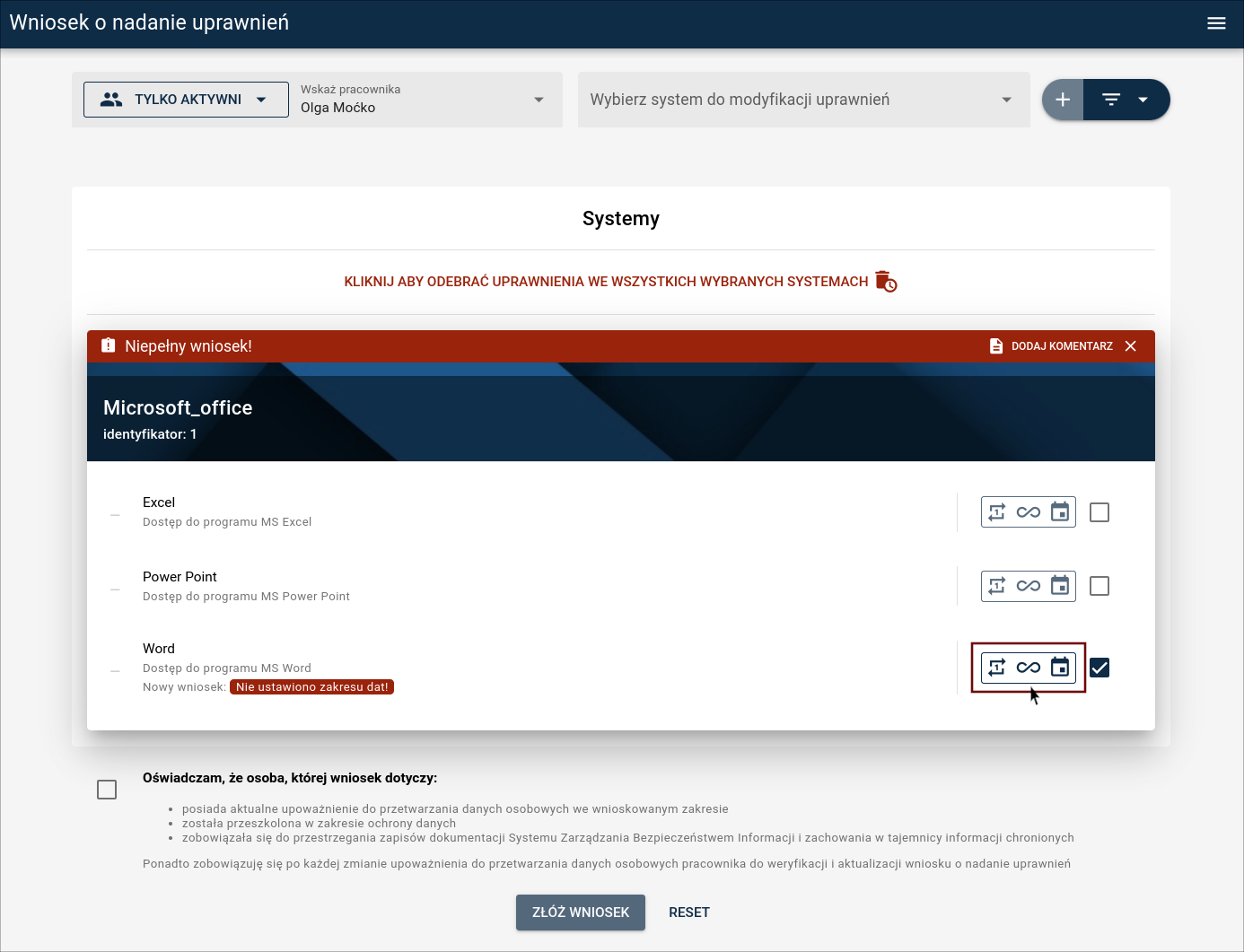
- do dyspozycji masz **trzy predefiniowane opcje** (jednodniowe, bezterminowa, z zakresem dat). Po dokonaniu wyboru otworzy się kalendarz. **Wybierz datę** i kliknij **"OK"**.
[](https://docs.intalioservices.com/uploads/images/gallery/2024-06/oL9vaApklZGT25hv-image-1717406783786.png)
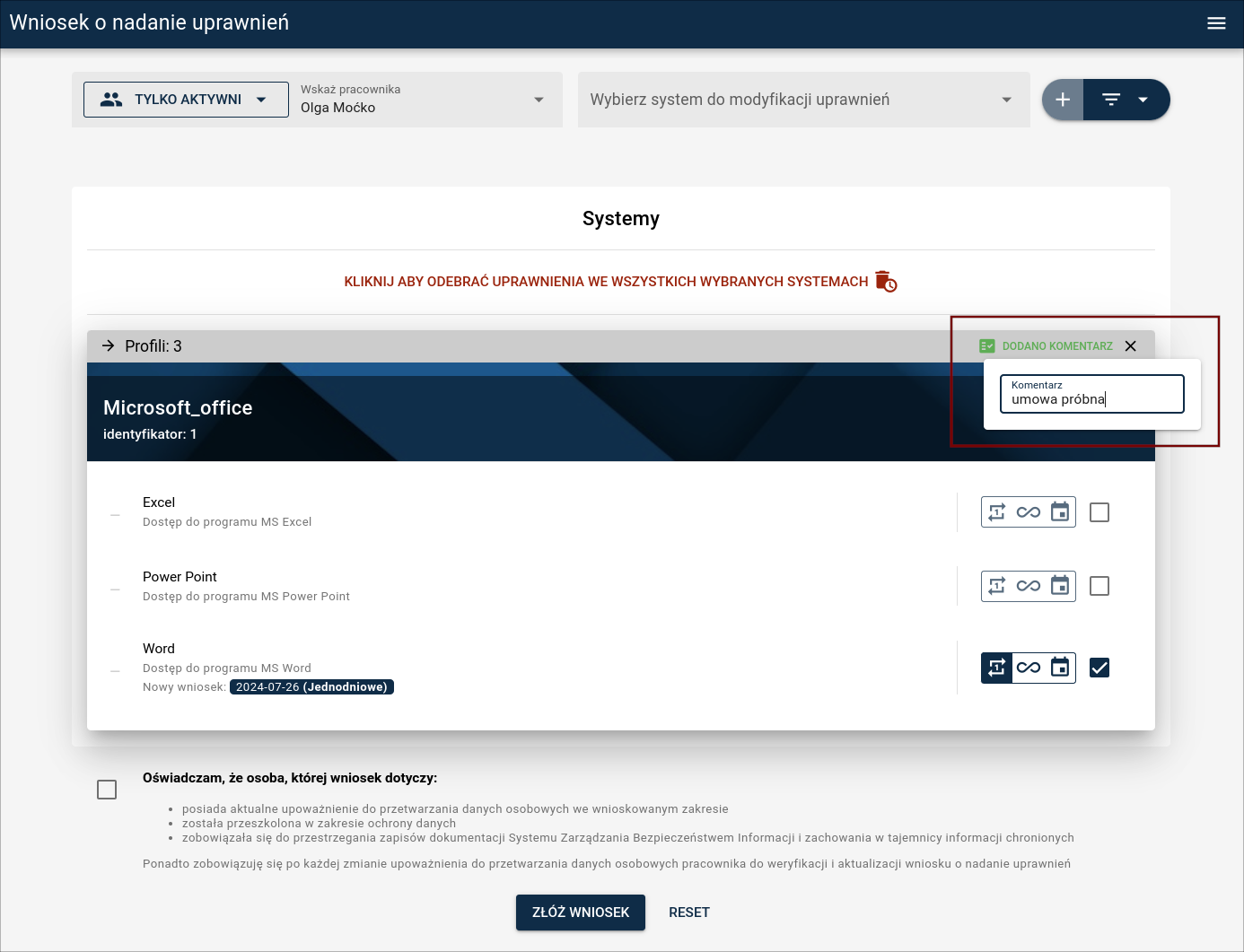
Do wniosku **można także dodać komentarz**, który będzie widoczny na każdym kolejnym etapie procesowania:
- by tego dokonać kliknij **“Dodaj komentarz”** w prawym górnym rogu wyświetlonego profilu. Gdy komentarz zostanie dodany, napis podświetli się **na zielono**.
[](https://docs.intalioservices.com/uploads/images/gallery/2024-06/w1fBcGc9strXAOBk-image-1717407133080.png)
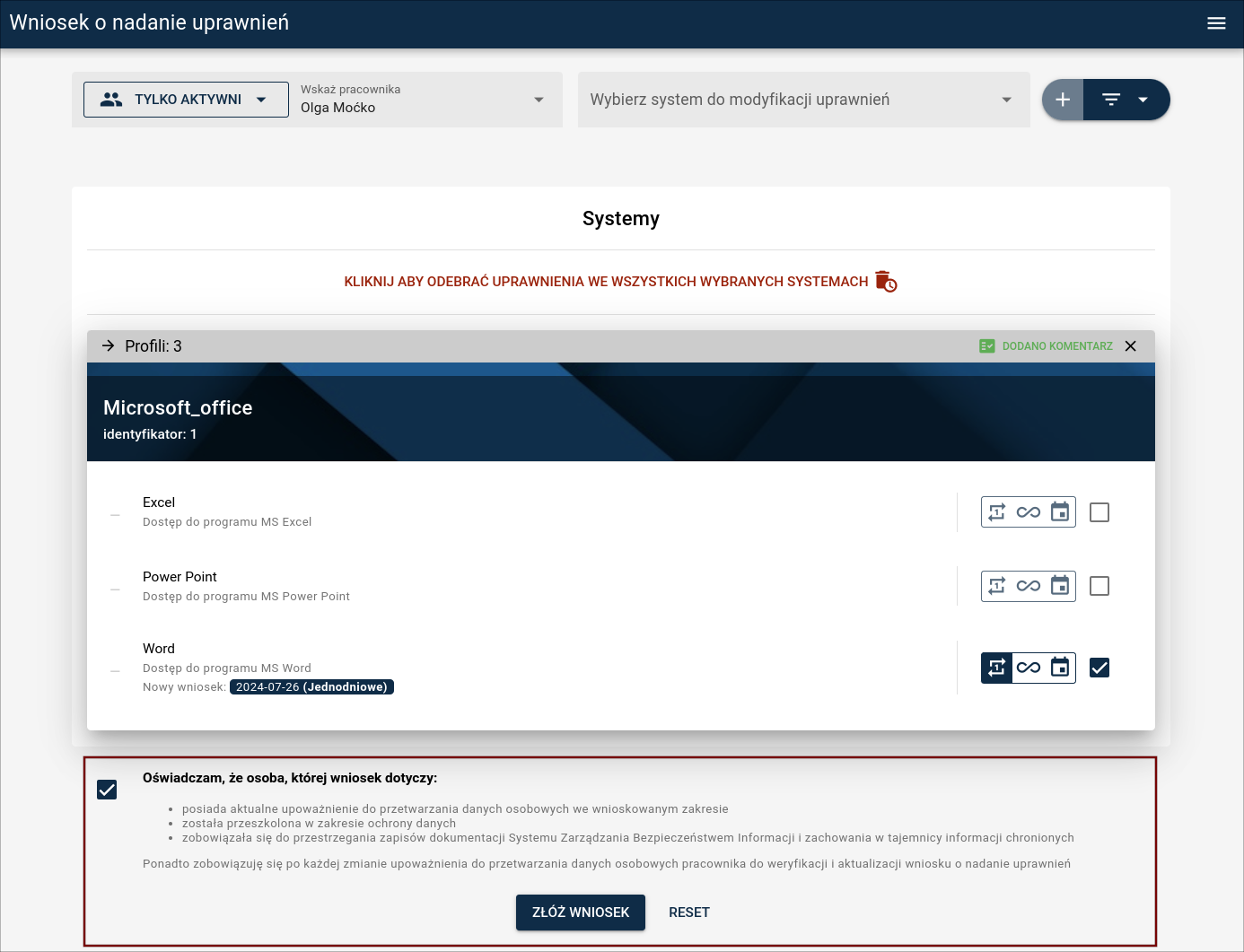
Tak przygotowany wniosek jest gotowy do wysyłki. By tego dokonać należy jeszcze **potwierdzić oświadczenie** na dole strony, a następnie kliknąć **“ZŁÓŻ WNIOSEK”**.
[](https://docs.intalioservices.com/uploads/images/gallery/2024-06/AKmB0S5aUAwWzelj-image-1717407240449.png)
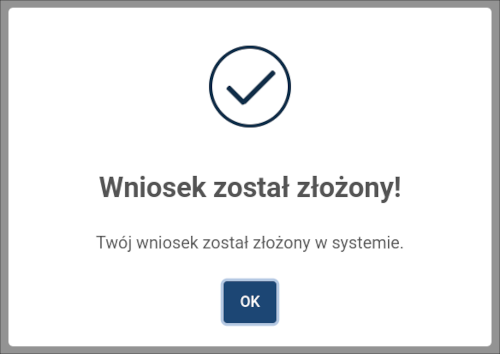
Po chwili strona pokaże **informację potwierdzającą wysłanie wniosku,** który w tym momencie trafił na kolejny etap procesu akceptacji uprawnienia.
[](https://docs.intalioservices.com/uploads/images/gallery/2024-06/FGlLsHi5z7RY4yg3-image-1717407633382.png)
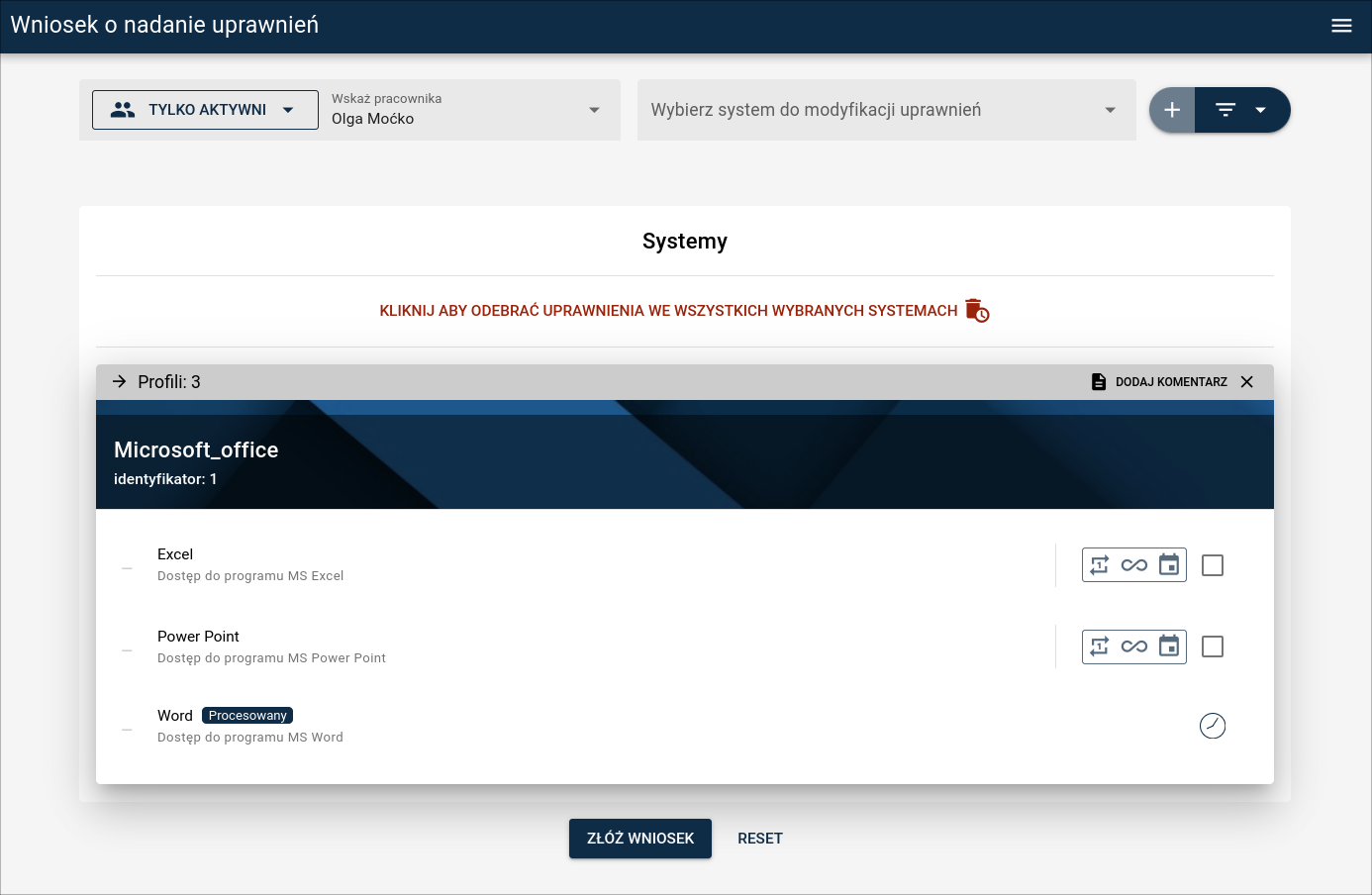
**Jeśli** w tej chwili (nie musisz tego robić) **ponownie wybierzesz** z wyszukiwarki **Olgę Moćko** oraz **system Microsoft** zobaczysz, że przy tej konkretnej pozycji pokaże się informacja o procesowaniu.
[](https://docs.intalioservices.com/uploads/images/gallery/2024-06/gsJwMWG9QyRYHXKI-image-1717407598303.png)
Kliknij **“Wyloguj”** z menu po prawej stronie ekranu.
---
**W tym wypadku proces akceptacji ma 3 stopnie**:
1. wysłanie wniosku
2. akceptacja przez osobę decyzyjną
3. wprowadzenie uprawnienia w systemie firmy przez technika.
**Ilość kroków akceptacyjnych zależy od zapotrzebowania klienta**.
---
[Przekierowanie do drugiej roli (dyrektor departamentu)](https://docs.intalioservices.com/books/intalio-access-management-iam/page/nowa-strona-cf0)
# Druga rola
#### Osoba decyzyjna (dyrektor departamentu)→ Panel decyzyjny.****
**Wejdź na drugi z adresów** jaki dostałeś na maila i użyj danych do logowania dla **"dyr.departamentu"**. Zostaniesz zalogowany na panel decyzyjny.
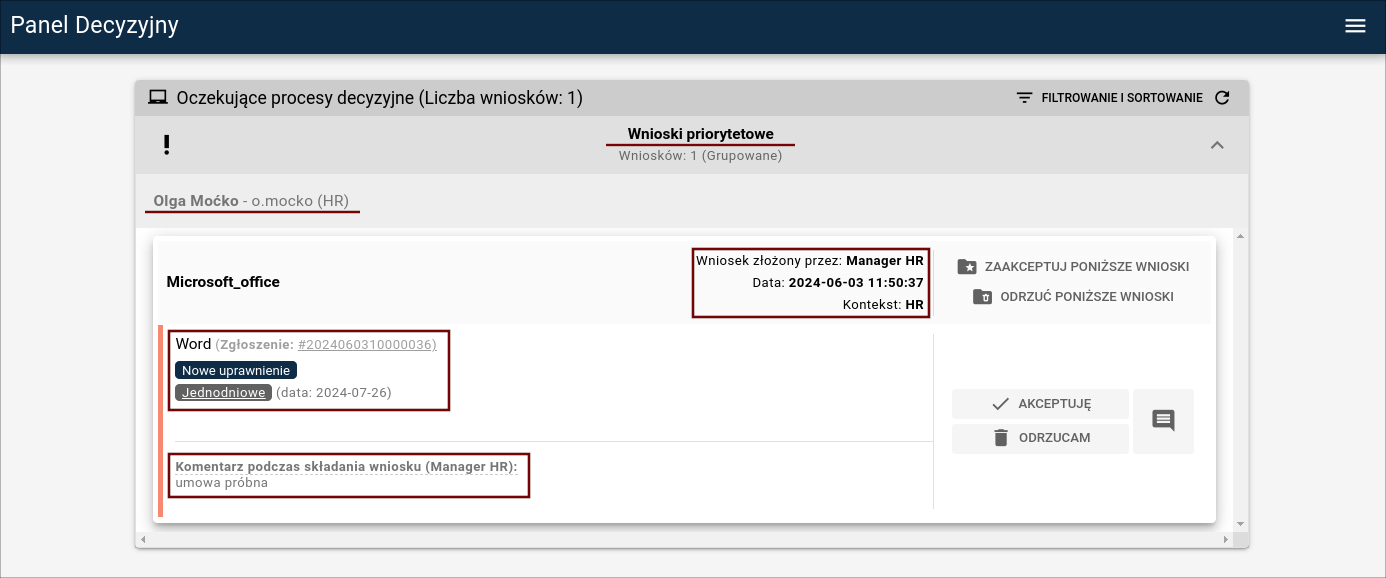
**Widok "Panel decyzyjny"** przedstawia wnioski jakie czekają na akceptację. **Zawiera informacje**:
- jaka ilość wniosków oczekuje na decyzję
- kto wysłał dany wniosek
- na kogo został wysłany
- jaki kontekst
- typ wniosku (priorytetowy/standardowy)
- nasz system demo pokaże wniosek jednodniowy jako priorytetowy, każdy inny jako standardowy
- kiedy wniosek został wysłany
- na jaki profil w jakim systemie
- data obowiązywania
- czy jest to wniosek o nowe uprawnienie czy o modyfikację/odebranie
- numer zgłoszenia
- komentarz managera jeśli został wprowadzony.
[](https://docs.intalioservices.com/uploads/images/gallery/2024-06/540EFdbyYfjtSVPz-image-1717408748099.png)
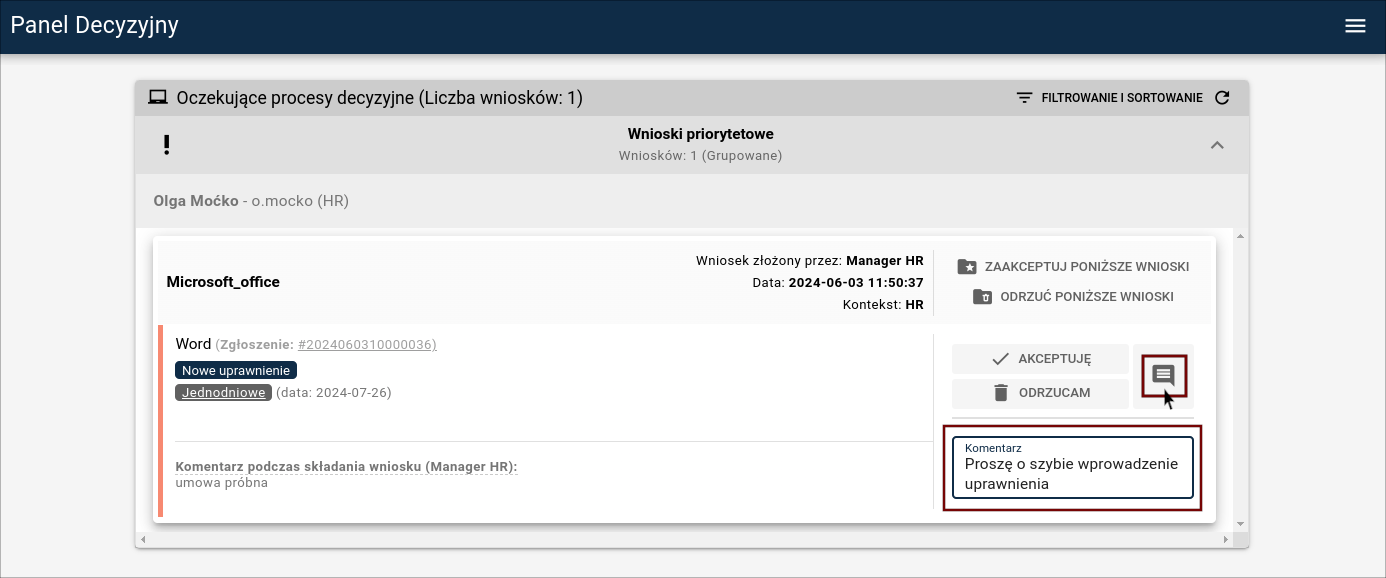
Jako osoba decyzyjna **także możesz dodać komentarz do wniosku**:
- by tego dokonać kliknij w **dymek** i w polu, które się rozwinie, wpisz pożądane informacje.
[](https://docs.intalioservices.com/uploads/images/gallery/2024-06/DRV4ypydbVYbSWgY-image-1717410574009.png)
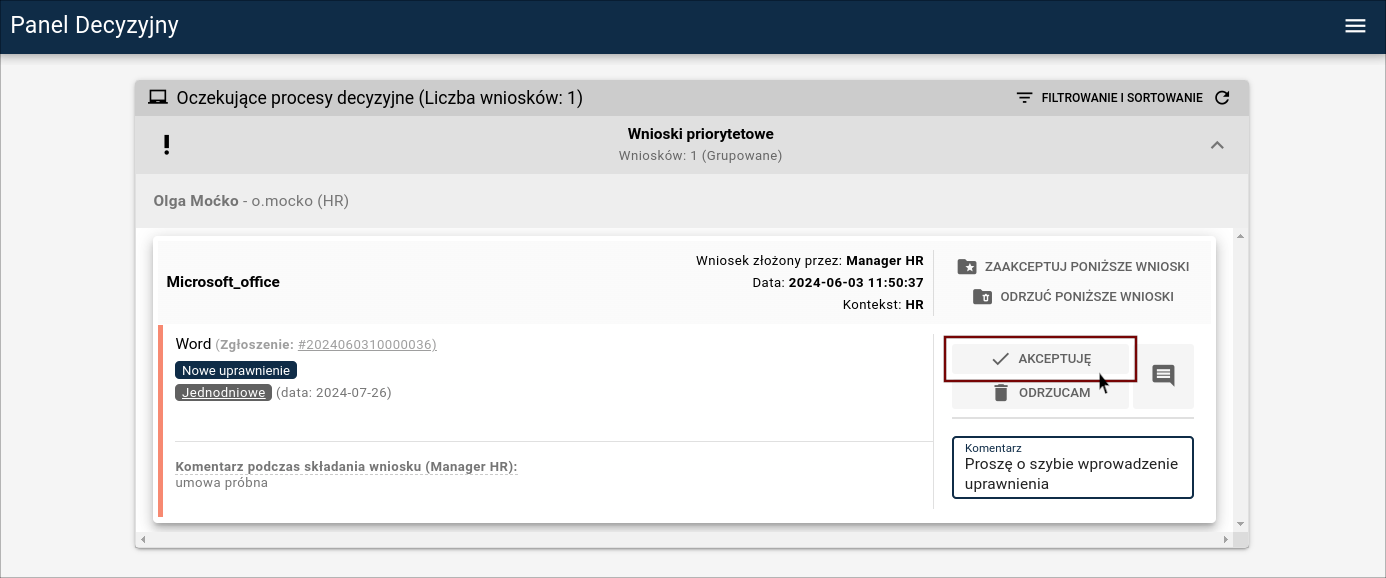
W tym kroku jako dyrektor departamentu podejmujesz decyzję **czy dany użytkownik ma uzyskać dostęp do danego zasobu firmy**:
- zakładając, że zgoda zostaje udzielona kliknij **“AKCEPTUJĘ”**.
[](https://docs.intalioservices.com/uploads/images/gallery/2024-06/exNkJ3uM9wqyOHg8-image-1717410536329.png)
Tym samym wniosek trafił na kolejny etap procesu akceptacji uprawnienia (do technika).
Kliknij **“Wyloguj”** z menu po prawej stronie ekranu.
---
[Przekierowanie do trzeciej roli (Technik)](https://docs.intalioservices.com/books/intalio-access-management-iam/page/trzecia-rola-osoba-odpowiedzialna-za-faktycznie-nadanie-uprawnienia-w-systemie-firmy-technik)
# Trzecia rola
#### Osoba odpowiedzialna za faktycznie nadanie uprawnienia w systemie firmy (technik)→ Panel technika****
**Wejdź na trzeci z adresów** jaki dostałeś na maila i użyj danych do logowania dla **"technik"**. Zostaniesz zalogowany na panel technika.
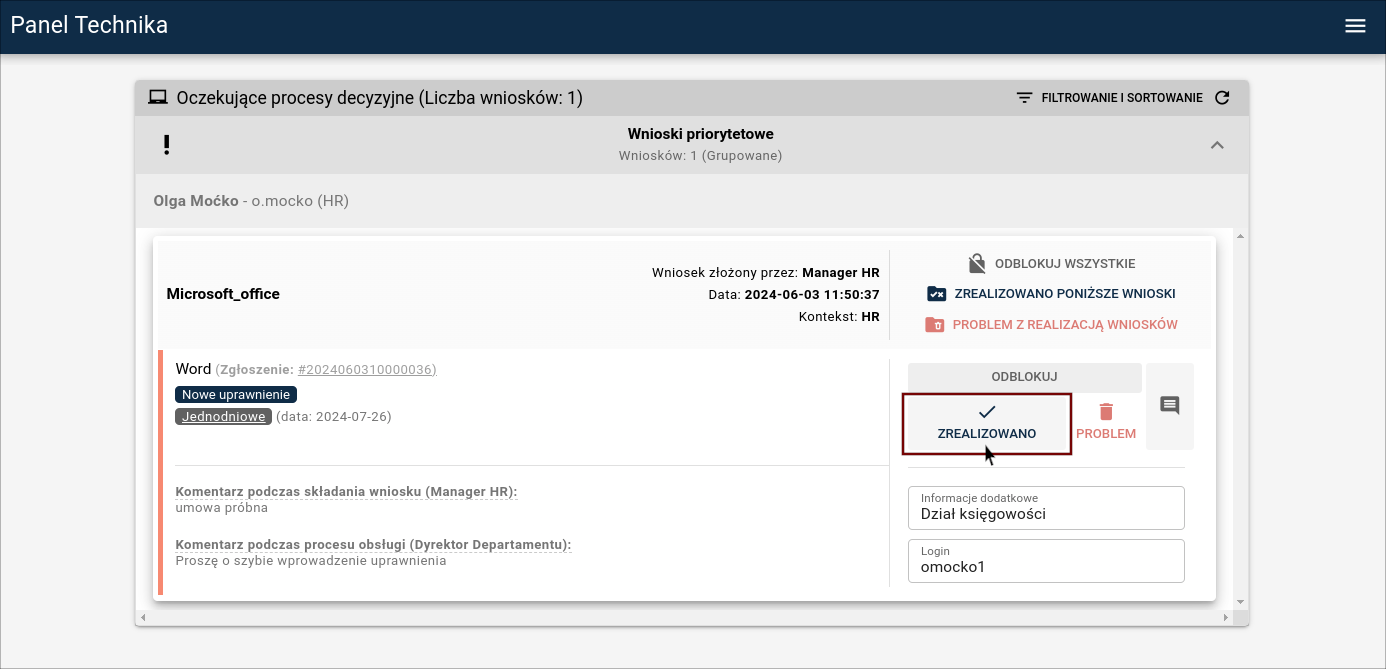
**Widok “Panel Technika”** przedstawia wnioski jakie czekają na realizację w systemie docelowym firmy i potwierdzenie wykonania tej czynności w rejestrze uprawnień przez technika. Zawiera podobny zakres informacji jak "Panel decyzyjny" czyli:
- jaka ilość wniosków oczekuje na decyzję
- kto wysłał dany wniosek
- na kogo został wysłany
- jaki kontekst
- typ wniosku (priorytetowy/standardowy/automatycznie wygenerowany)
- kiedy wniosek został wysłany
- na jaki profil w jakim systemie
- data obowiązywania
- czy jest to wniosek o nowe uprawnienie czy o modyfikację/odebranie
- numer zgłoszenia
- komentarz managera oraz osoby decyzyjnej jeśli został wprowadzony.
[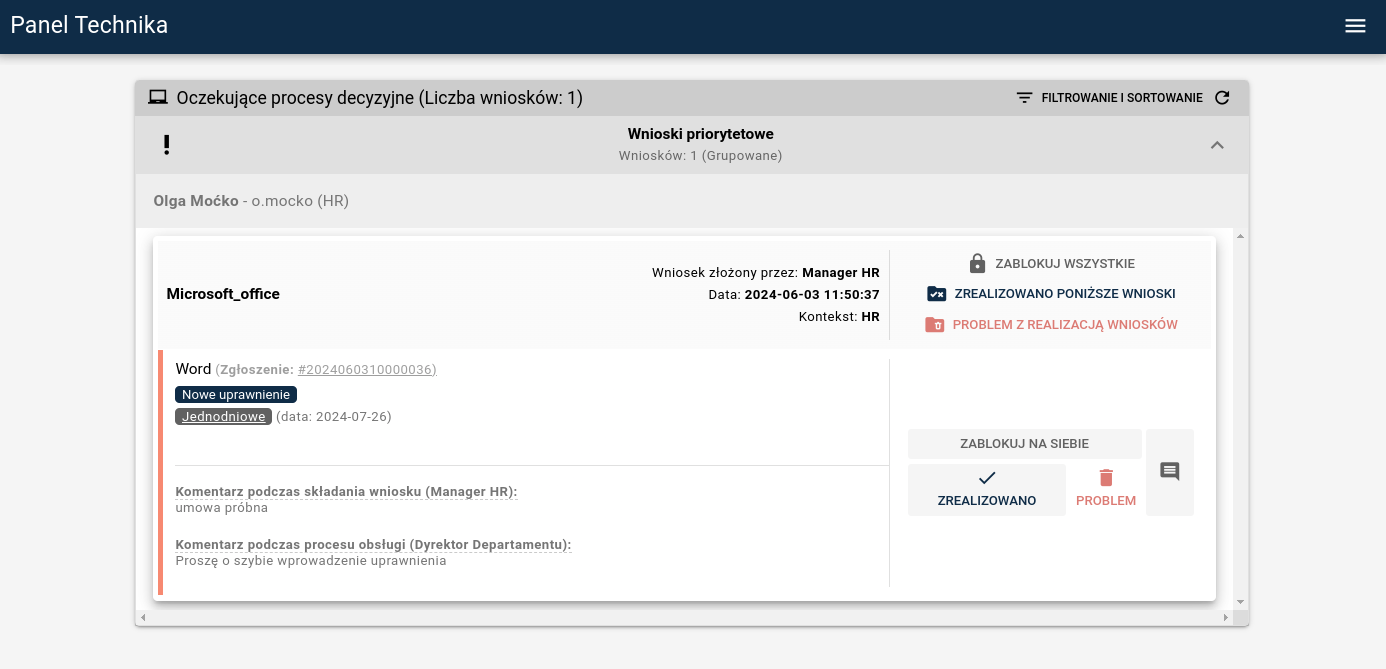](https://docs.intalioservices.com/uploads/images/gallery/2024-06/g1gyq7Cwi6s5FMrx-image-1717410935114.png)
W pierwszej kolejności zaznacz opcję **“Zablokuj na siebie”**. Zabezpieczy to sytuację, w której ktoś inny próbował by wprowadzić to samo uprawnienie w tym samym czasie.
[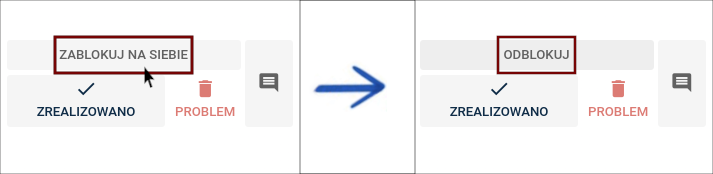](https://docs.intalioservices.com/uploads/images/gallery/2024-06/oSG9IDNnTgv1lcLC-image-1717413116064.png)
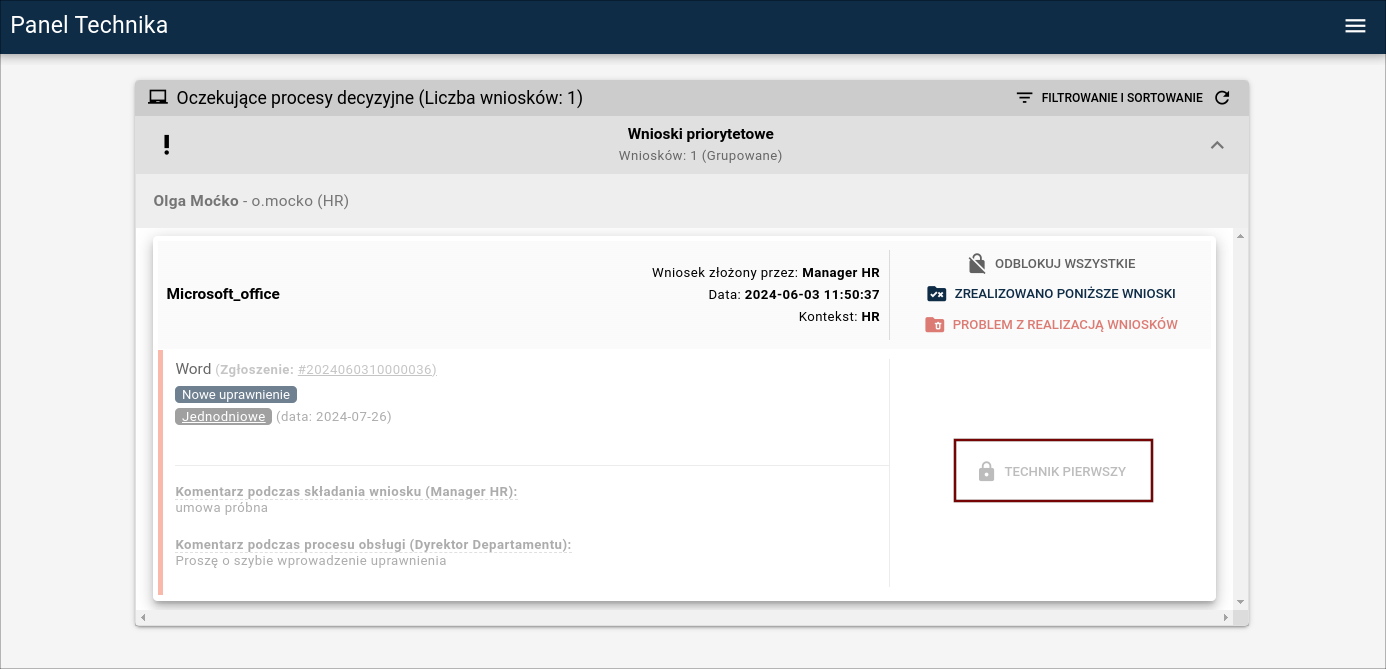
Poniżej widok panelu innego przykładowego technika, w momencie gdy zablokujemy wniosek na siebie.
[](https://docs.intalioservices.com/uploads/images/gallery/2024-06/jcu9sEsAeRGgqOMG-image-1717415920441.png)
Jako technik także możesz dodać do wniosku komentarz lub dodatkowe informacje.
- by tego dokonać kliknij w **dymek** i w polu, które się rozwinie, wpisz pożądane informacje.
[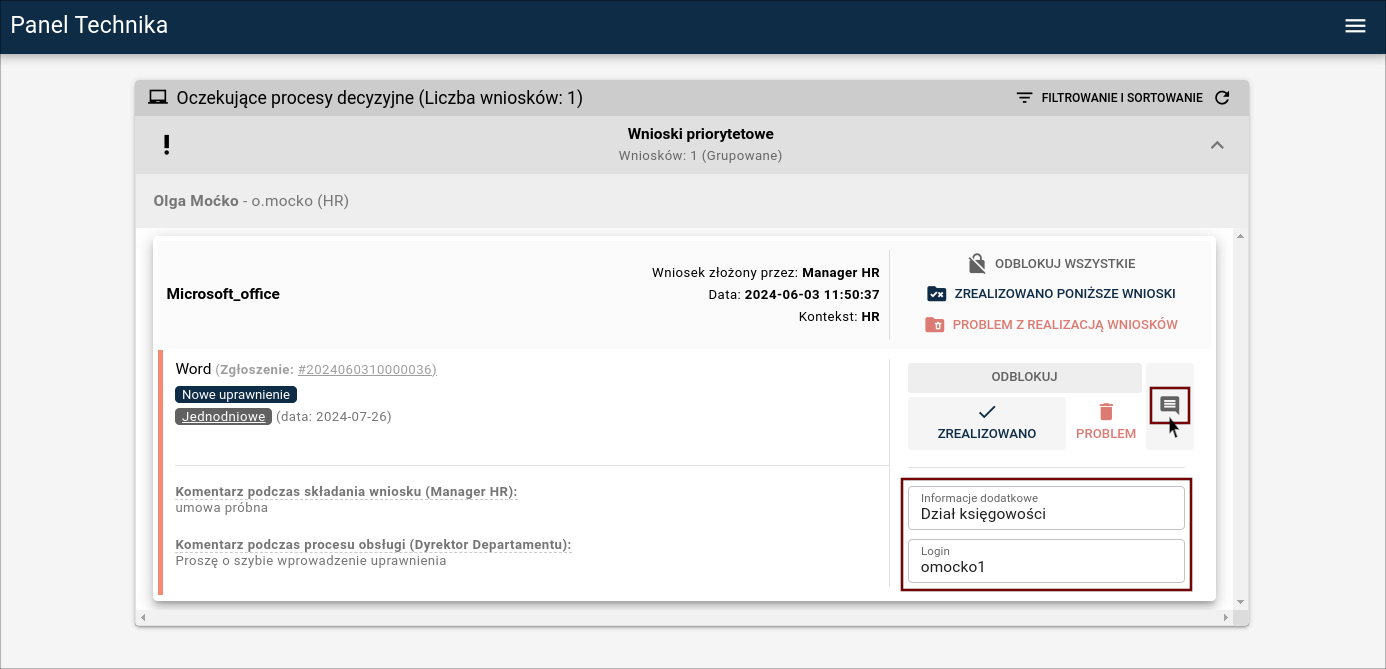](https://docs.intalioservices.com/uploads/images/gallery/2024-06/HhkIGvkUQwpI9Ptt-image-1717416670375.png)
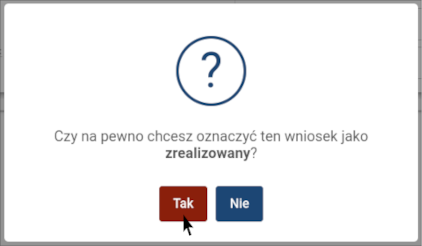
Po wprowadzeniu danego uprawnienia w docelowym systemie technik poświadcza jego nadanie klikając **“ZREALIZOWANO”**.
[](https://docs.intalioservices.com/uploads/images/gallery/2024-06/10FKoR39m1W18VuX-image-1717416815886.png)
[](https://docs.intalioservices.com/uploads/images/gallery/2024-06/FGu7LHiIUfkKtsHW-image-1717417382042.png)
Tym samym wniosek przeszedł pełen proces akceptacji. Wszystkie jego kroki zostały zapisane w rejestrze uprawnień.
Kliknij **“Wyloguj”** z menu po prawej stronie ekranu.
---
[Przekierowanie do czwartej roli (Analityk)](https://docs.intalioservices.com/books/intalio-access-management-iam/page/czwarta-rola)
# Czwarta rola
#### Osoba z dostępem do rejestru (analityk)→ Przeglądanie rejestru uprawnień.
####
Wejdź na czwarty z adresów jaki dostałeś na maila i użyj danych do logowania dla **"analityk"**.
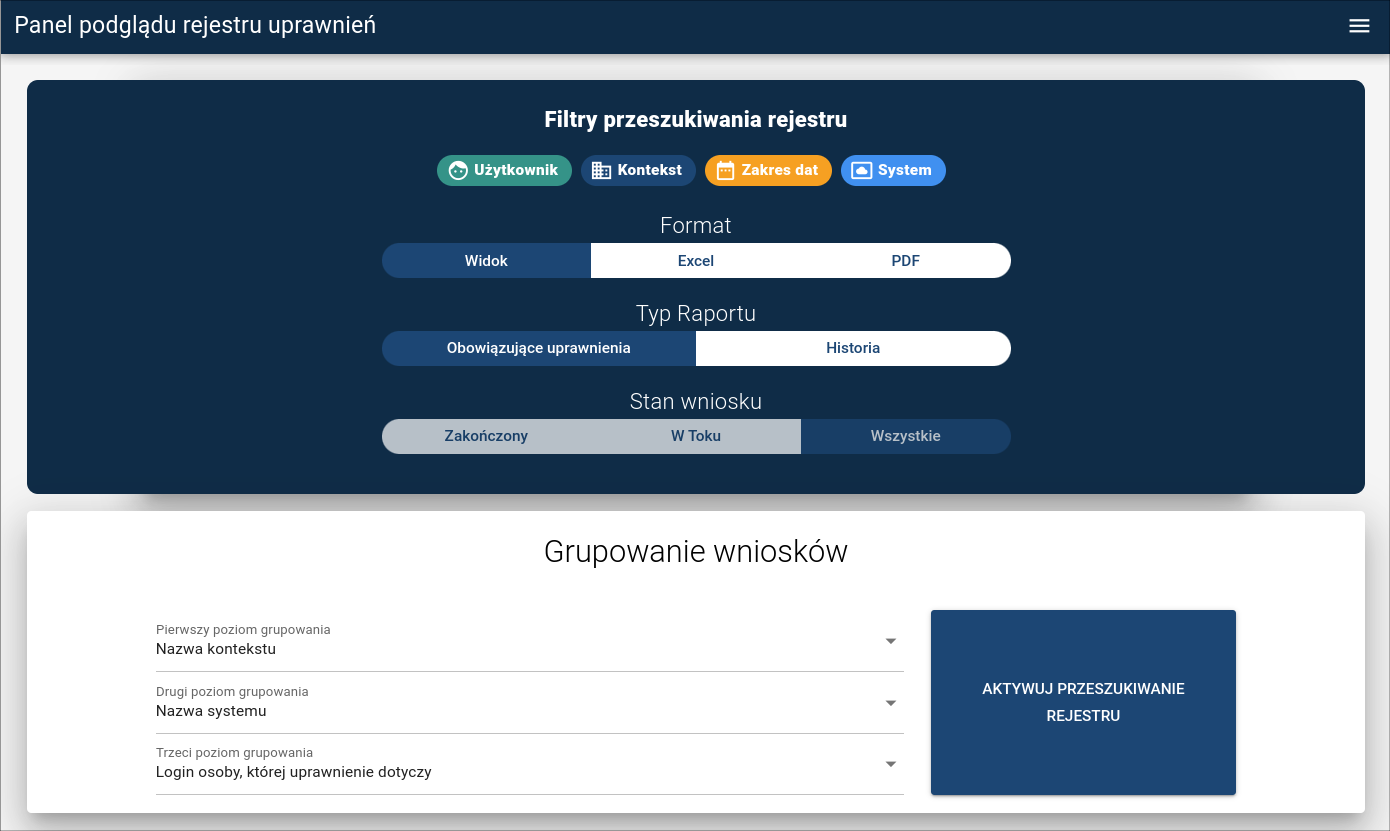
**Przeszukiwarka rejestru**:
- ma **możliwość filtrowania** wyników dla konkretnego użytkownika, kontekstu, zakresu dat oraz systemu
- oznacza to, iż można przeszukiwać zawartość pod kątem danego kryterium
- dodatkowo wynik przeszukiwania **można grupować** po użytkowniku, kontekście oraz systemie
- oznacza to, iż prezentowane wyniki zostaną przedstawione w **pożądanej kolejności**
- daje to możliwość przeglądania historii rejestru w dopasowany do **indywidualnych potrzeb** sposób
- **przykładowo,** można wyświetlić wszystkich użytkowników mających aktualnie dostęp do danego systemu lub wszystkie uprawnienia jednego z pracowników w danym zakresie czasu
- możliwe jest też **przeglądanie historycznych danych z pełną informacją** dotyczącą procesowania wniosku
- dane w rejestrze są **danymi stałymi**, **nie da się ich zmodyfikować**.
[](https://docs.intalioservices.com/uploads/images/gallery/2024-06/alFSghRHheT719Ck-image-1717419540519.png)
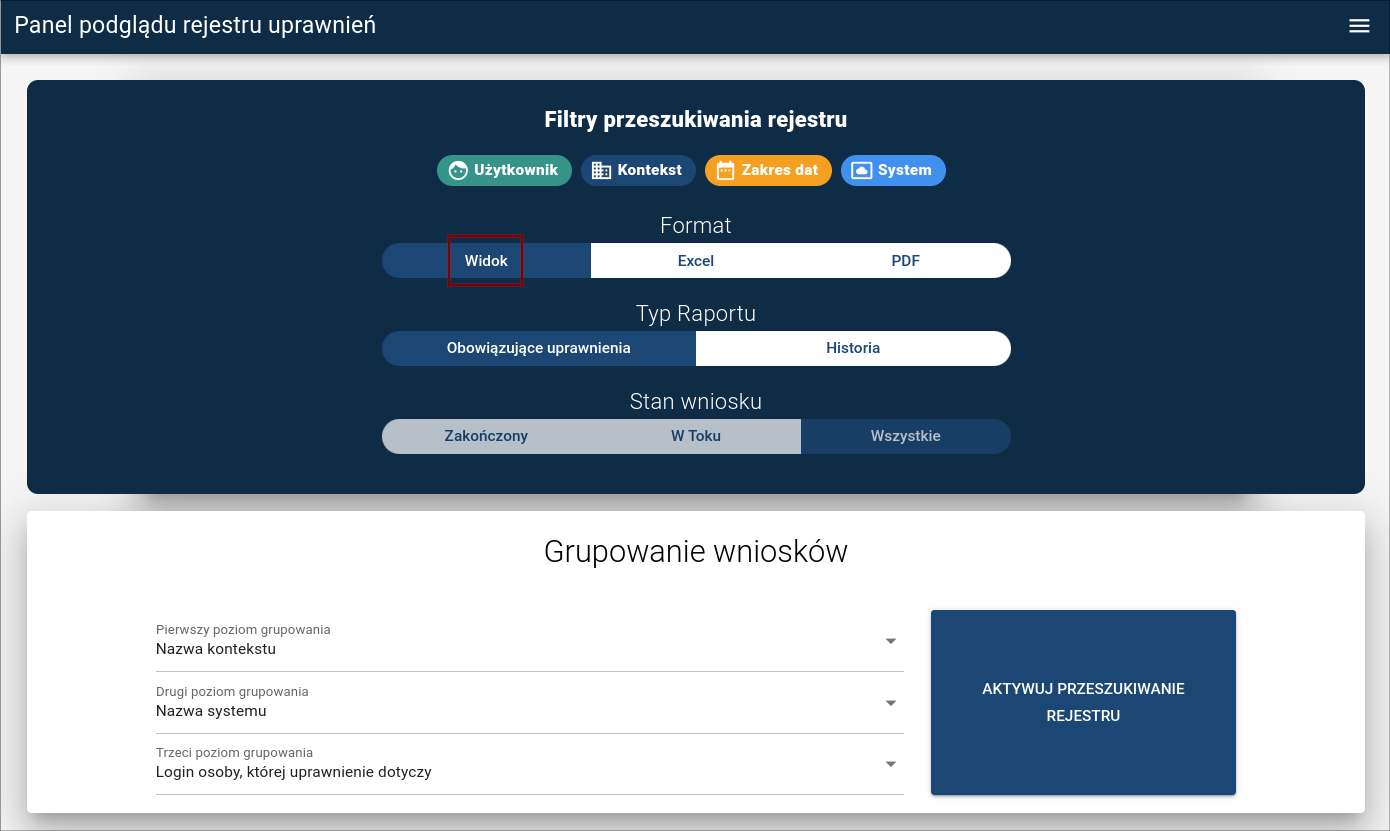
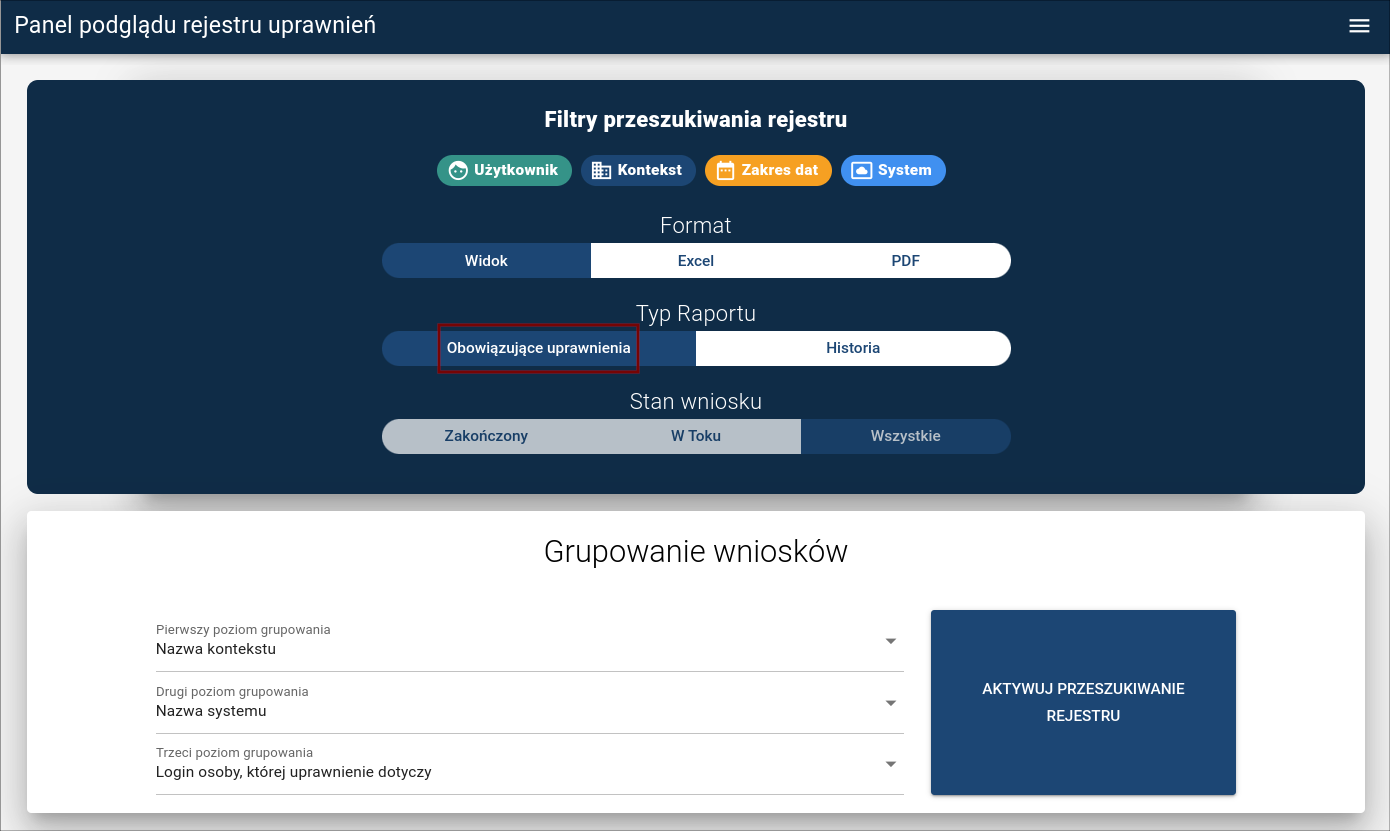
Na początku nie będziemy filtrować naszych wyników. Użyjemy przeszukiwarki rejestru w najprostszy sposób. **Chcemy sprawdzić jak wygląda przed chwilą przeprocesowany przez nas wniosek.** W pierwszej kolejności należy więc wybrać format w jakim chcemy otrzymać wyniki. Domyślnie zaznaczony (podświetlony na niebiesko) jest **"Widok**":
- **“Widok”** - oznacza rejestr prezentowany bezpośrednio na stronie
- **“Excel”** - oznacza automatycznie generowany plik arkusza kalkulacyjnego
- **“PDF”** - oznacza automatycznie generowany plik .pdf
[](https://docs.intalioservices.com/uploads/images/gallery/2024-06/GoP5y8djlX45uocb-image-1717419611091.png)
W dalszej kolejności mamy do dyspozycji opcje:
- **“Obowiązujące uprawnienia”** - pokazuje wszystkie aktualnie nadane uprawnienia
- **“Historia”**- pokazuje historię wszystkich możliwych akcji (nadawanie, odbieranie, wycofywanie, modyfikowanie)Domyślnie zaznaczone są **“Obowiązujące uprawnienia”**.
[](https://docs.intalioservices.com/uploads/images/gallery/2024-06/J35TGkzHMSv0cDrX-image-1717420674373.png)
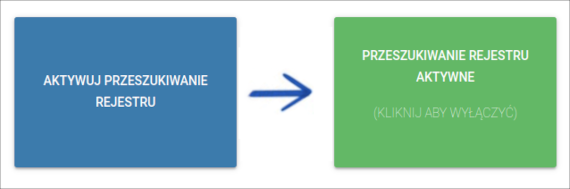
Zaznacz **“AKTYWUJ PRZESZUKIWANIE REJESTRU”** (zmieni kolor z niebieskiego na zielony):
- kolor **zielony**: przeszukiwanie rejestru jest aktywowane, nie można więc wprowadzić zmian do kryteriów
- kolor **niebieski**: przeszukiwanie rejestru jest nieaktywne, można wprowadzać zmiany do kryteriów
[](https://docs.intalioservices.com/uploads/images/gallery/2024-06/tXMqq6RQ5HrejzF6-image-1717420763647.png)
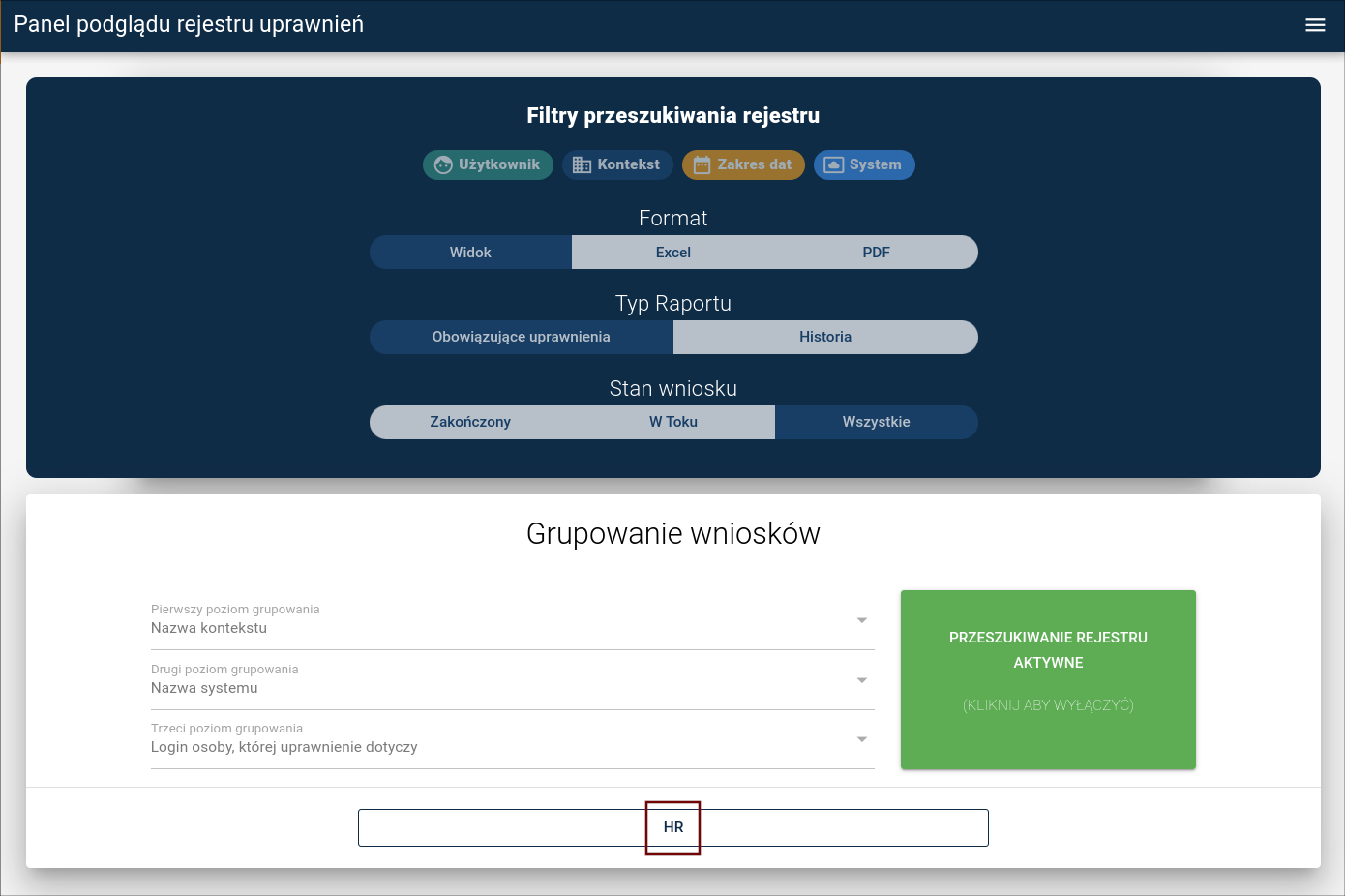
Jako menedżer logowaliśmy się do kontekstu **“HR”**, wysłaliśmy wniosek na pakiet **Word** w systemie “**Microsoft\_Office**” dla **Olgi Moćko**:
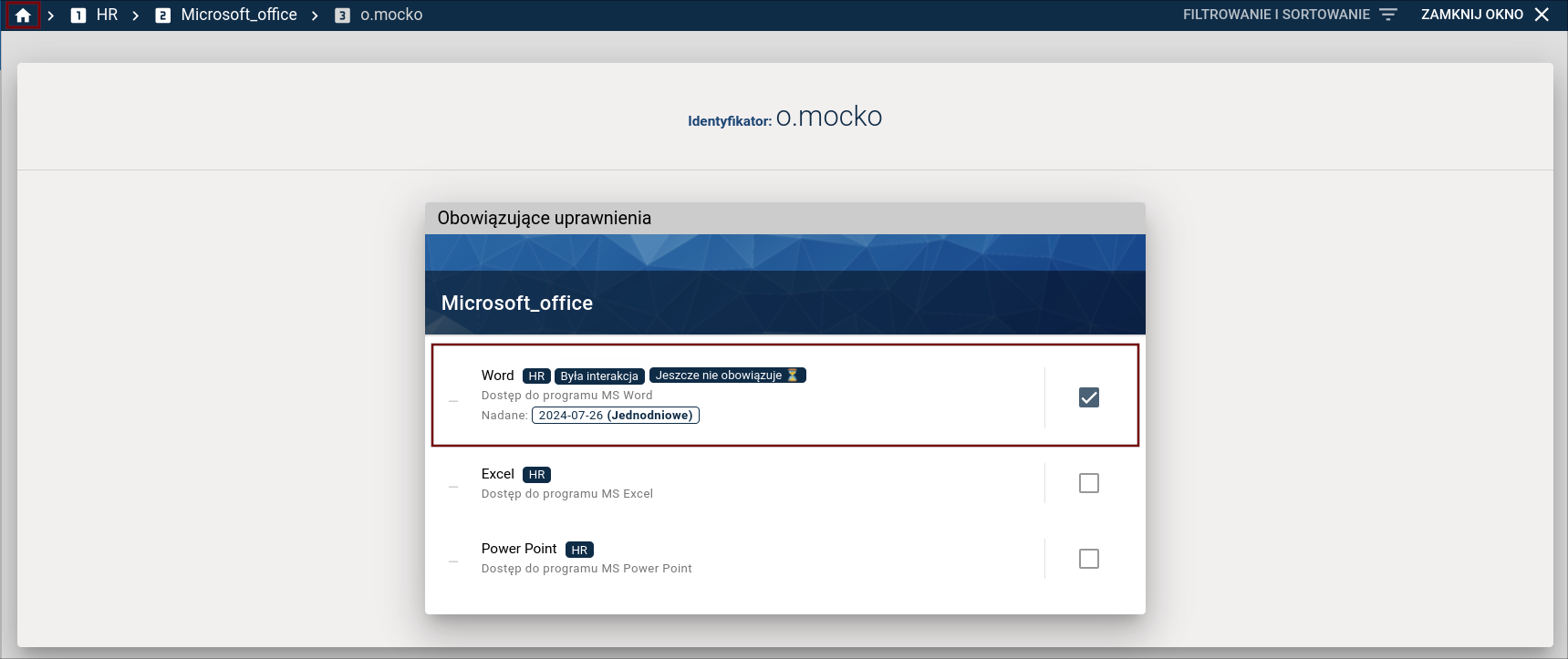
- **W prezentowanych** wynikach kliknij więc kafelek **“HR**”**,** następnie **“Microsoft\_Office”** a wyświetli się **lista osób** z **aktualnie obowiązującymi** uprawnieniami do tego pakietu i wybierz **“O.Mocko”**
- widok oferuje informacje o nazwie zasobu oraz dacie obowiązywania (także czy weszła już ona w życie)
- dodatkowo pokazywana jest też informacja **“była interakcja**” przy profilach, które kiedykolwiek były związane z danym użytkownikiem.
[](https://docs.intalioservices.com/uploads/images/gallery/2024-06/Pfh1i00lBrsJZmPb-image-1717421791257.png)
[](https://docs.intalioservices.com/uploads/images/gallery/2024-06/7Jq2HuBbrp9PxQuT-image-1717423435256.png)
**? By cofnąć się do przeszukiwarki rejestru** kliknij **ikonę domku** w lewym górnym rogu strony. [](https://docs.intalioservices.com/uploads/images/gallery/2024-06/kSmrOY99CeQEJcNO-image-1717423476029.png)**? By wprowadzić nowe kryteria** dezaktywuj przeszukiwanie rejestru (tak by zmienił kolor z zielonego na niebieski).[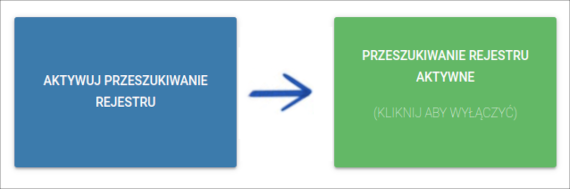](https://docs.intalioservices.com/uploads/images/gallery/2024-06/jWo0HZ6zY3mBVgPt-image-1717420785210.png)
---
**Teraz** sprawdzimy jak wygląda pełen zapis procesu akceptacji tego wniosku. W tym celu zamiast **“Obowiązujące uprawnienia”** zaznacz “**Historia**” i aktywuj przeszukiwanie rejestru.
[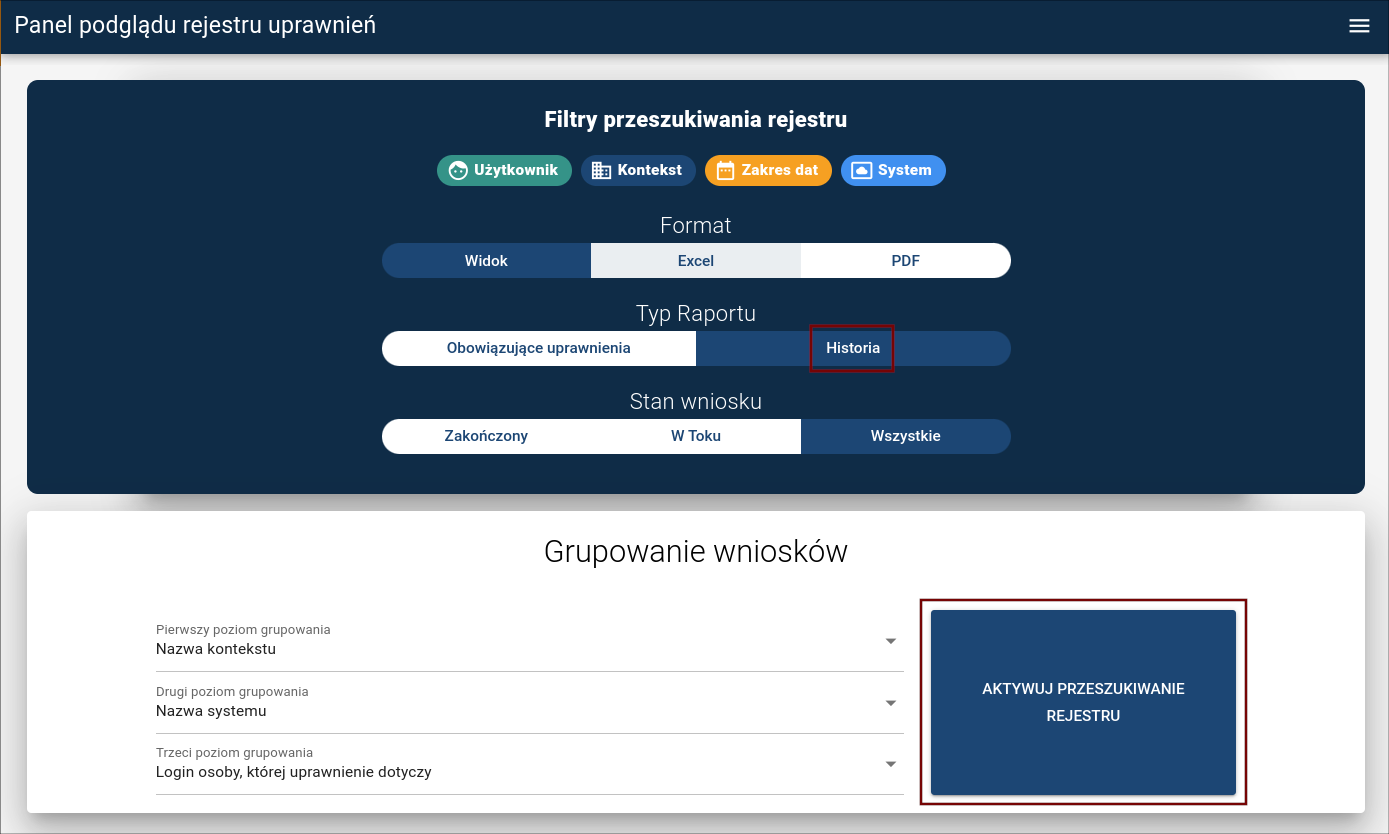](https://docs.intalioservices.com/uploads/images/gallery/2024-06/ezCTO4QXeS5akBi1-image-1717422333546.png)
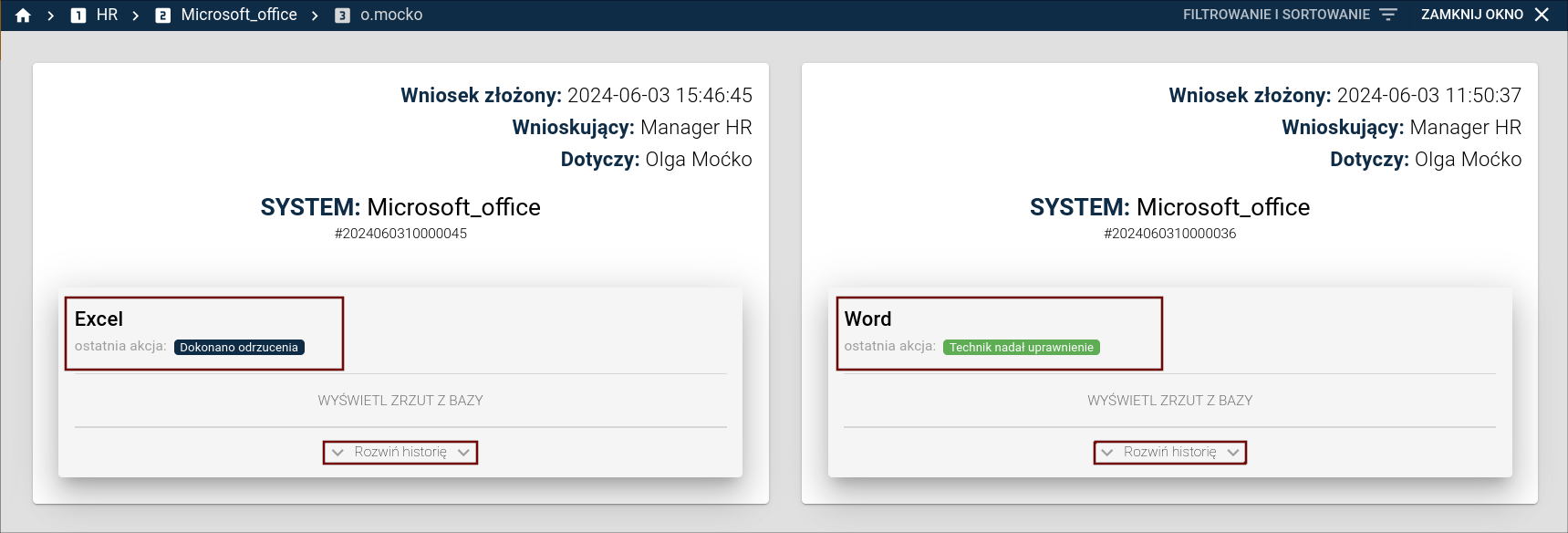
- przeklikaj jak wcześniej **“HR”** → **“Microsoft\_Office”** → **“O.Mocko”**
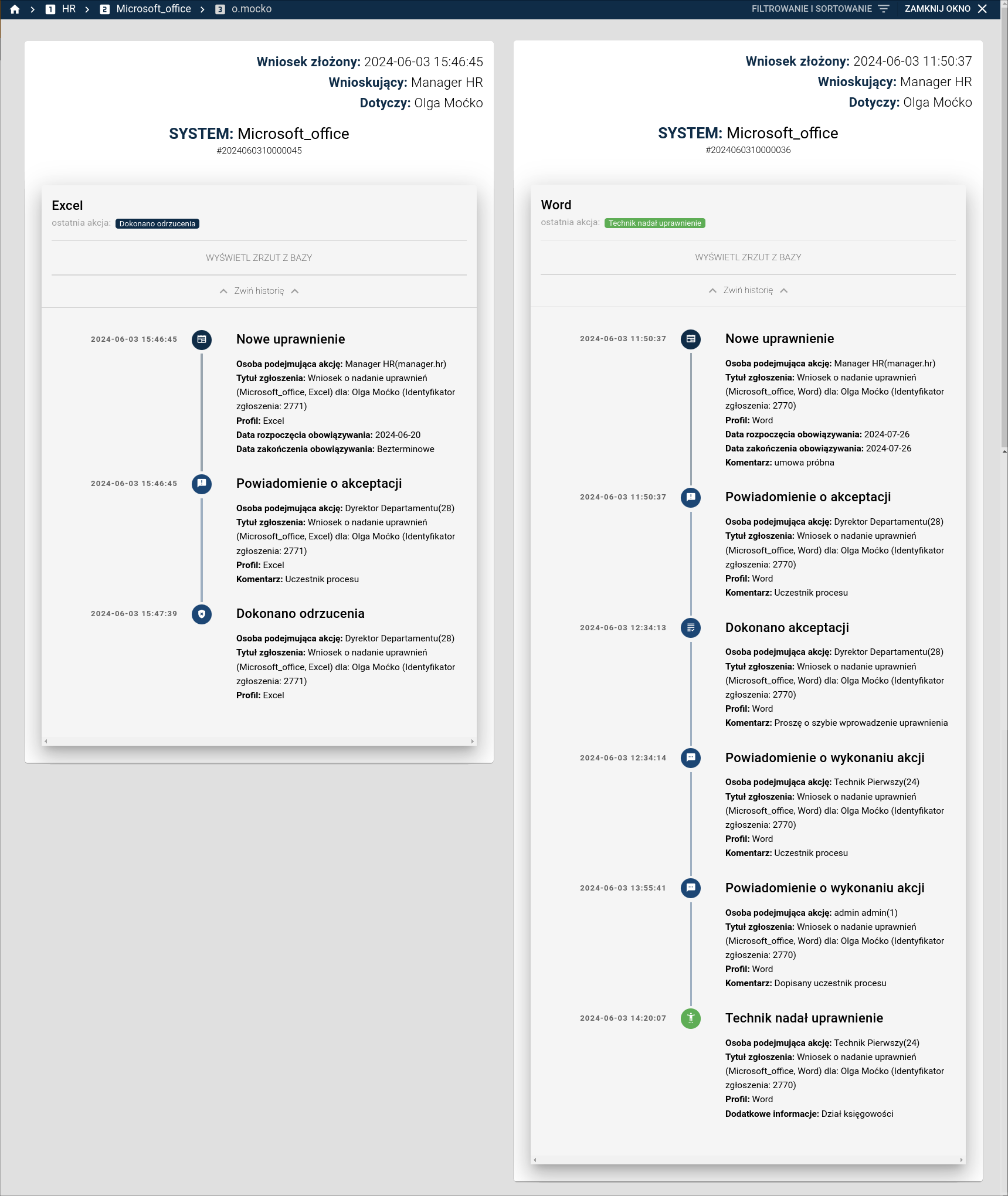
- tym razem twoim oczom ukażą się **dwa wnioski**. Jeden jest wnioskiem wysłanym przez ciebie, drugi jest wnioskiem przygotowanym przez nas na potrzeby tego demo- ten wniosek został odrzucony
- kliknij **“rozwiń historię”** w obu przypadkach. Możesz tym samym prześledzić całą drogę jaką przeszedł twój jak i drugi przykładowy wniosek
- możesz odczytać dokładny **czas zatwierdzenia** i **wprowadzenia** uprawnienia, **dane osób** zaangażowane w proces, informacje dotyczące **profili** i **systemów, komentarze** jeśli zostały dodane oraz to czy wniosek został **nadany, odrzucony, zmodyfikowany** , **przeterminowany** czy **wycofany**.
[](https://docs.intalioservices.com/uploads/images/gallery/2024-06/Qcp5O374O8kycvch-image-1717597448694.png)
[](https://docs.intalioservices.com/uploads/images/gallery/2024-06/byNvc9G3pTQvvbQr-image-1717596819579.png)
**? Ponownie:** **by cofnąć się do przeszukiwarki** rejestru kliknij ikonę domku w lewym górnym rogu strony. **By wprowadzić nowe** kryteria dezaktywuj przeszukiwanie rejestru. [](https://docs.intalioservices.com/uploads/images/gallery/2024-06/kSmrOY99CeQEJcNO-image-1717423476029.png)[](https://docs.intalioservices.com/uploads/images/gallery/2024-06/jWo0HZ6zY3mBVgPt-image-1717420785210.png)
---
**Teraz** zaprezentujemy jak wygląda **filtrowanie i grupowanie wyników**.
[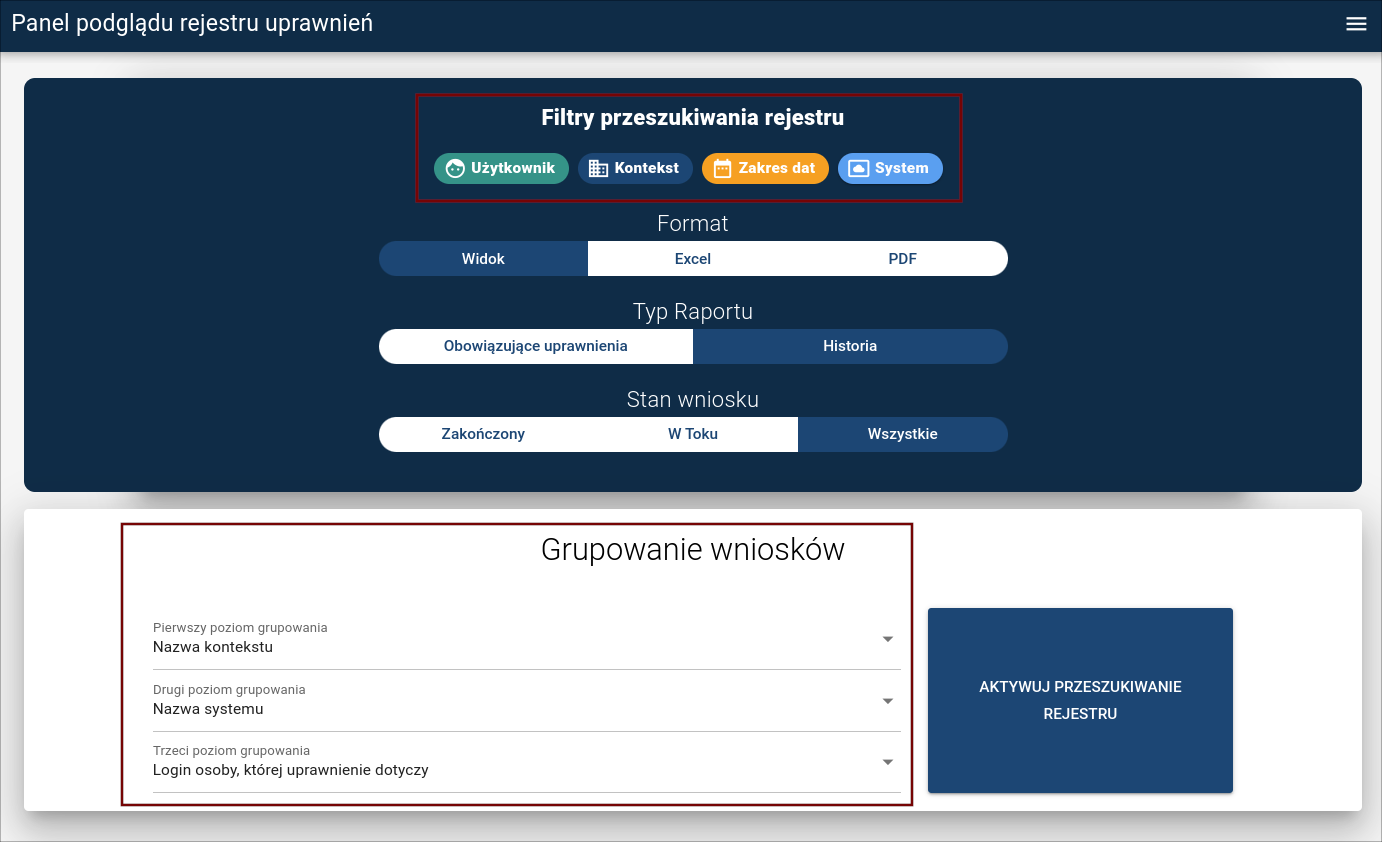](https://docs.intalioservices.com/uploads/images/gallery/2024-06/FB80b76UBYmkGfSE-image-1717496284859.png)
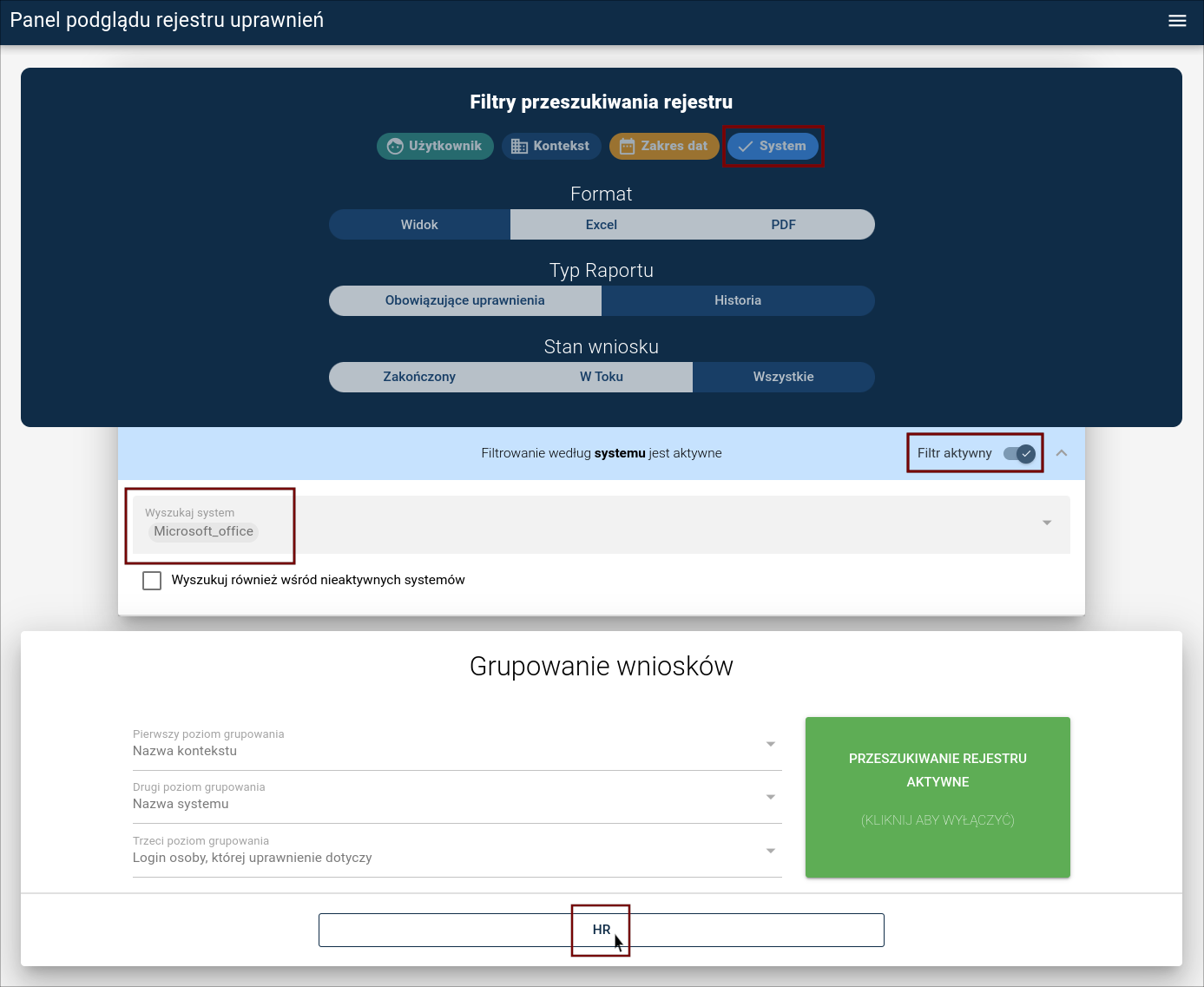
**Filtrować** można po **użytkowniku, kontekście, zakresie dat** oraz **systemie.** Gdy aktywujemy dany filtr pojawi się przy nim **“ptaszek”**. Ilość aktywowanych jednocześnie filtrów nie jest ograniczona.
Przefiltrujemy dane z zakładki **“Historia”** pod względem poszukiwanego **systemu**:
- kliknij filtr **“System”**, a poniżej ukaże się menu filtrowania
- kliknij “**Rozwiń filtrowanie według systemu”** i wpisz **“office**” → wybierz zaproponowane przez wyszukiwarkę Microsoft\_Office, a następnie aktywuj filtr klikając suwak po prawej stronie
- następnie **aktywuj przeszukiwanie** rejestr
- teraz możesz przeklikać wyniki. Tym razem jak zapewne widzisz **ograniczone są one tylko i wyłącznie do systemu Microsoft\_Office**
- zauważ, że pierwszy kafelek jaki musisz kliknąć to zawsze kontekst (domyślne ustawienie).
- za kolejność wyświetlania odpowiada “grupowanie”, którym zajmiemy się za chwilę.
[](https://docs.intalioservices.com/uploads/images/gallery/2024-06/dqog9Q8EHMaJ6q3Z-image-1717496136447.png)
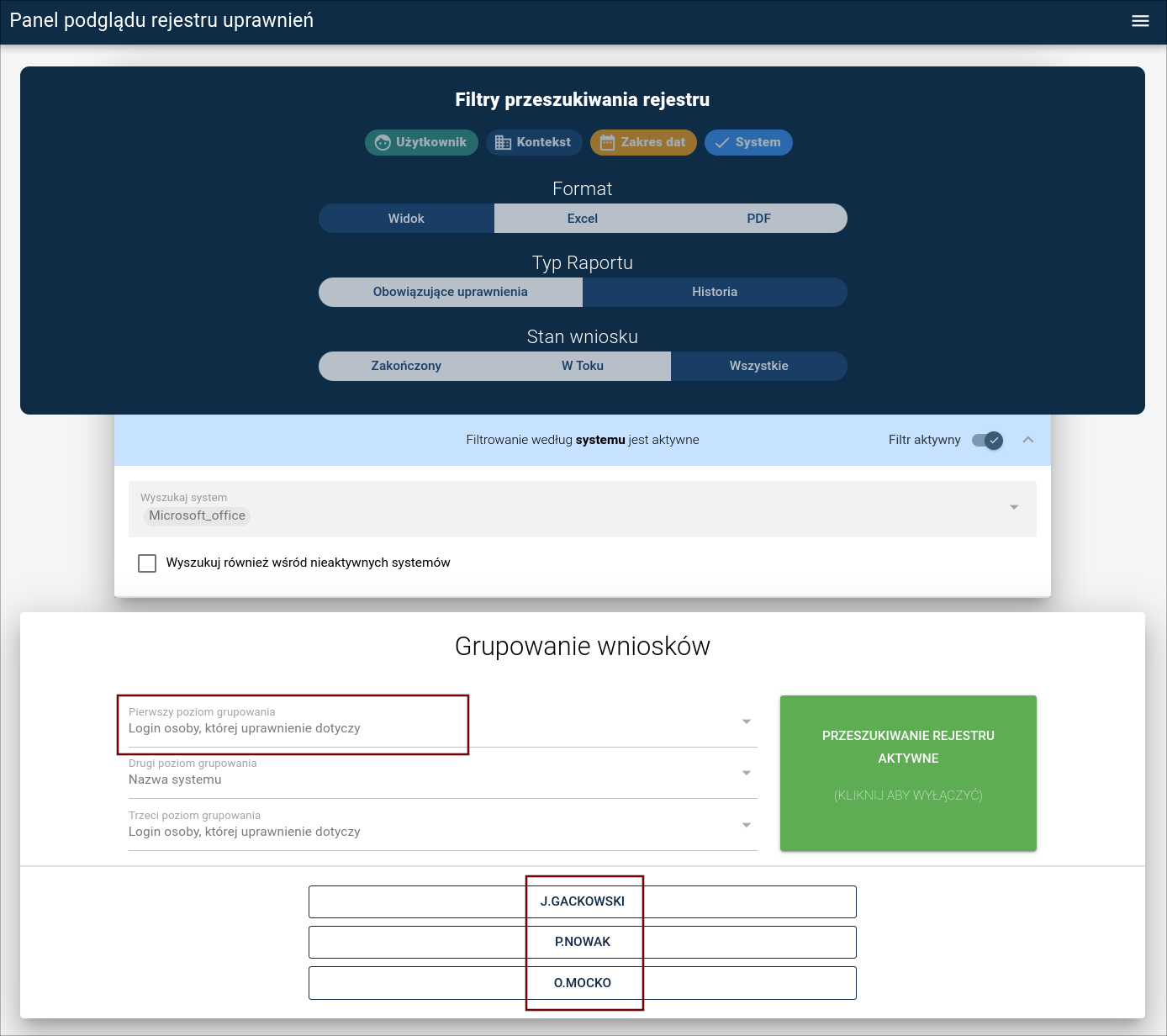
**?** Wróć do przeszukiwarki rejestru i dezaktywuj przeszukiwanie. [](https://docs.intalioservices.com/uploads/images/gallery/2024-06/kSmrOY99CeQEJcNO-image-1717423476029.png)[](https://docs.intalioservices.com/uploads/images/gallery/2024-06/jWo0HZ6zY3mBVgPt-image-1717420785210.png)Teraz do filtrowania po systemie dodamy **grupowanie** po **loginie użytkownika.** Grupowanie może odbywać się na trzech poziomach. My w przykładzie zajmiemy się pierwszym:
- w tym celu w opcjach **“Grupowanie wyników”** → **“Pierwszy poziom grupowania**” zamiast **“Nazwa kontekstu”** “wybierz **“Login osoby, której uprawnienie dotyczy”** i **aktywuj przeszukiwanie**
- tym razem zamiast domyślnie wyświetlanego jako pierwszy kontekstu otrzymasz od razu listę użytkowników mających w swojej historii wnioski dotyczące systemu Microsoft\_office.
[](https://docs.intalioservices.com/uploads/images/gallery/2024-06/E68j6yr1bdjABV9k-image-1717496473838.png)
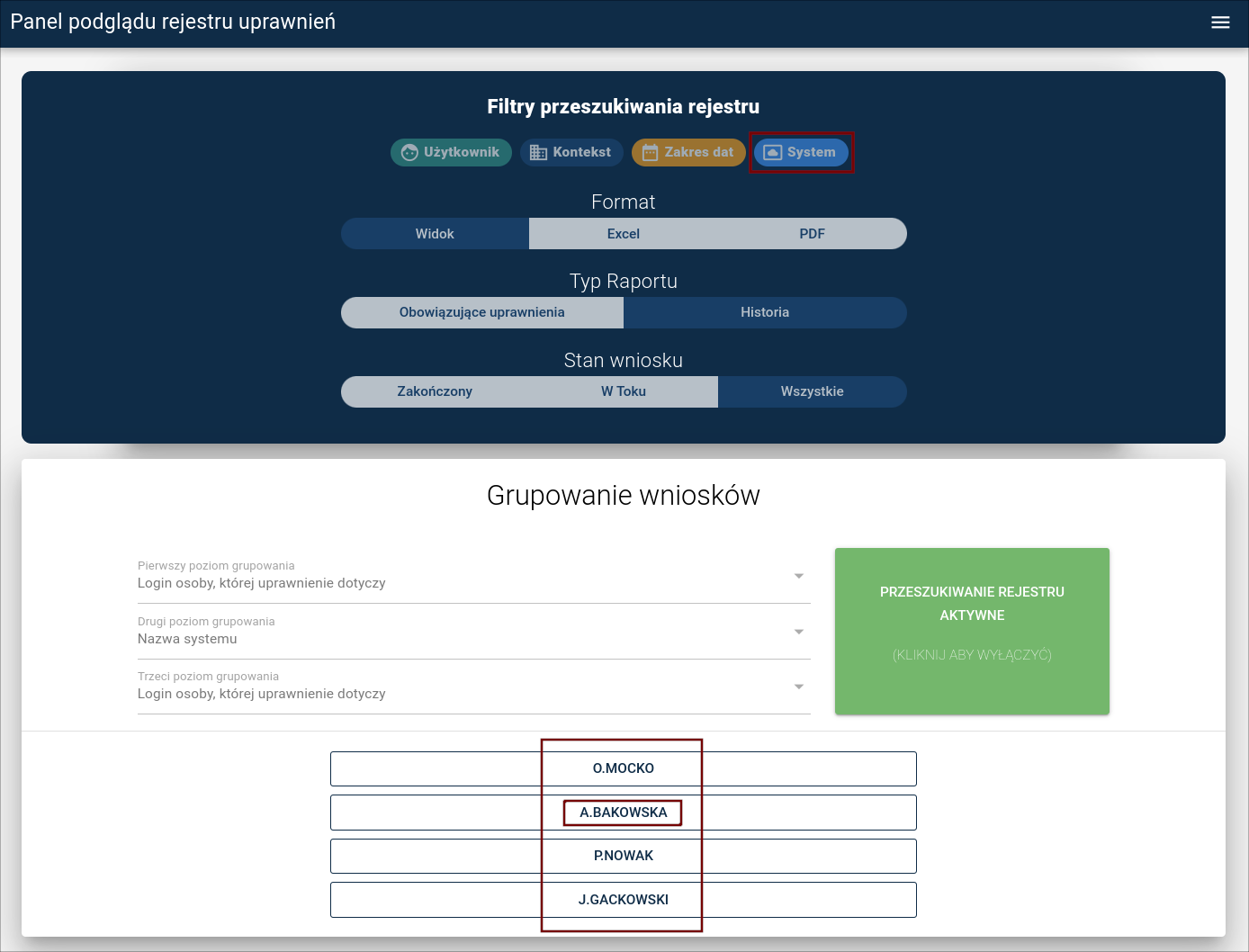
**Jeśli dezaktywujesz przeszukiwanie** rejestru[](https://docs.intalioservices.com/uploads/images/gallery/2024-06/jWo0HZ6zY3mBVgPt-image-1717420785210.png) i **odznaczysz** filtrowanie po **systemie, kolejna jego aktywacja** ukaże ci wyniki dotyczące wszystkich możliwych systemów pogrupowane po loginie użytkowników:
- przykładowo Anna Bąkowska posiada historię wniosków związanych z systemami "Katalog zasobów", "FTP" oraz "Karty dostępu".
[](https://docs.intalioservices.com/uploads/images/gallery/2024-06/fxvTG4RoAa0eu1ll-image-1717496756140.png)
Złożone **filtrowanie i grupowanie** wyników daje możliwość **przeglądania historii rejestru w dopasowany do indywidualnych potrzeb** sposób.
---
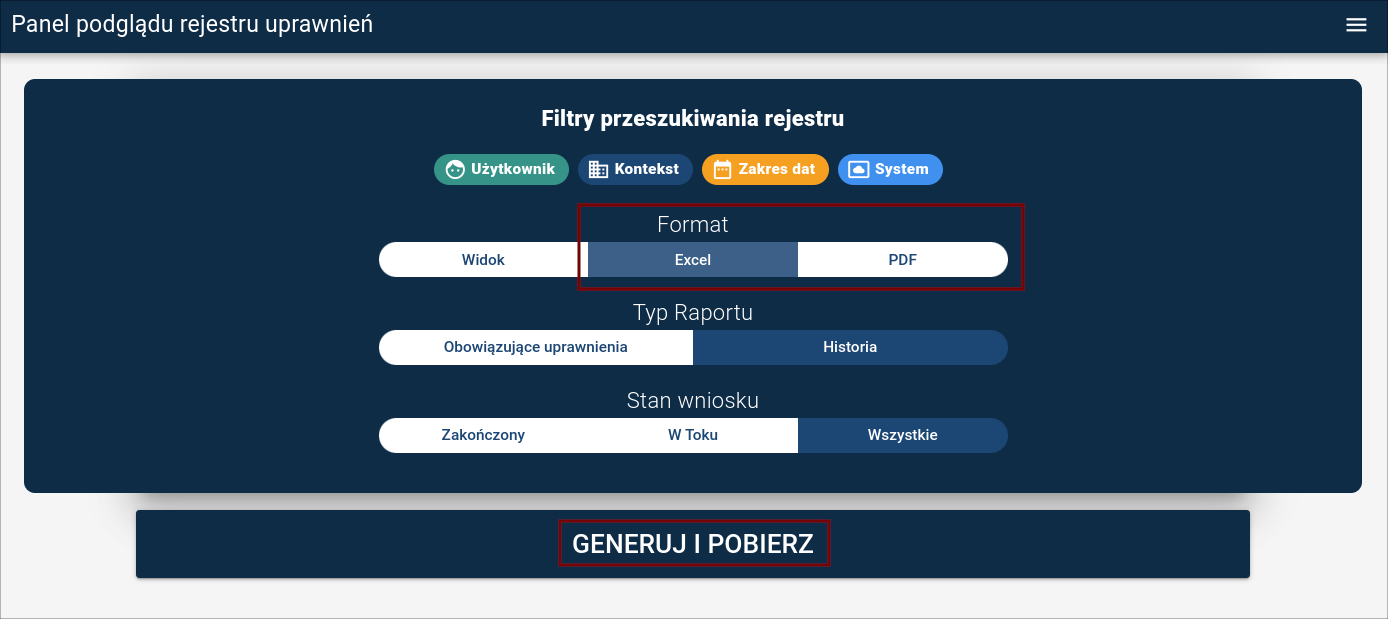
**Jak wspomniano na początku** dane rejestru mogą być prezentowane zarówno w widoku strony jak i **ściągnięte na dysk** w postaci pliku PDF lub Excel.Aby ściągnąć plik należy wybrać pożądany format, dalej dopasować kryteria wyszukiwania (“aktualne uprawnienia”, “historia”, czy “zakończone/w toku/wszystkie”) oraz kliknąć “Generuj i Pobierz”:
- plik **Excel-** modyfikowalny plik arkusza kalkulacyjnego
- plik **PDF-** plik niemodyfikowalny
[](https://docs.intalioservices.com/uploads/images/gallery/2024-06/pwlTbLTUjHKej8Az-image-1717496999265.png)
Na tym **kończymy** prezentację systemu z perspektywy **użytkownika końcowego.**
Teraz przejdziemy do przedstawienia **panelu administracyjnego.** Będzie to tylko zarys jego możliwości. Nie martw się jeśli początkowo administracja systemem wyda Ci się skomplikowana. W fazie ewentualnego wdrożenia to głównie na naszych barkach spoczywa zadanie przygotowania systemu do potrzeb Twojej organizacji. Jednakże jest on tak zaprojektowany by po krótkim przeszkoleniu wprowadzanie zmian (dodawanie nowych zasobów, edycja profili, zarządzanie użytkownikami itd.) nie wymagało naszej ingerencji.
[Przekierowanie do piątej roli (administrator)](https://docs.intalioservices.com/books/intalio-access-management-iam/page/piata-rola)
# Piąta rola
#### Administrator → Panel administracji.
**Wejdź na piąty z adresów** jaki dostałeś na maila i użyj danych do logowania dla **"admin"**. Zostaniesz zalogowany na panel administratora.
Panel Administracji **umożliwia****konfigurację** oraz **zarządzanie** różnymi aspektami **IAM**.**Wcześniej** jako "**manager.hr"** wysłałeś wniosek o uprawnienia na profil **Word** systemu **Microsoft\_office** dla **Olgi Moćko.** Proces ten składał się z 3 kroków:
1. wysłanie wniosku jako manager kontekstu HR
2. akceptacja przez dyrektora departamentu
3. wprowadzenie uprawnienia w systemie firmy przez technika.
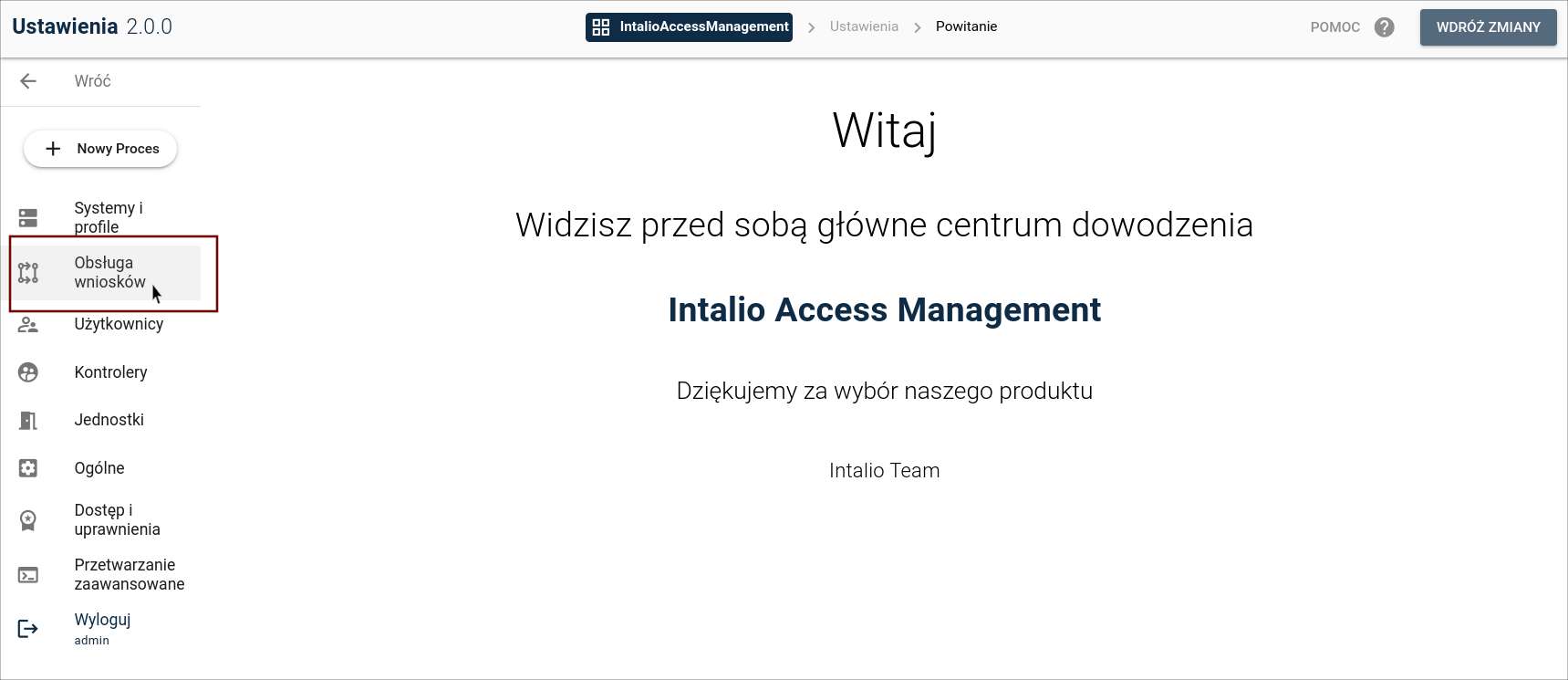
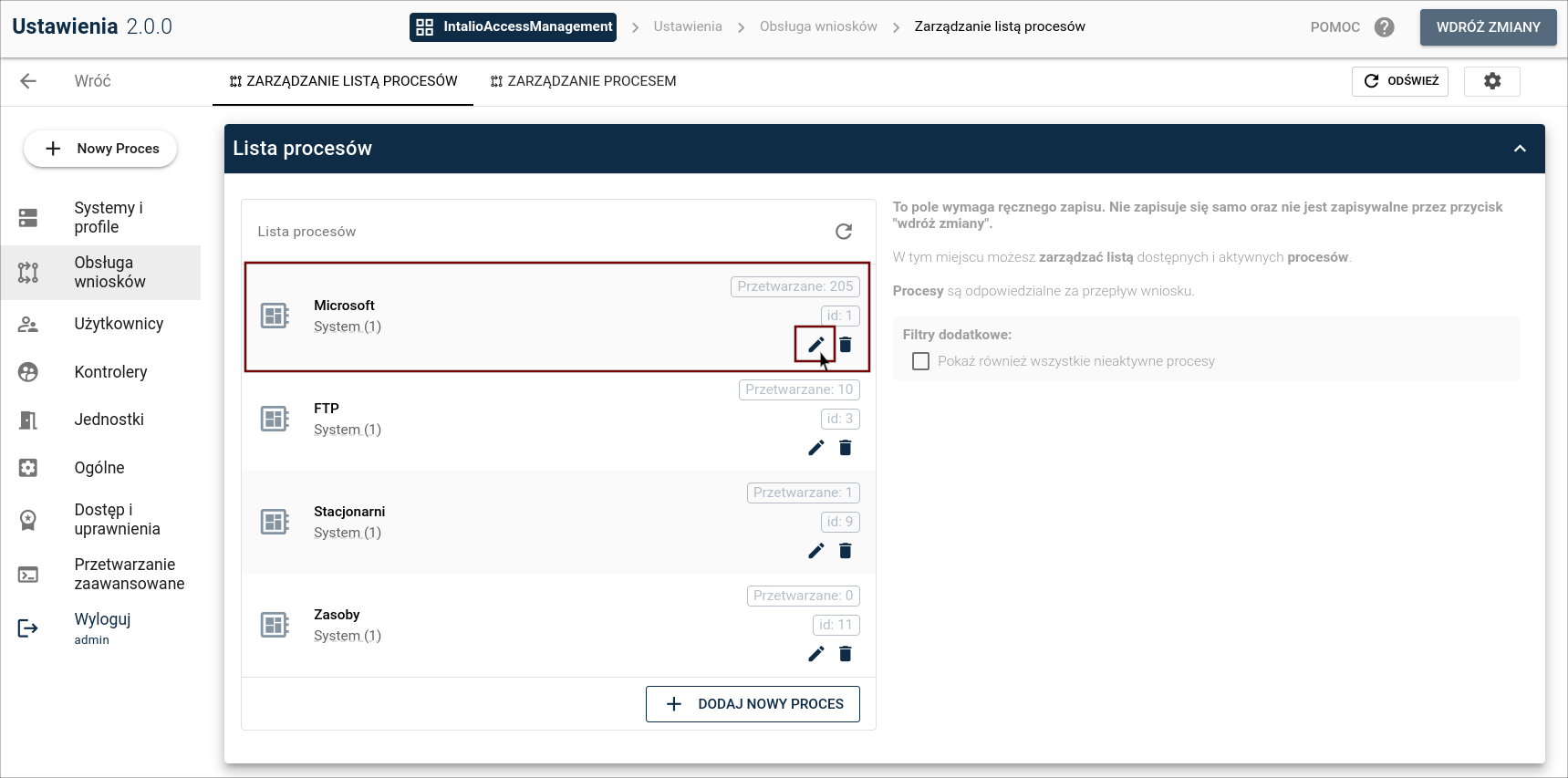
By zobaczyć jak wygląda **wcześniej skonfigurowana droga** dla tego procesu kliknij w **"Obsługa wniosków"** i aktywuj możliwość edycji wybierając ołówek przy elemencie "Microsoft".
[](https://docs.intalioservices.com/uploads/images/gallery/2024-06/yqA2dztwq4BoZmxL-image-1717498243714.png)
[](https://docs.intalioservices.com/uploads/images/gallery/2024-06/mQhQzB6rnH1bRQVL-image-1717523196641.png)
Sekcja **"Obsługa wniosków"** umożliwia **tworzenie** i **zarządzanie** **listą procesów.** Procesy pełnią kluczową rolę w przepływie wniosków przez system, określając **procedury** i **etapy realizacji** wniosku.
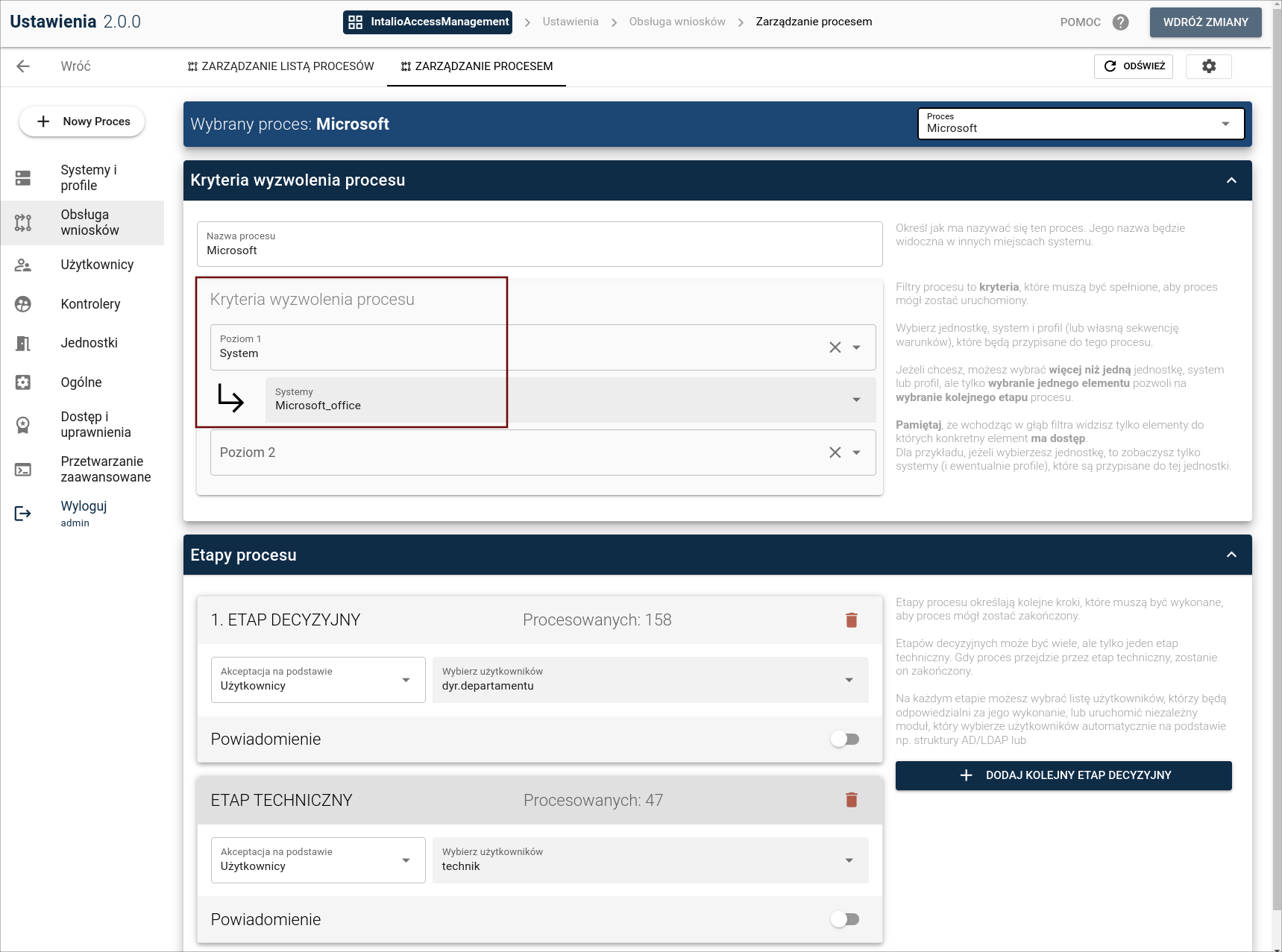
Zauważ, że **kryteria wyzwolenia procesu** w tym przypadku obejmują na **poziomie 1 "System"** i **wskazano "Microsoft\_Office".** Poziom drugi nie jest skonfigurowany. Oznacza to, że **wszystkie wnioski spełniające to kryterium** (i nie spełniające żadnego innego) będą **kierowane tą ścieżką.**
**Zarządzanie procesami:** Podczas konfiguracji procesu administrator ma możliwość ustalenia **jakie jednostki, systemy czy profile zostaną przypisane do danej ścieżki**. Konfiguracja jest elastyczna, co pozwala na tworzenie różnorodnych kombinacji. (np jednostka→ system→ profil lub system→ jednostki).
[](https://docs.intalioservices.com/uploads/images/gallery/2024-06/qfwwUzwnhsgJqZSt-image-1717498662031.png)
Standardowy proces rozpatrywania wniosku obejmuje złożenie wniosku, a następnie podjęcie odpowiednich działań przez technika. W **przykładzie** dla demo **dodaliśmy jeden krok decyzyjny**. Chcieliśmy by wnioski o dostęp do pakietu Microsoft office w pierwszej kolejności "przechodziły przez ręce" Dyrektora Departamentu.
[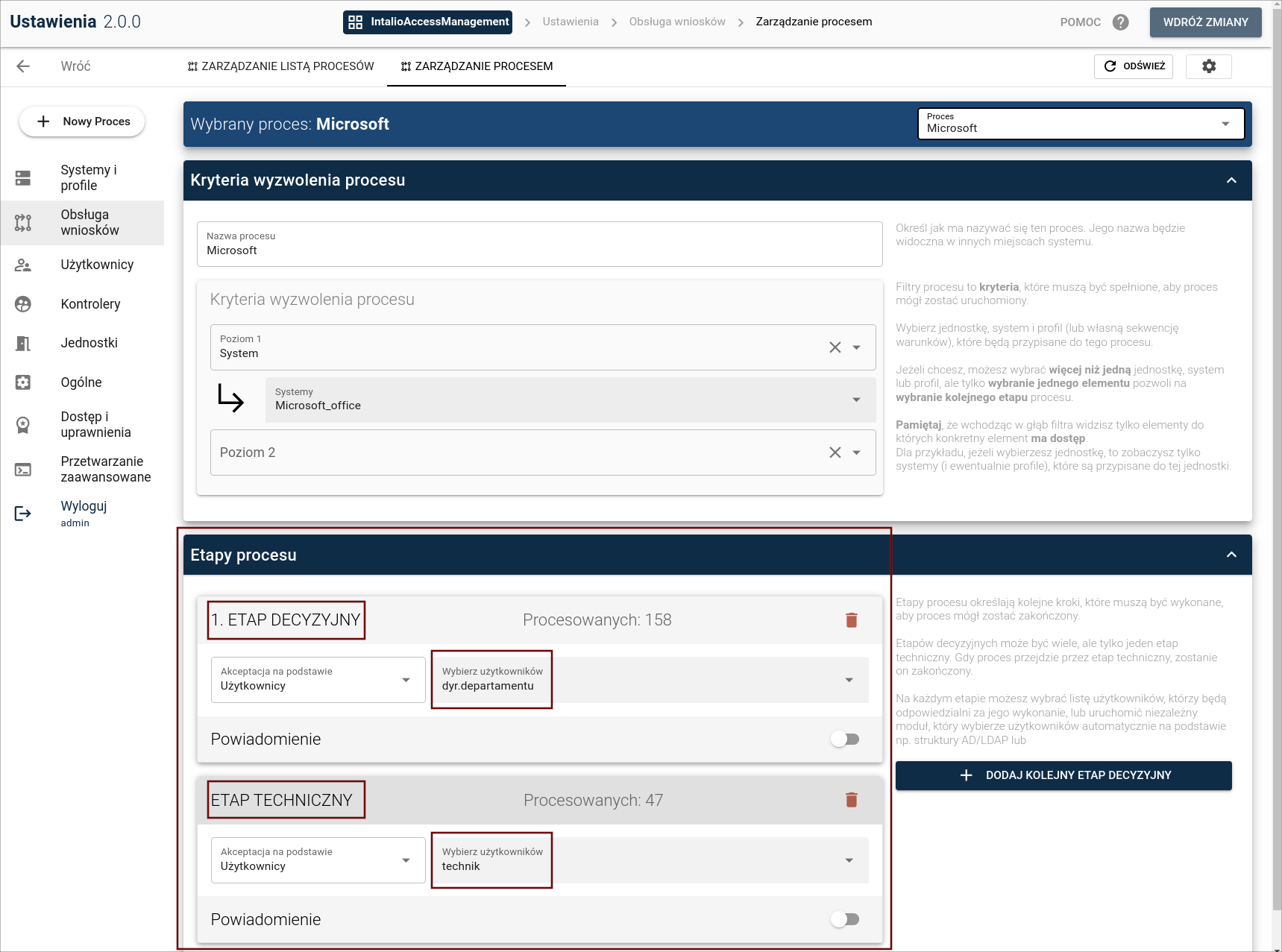](https://docs.intalioservices.com/uploads/images/gallery/2024-06/p9o118GwKidx6SdF-image-1717500349517.png)
---
Pozostawimy tematykę wcześniej składanego wniosku już za sobą. Teraz zobaczysz jak wygląda **przypisywanie pracowników** do **kontekstu**, oraz mapowan**i**e **systemów/profili**.
**Kontekst jest jednostką** definiującą określony typ użytkowników o wspólnych cechach lub uprawnieniach. Przykładowo kontekst "HR" obejmuje wszystkich pracowników działu HR. Wybierz zakładkę **"Jednostki",** dalej kliknij na trójkąt przy **"Database Backend**" a twoim oczom ukarze się lista naszych przykładowych kontekstów.
[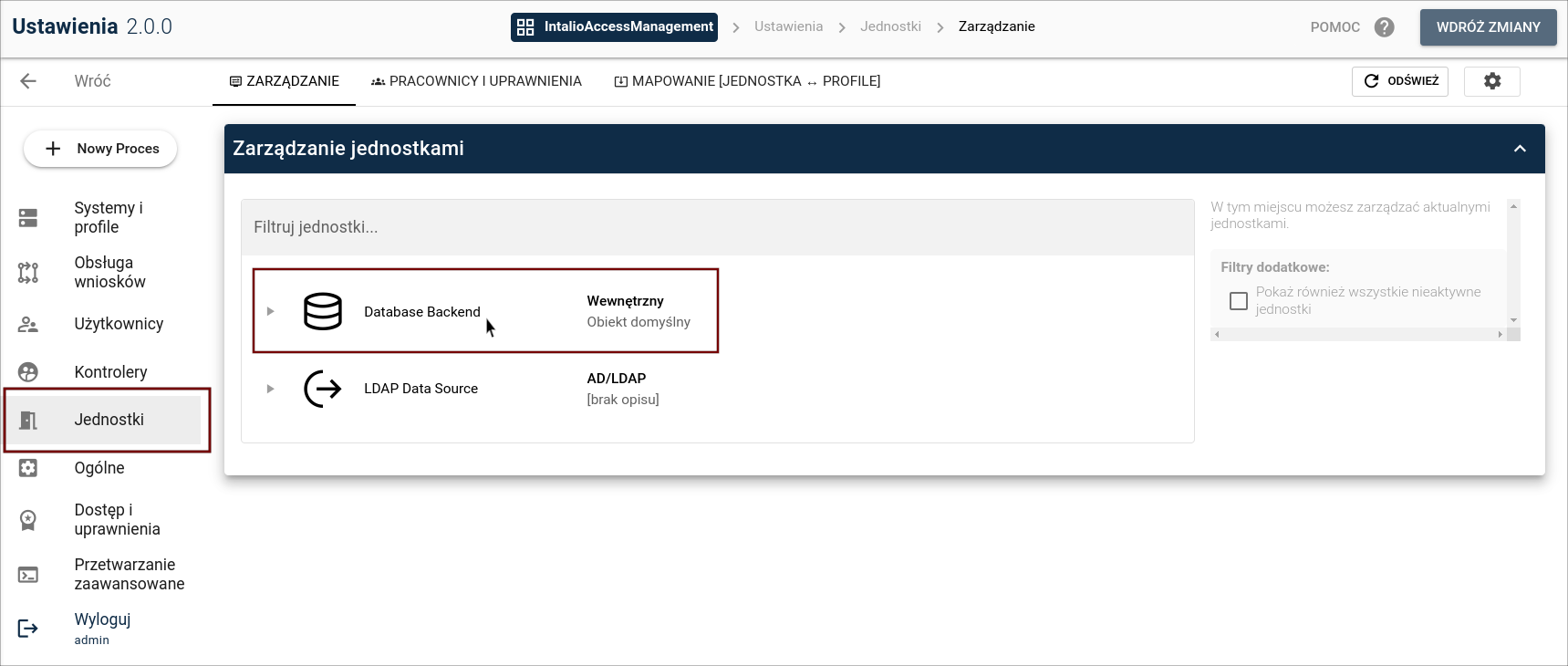](https://docs.intalioservices.com/uploads/images/gallery/2024-06/Ao5kXRgKXMqDU0P2-image-1717501110713.png)
[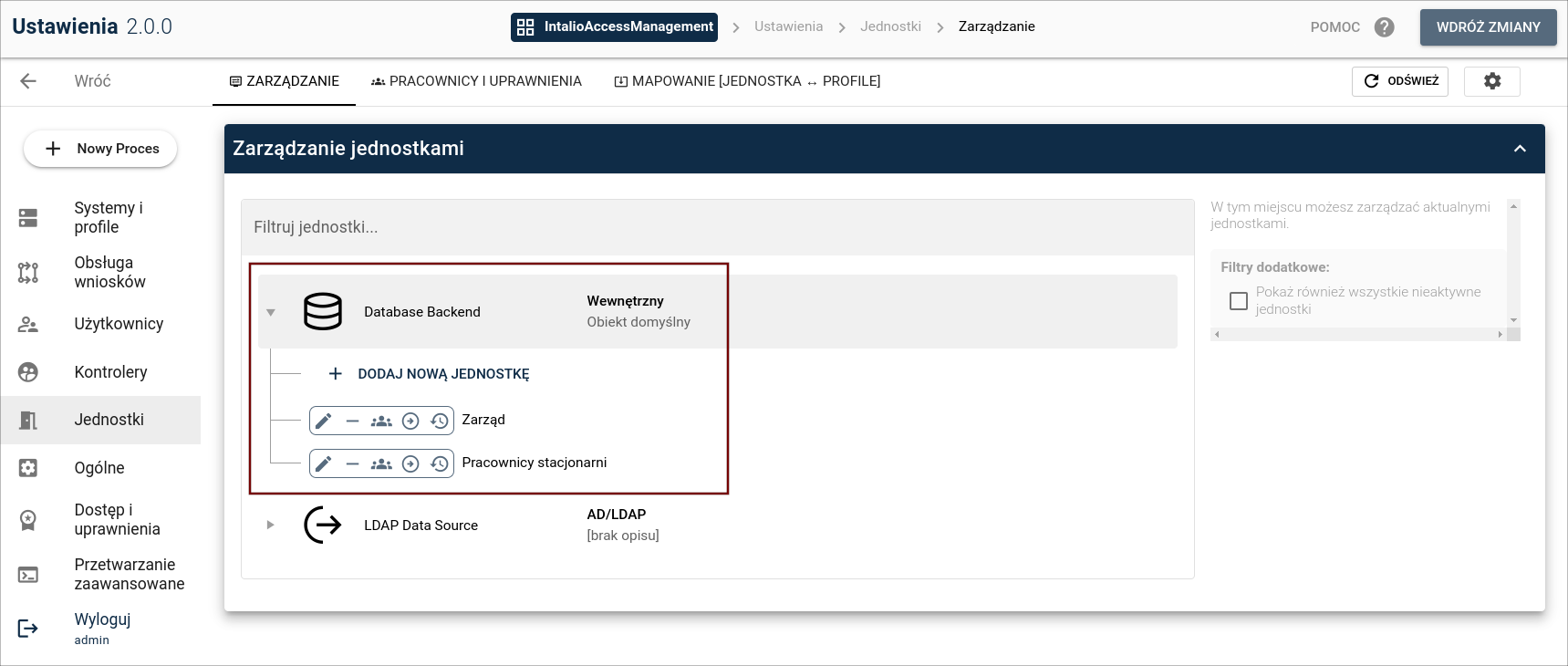](https://docs.intalioservices.com/uploads/images/gallery/2024-06/Ap1JG5u3lthe97EP-image-1717501293695.png)
**Dodawanie managera:** chcemy by **"manager.hr"**, na którego logowałeś się na samym początku demo posiadał też **rolę** **managera** w **innym kontekście** (**"Pracownicy stacjonarni"**)
- By tego dokonać kliknij na ikonę **"Zarządzaj pracownikami"** przy właśnie tej jednostce. Panel przekieruje cię do nowej zakładki.
[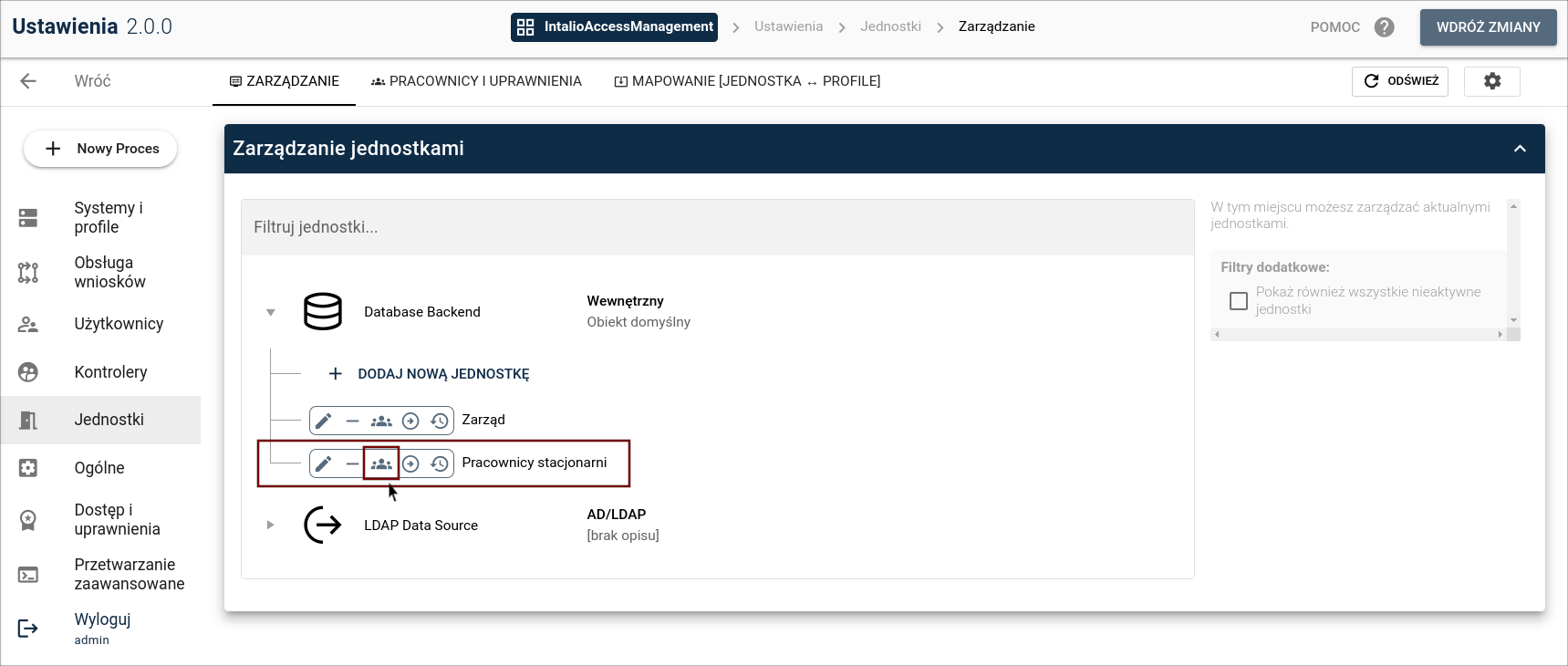](https://docs.intalioservices.com/uploads/images/gallery/2024-06/GHnaebcyGGi1CKwT-image-1717503097870.png)
Managerem jednostki może stać się jedynie pracownik wcześniej do niej dodany
- By dodać pracownika kliknij "**Dodaj nowych**", w wyszukiwarce wybierz **manager.hr. Zaznacz go i potwierdź swój wybór.**
**[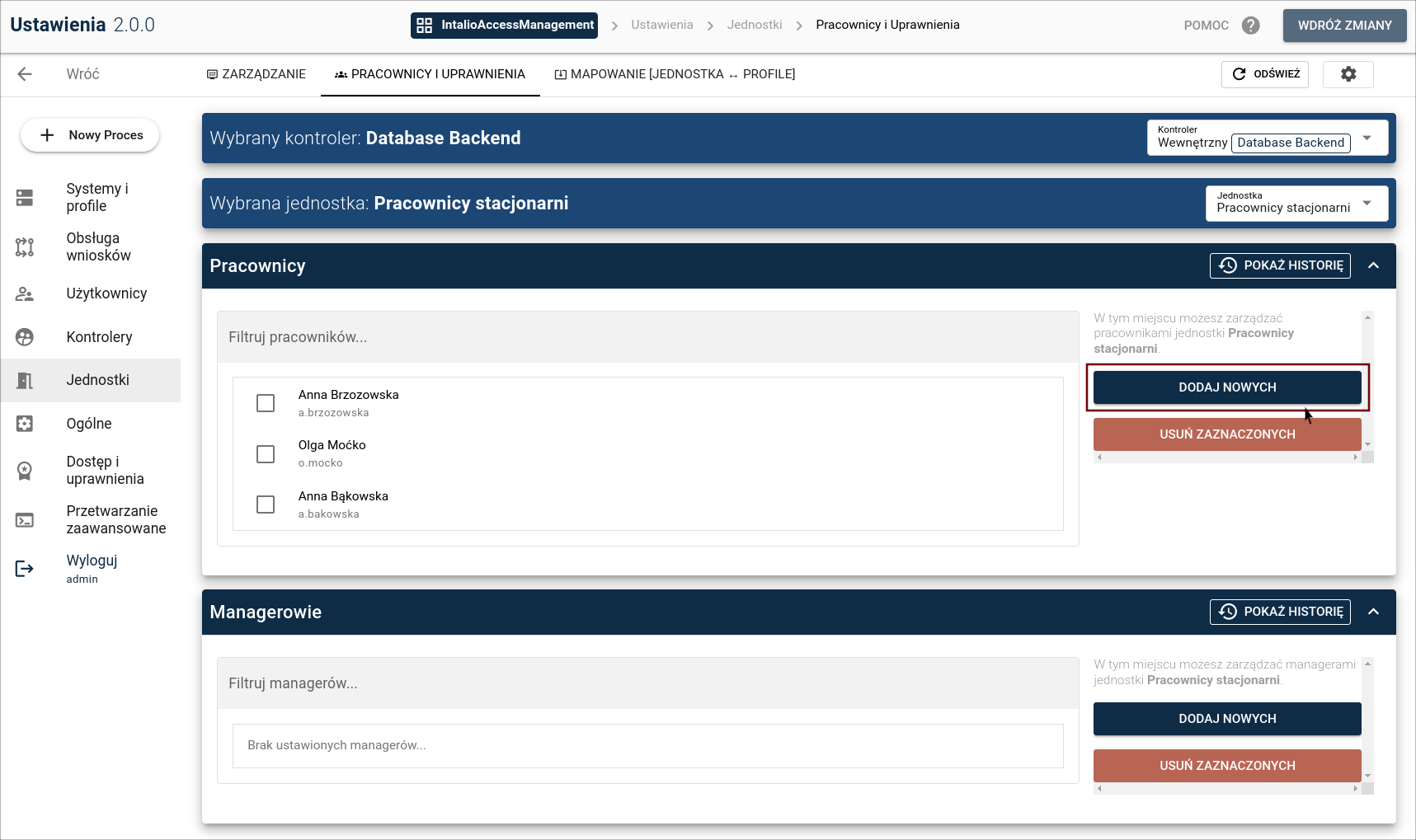](https://docs.intalioservices.com/uploads/images/gallery/2024-06/P7a6t0ZkO3lrNnr6-image-1717520334817.png)**
[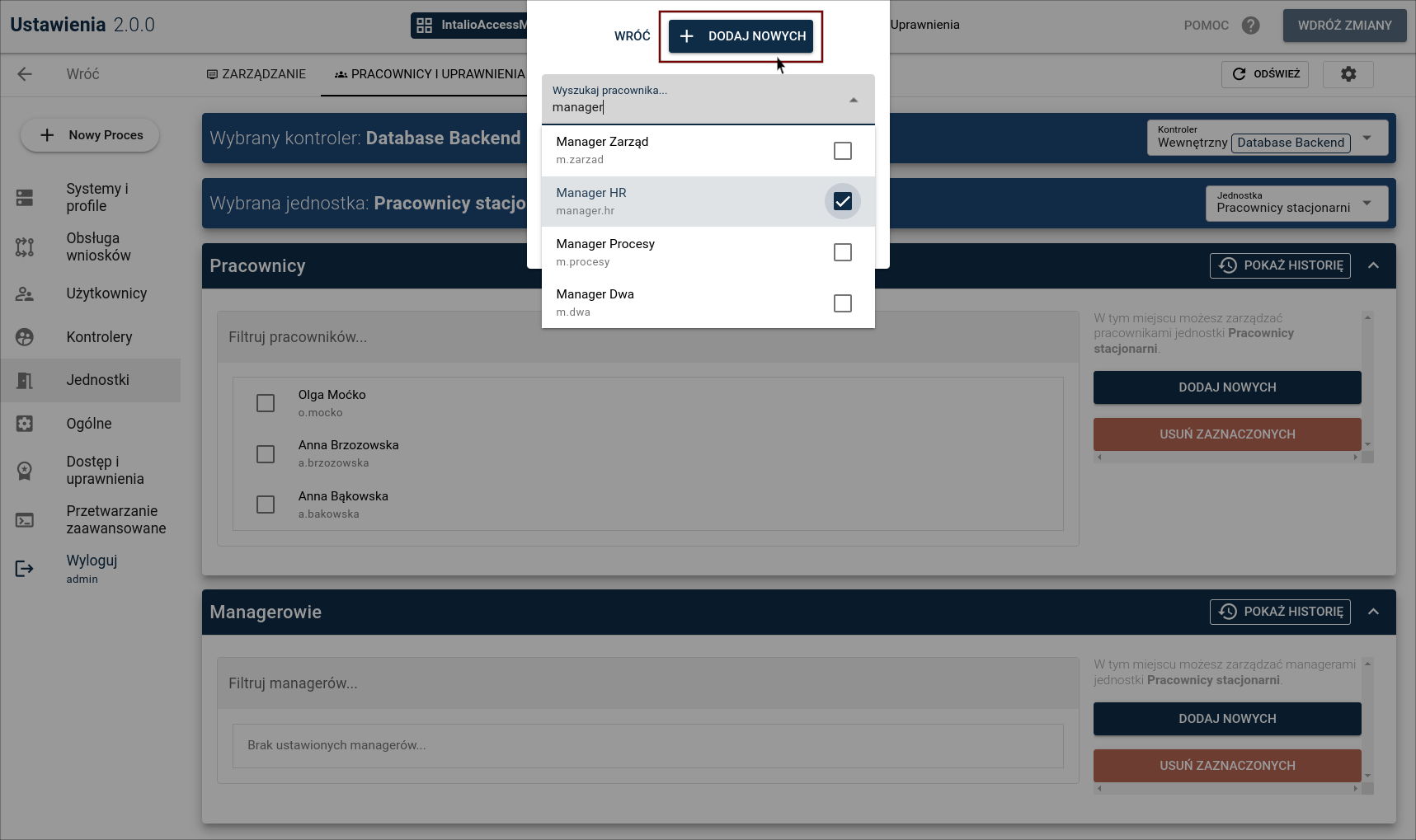](https://docs.intalioservices.com/uploads/images/gallery/2024-06/YA07jmbdxFYeBETi-image-1717520560715.png)
[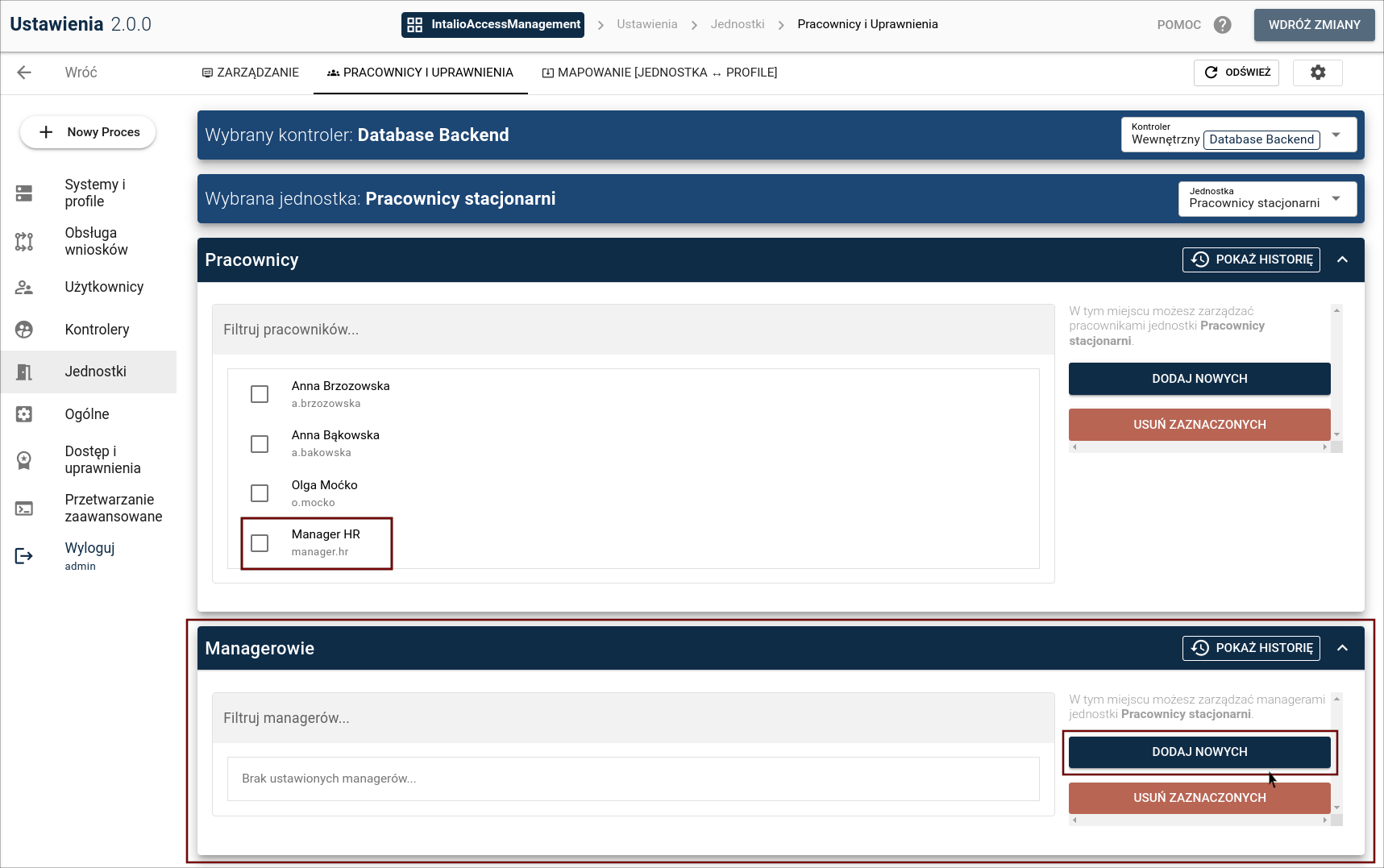](https://docs.intalioservices.com/uploads/images/gallery/2024-06/M5oos9WOpeUjEwNI-image-1717520814948.png)
**Poniżej listy pracowników** przypisanych do jednostki jest **sekcja** dla **managerów.** W tej chwili jest pusta. Kliknij **"Dodaj nowych"** i wyszukaj **"manager.hr"**. Zaznacz go i potwierdź swój wybór
- Tym sposobem **kontekst "Pracownicy stacjonarni" zyskał managera**.
[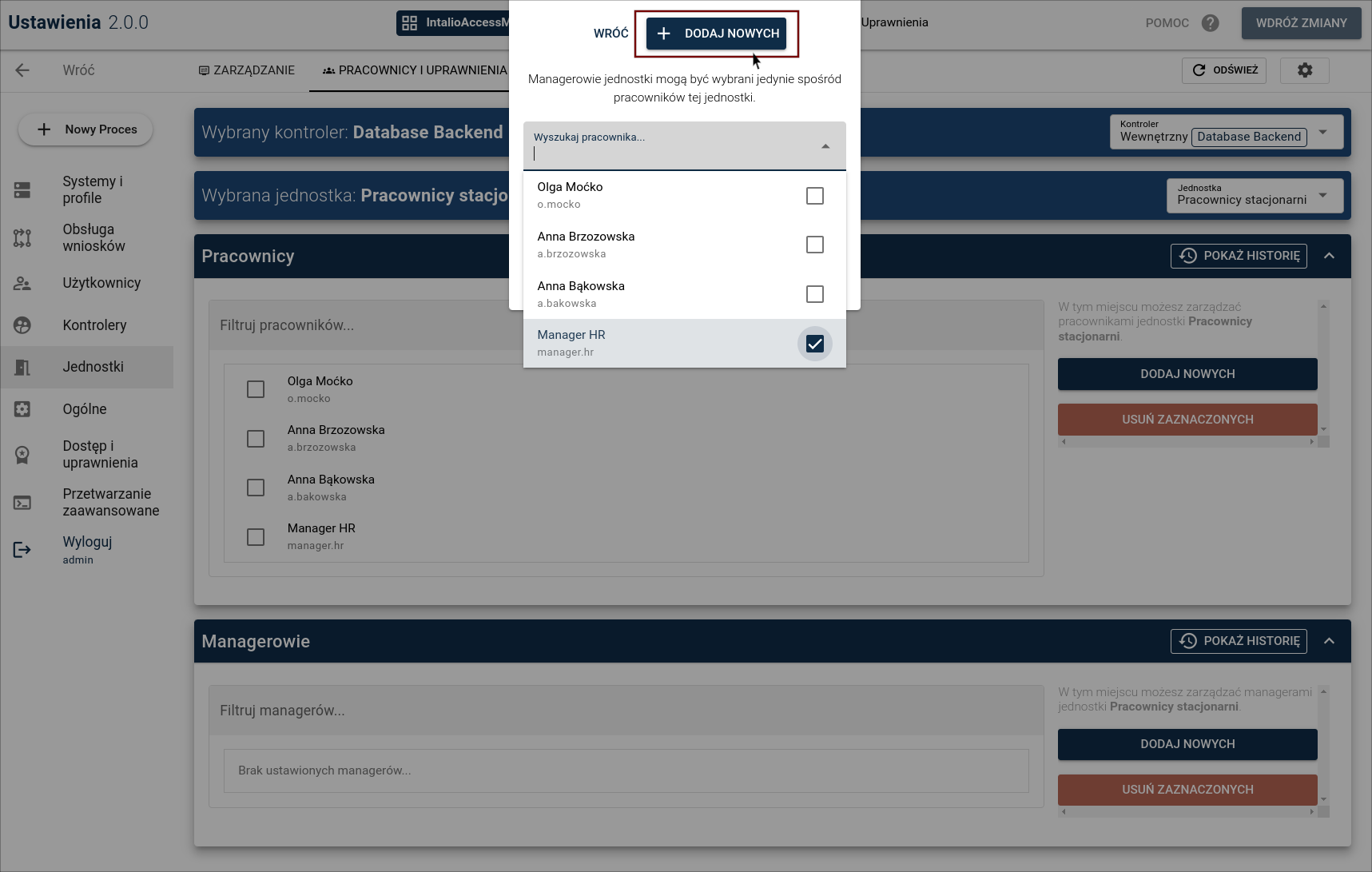](https://docs.intalioservices.com/uploads/images/gallery/2024-06/XSuXeMwJvkOsly27-image-1717505235578.png)
[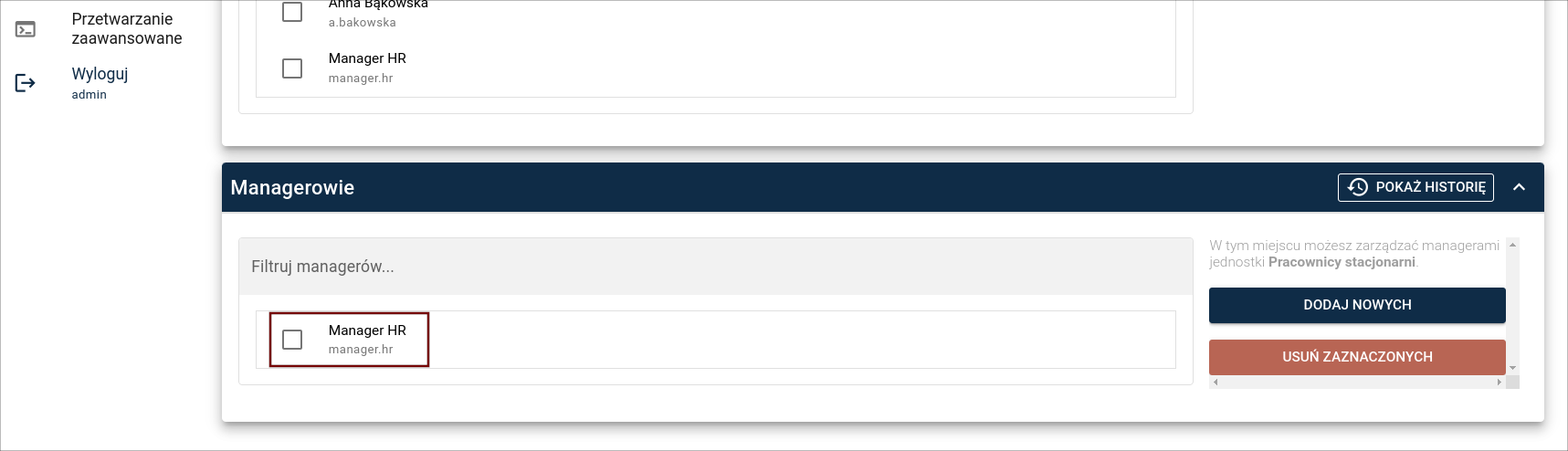](https://docs.intalioservices.com/uploads/images/gallery/2024-06/AkNL5fvFiVefqIkU-image-1717505350665.png)
**Otwórz dodatkowe** okno przeglądarki w trybie **incognito** (tak by **nie zamykać panelu administracji**). **Wejdź na pierwszy z adresów** jaki dostałeś na maila i użyj danych do logowania dla **"manager.hr"**.
Teraz podczas logowania będziesz miał też do wyboru **nowy kontekst**. Wybierz go.
[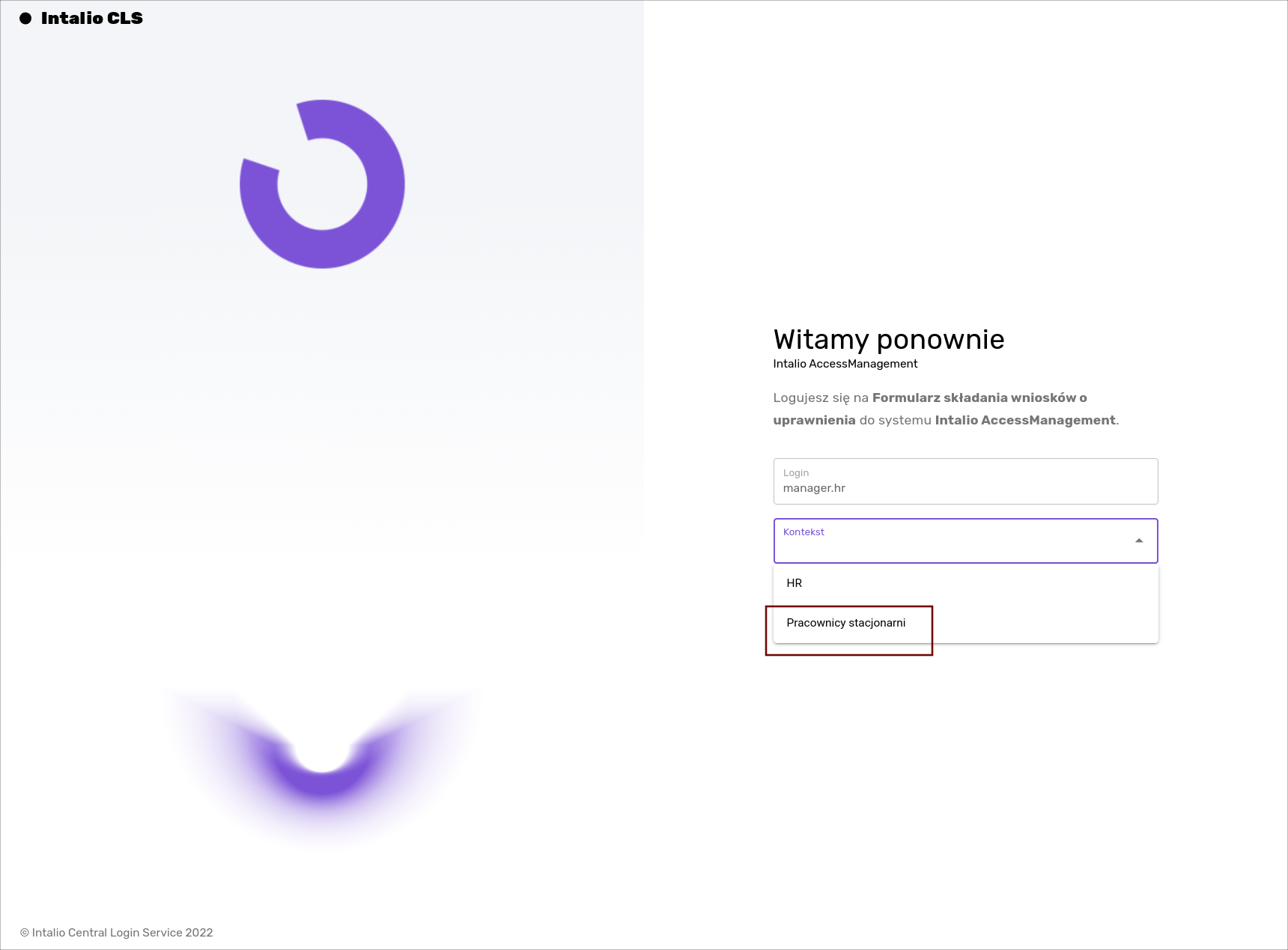](https://docs.intalioservices.com/uploads/images/gallery/2024-06/lkD8Lrc8JMs4raXg-image-1717504078775.png)
Po zalogowaniu w wyszukiwarce pracowników **ponownie wyszukaj Olgę Moćko** i kliknij w **“Wybierz system do modyfikacji uprawnień”**
- Jak widzisz **nic się nie wyświetla**. To dlatego, iż **do jednostki nie są przypisane jeszcze, żadne zasoby.**
[](https://docs.intalioservices.com/uploads/images/gallery/2024-06/RUxm0qRTYwqm4Yyz-image-1717504816265.png)
**Wróć na panel administracji** i przejdź do sekcji **"Mapowanie\[Jednostka <-> Profile\]"**
- system poinformuje cię, że zostaniesz przeniesiony do innej sekcji. Potwierdź tę chęć.
[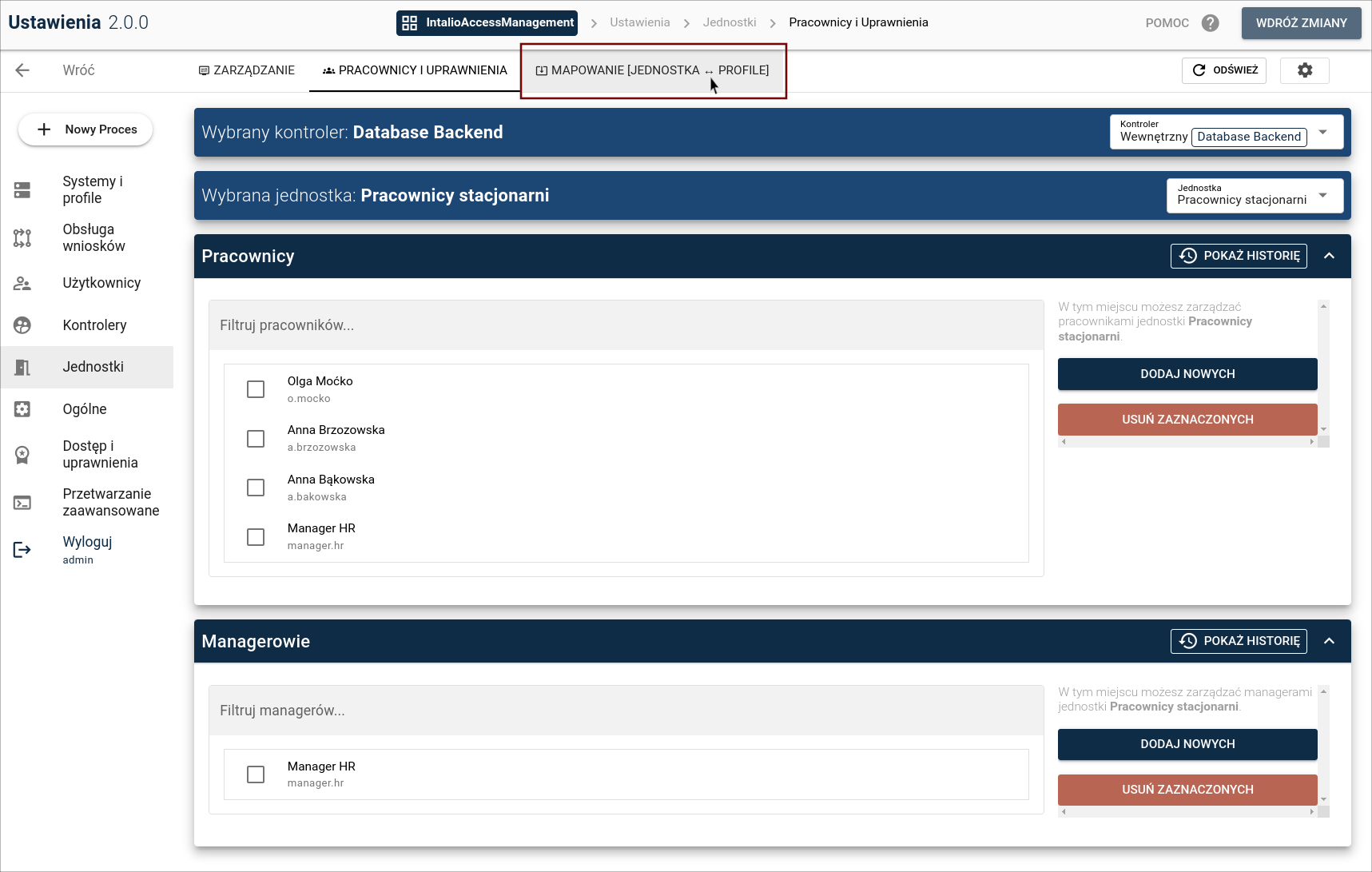](https://docs.intalioservices.com/uploads/images/gallery/2024-06/6dfmQvCKZjAZRNvI-image-1717505500828.png)
[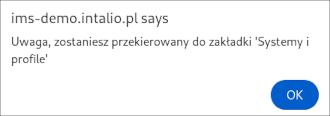](https://docs.intalioservices.com/uploads/images/gallery/2024-06/mYQ3ra2BF7R9ylSA-image-1717573954418.png)
W tej sekcji **widzisz** wszystkie **systemy** i **profile** w nich zawarte. Zaznacz "**checkboxa**" przy "**Karty dostępu**" oraz "**Katalog zasobów"** i **kliknij "Zapisz dostępne profile"**.
[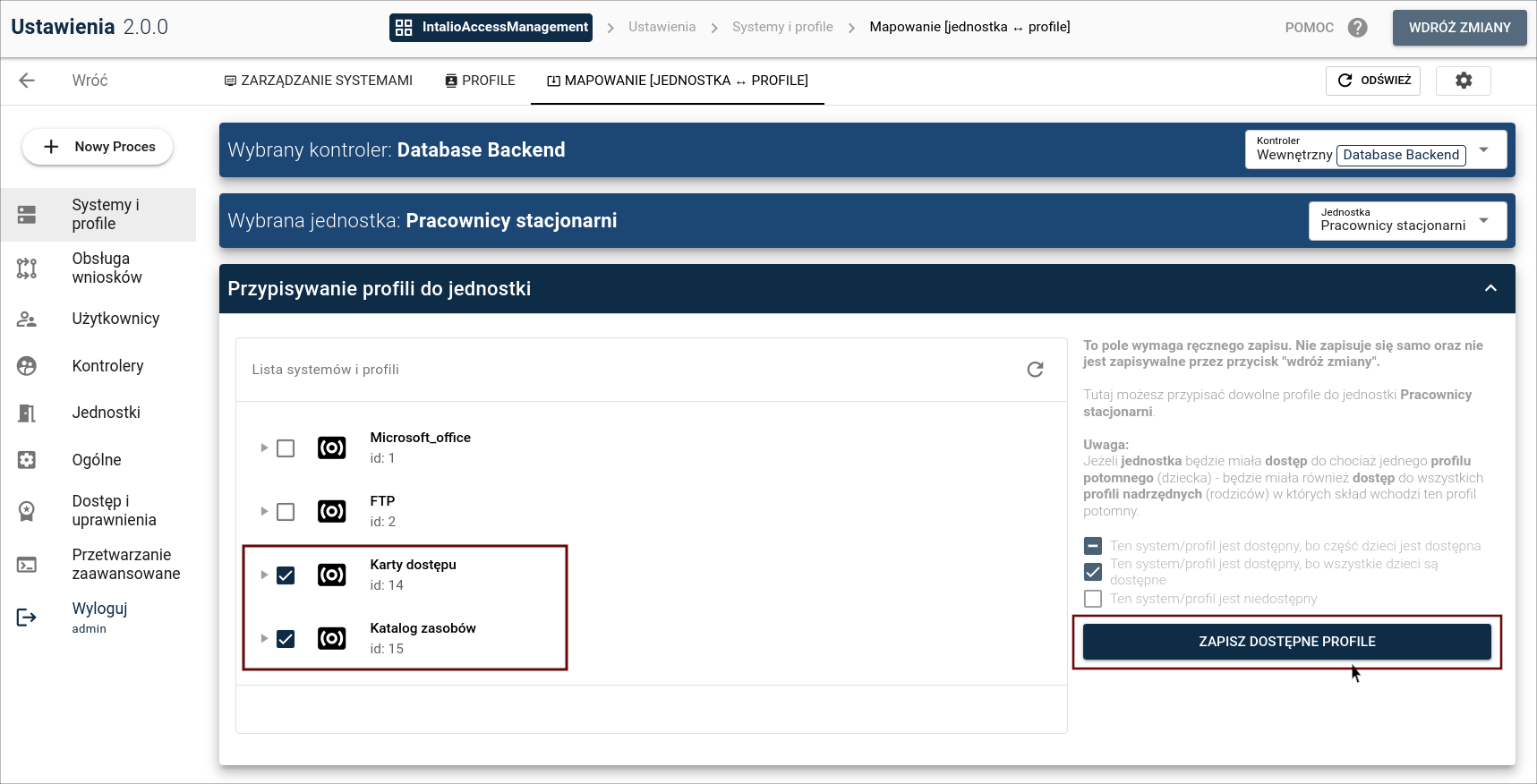](https://docs.intalioservices.com/uploads/images/gallery/2024-06/PtZ5iUSbORVIVAEf-image-1717505989319.png)
**Wróć na panel wysyłania wniosków**. Ponownie wybierz **Olgę Moćko**, a następnie kliknij w **“Wybierz system do modyfikacji uprawnień”**
- Tym razem lista rozwinie się **ukazując opcje, którą** przed chwilą **dodałeś.** [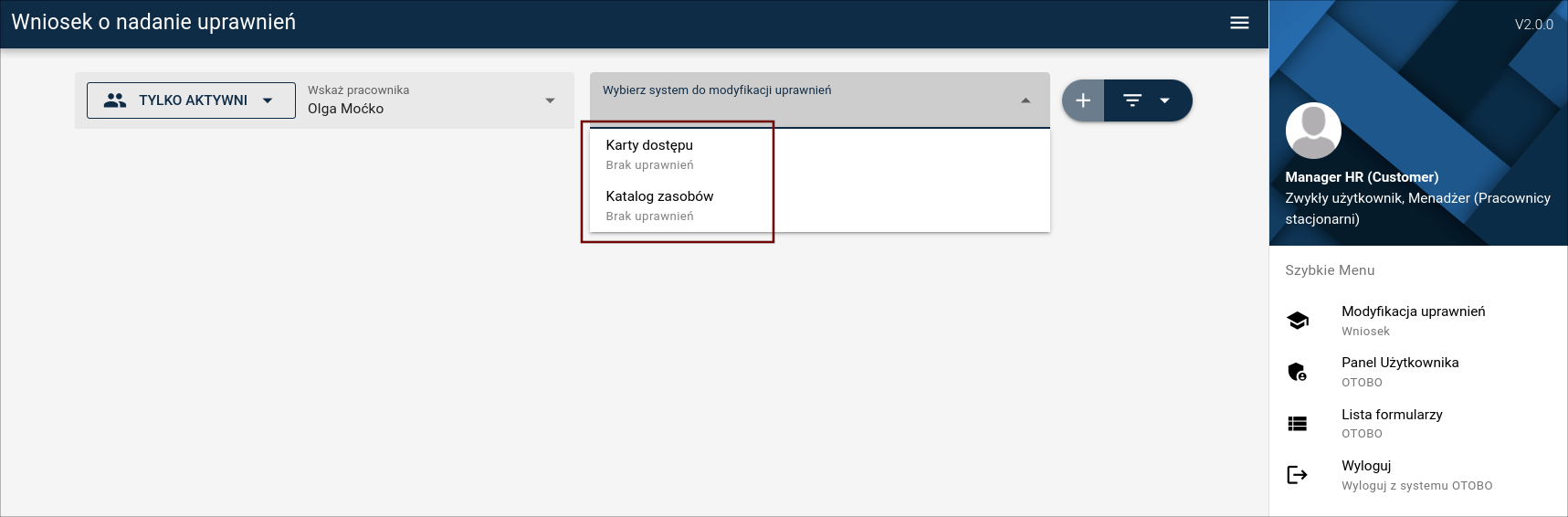](https://docs.intalioservices.com/uploads/images/gallery/2024-06/zGIDfTT0zQ7CANee-image-1717506286529.png)
**Na tym koniec naszej prezentacji.**
- Jeśli jednak masz ochotę, możesz wybrać, którąś z opcji i wysłać kolejny wniosek
- W tym wypadku oba systemy obsługiwane są przez procesy bez etapu decyzyjnego. Oznacza to, iż trafiają od razu do technika
- Możesz też wysłać modyfikację uprawnienia, które zostało nadane na początku prezentacji
- Proces wygląda analogicznie do wysyłania wniosku o nowe uprawnienie[ (klik- 1 rola)](https://docs.intalioservices.com/books/intalio-access-management-iam/page/pierwsza-rola).
- Należy zalogować się danymi użytkownika **"manager.hr"** na kontekst **"HR"**. Po wybraniu Olga Moćko→ Microsoft\_Office→ Word można zmień datę przyznanego już uprawnienia i wysłać nowy wniosek.
---
**Dziękujemy za zainteresowanie i życzymy udanej reszty dnia :)**